
Có thể bạn quan tâm: Đèn Cho Bể Bán Cạn: Hướng Dẫn Chọn Mua Và Lắp Đặt Tối Ưu Cho Hệ Thống Thủy Sinh
Giới thiệu nhanh
Khi đèn internet không sáng Viettel xuất hiện, nhiều người dùng cảm thấy bối rối và không biết bắt đầu từ đâu để khắc phục. Bài viết này sẽ giải đáp ngay nguyên nhân thường gặp, đưa ra các bước kiểm tra chi tiết và hướng dẫn cách sửa lỗi một cách hiệu quả, giúp bạn nhanh chóng khôi phục lại tín hiệu internet ổn định.
Tóm tắt nhanh quy trình xử lý
- Kiểm tra nguồn điện và công tắc
- Xác định tình trạng đèn LED trên modem/router
- Kiểm tra cáp quang (FO) và kết nối
- Khởi động lại thiết bị
- Kiểm tra cấu hình mạng trên thiết bị
- Liên hệ bộ phận hỗ trợ Viettel nếu cần
1. Nguyên nhân phổ biến khiến đèn internet không sáng Viettel
1.1. Nguồn điện không ổn định hoặc lỗi công tắc
- Mất điện: Khi nguồn điện gặp trục trặc, modem/router sẽ không nhận được nguồn và đèn LED không bật.
- Công tắc hỏng: Công tắc nguồn bị lỏng hoặc hỏng có thể ngắt kết nối điện một cách ngẫu nhiên.
1.2. Đứt cáp quang (Fiber Optic)
- Cáp quang bị gãy, móp: Khi cáp quang bị hư hỏng, tín hiệu không truyền tới thiết bị, đèn LED không nhận được dữ liệu.
- Kết nối lỏng: Đầu cáp không cắm chặt vào cổng ONT (Optical Network Terminal) hoặc modem.
1.3. Lỗi phần cứng của thiết bị
- Modem/router hỏng: Bo mạch, chip truyền dữ liệu hoặc cổng mạng bị lỗi, gây mất tín hiệu.
- ONT lỗi: Thiết bị chuyển đổi tín hiệu quang sang tín hiệu điện có thể gặp trục trặc nội bộ.
1.4. Cấu hình mạng sai
- Cài đặt DHCP/PPPoE không đúng: Khi địa chỉ IP không được cấp phát đúng, thiết bị sẽ không thể kết nối internet.
- Firmware cũ: Phiên bản phần mềm cũ gây xung đột, làm đèn LED không hiển thị trạng thái.
1.5. Sự cố từ nhà cung cấp
Có thể bạn quan tâm: Đèn Hậu Xe Máy Độ: Hướng Dẫn Chọn, Lắp Đặt Và Bảo Dưỡng
- Bảo trì mạng: Khi Viettel thực hiện bảo trì, dịch vụ có thể tạm ngưng và đèn LED sẽ không sáng.
- Lỗi hệ thống trung tâm: Sự cố tại trung tâm điều khiển có thể ảnh hưởng đến toàn bộ khu vực.
2. Kiểm tra nhanh để xác định nguyên nhân
2.1. Kiểm tra nguồn điện và công tắc
- Đảm bảo ổ cắm điện hoạt động bình thường bằng cách cắm một thiết bị khác (đèn, sạc điện thoại).
- Kiểm tra công tắc nguồn trên modem/router, nhấn giữ 5–10 giây để tắt hoàn toàn rồi bật lại.
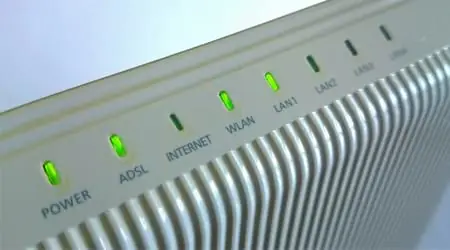
2.2. Kiểm tra đèn LED trên modem/router
| Đèn LED | Ý nghĩa thường gặp | Khi nào không sáng |
|---|---|---|
| Power | Thiết bị đang nhận nguồn | Nguồn mất hoặc công tắc hỏng |
| PON/Optic | Nhận tín hiệu quang | Cáp quang đứt hoặc ONT lỗi |
| WAN/Internet | Kết nối internet thành công | Cấu hình sai hoặc lỗi phần cứng |
| Wi‑Fi | Phát sóng không dây | Phần mềm hoặc phần cứng Wi‑Fi gặp lỗi |
- Nếu đèn Power không sáng, nguyên nhân thường là nguồn điện.
- Nếu đèn PON không sáng, có khả năng cáp quang hoặc ONT gặp vấn đề.
2.3. Kiểm tra cáp quang
- Nhẹ nhàng kéo và lắp lại cáp quang vào cổng ONT, đảm bảo không có bụi bẩn.
- Kiểm tra xem cáp có bị gãy, nứt hay không; nếu có, thay mới ngay.
2.4. Khởi động lại thiết bị
- Tháo nguồn thiết bị, chờ 30 giây, sau đó cắm lại.
- Thực hiện reset (nếu cần) bằng cách nhấn nút Reset trong 10 giây để đưa về trạng thái mặc định.
2.5. Kiểm tra cấu hình mạng
- Đăng nhập vào giao diện quản trị (thường là
192.168.1.1hoặc192.168.0.1). - Kiểm tra mục WAN: Đảm bảo chế độ PPPoE hoặc DHCP được thiết lập đúng theo hướng dẫn của Viettel.
- Cập nhật firmware mới nhất từ trang hỗ trợ của nhà sản xuất.
2.6. Liên hệ bộ phận hỗ trợ Viettel
Nếu các bước trên không giải quyết, hãy gọi 1900 1111 (hoặc số hỗ trợ địa phương) để yêu cầu kiểm tra đường cáp và thiết bị từ phía nhà mạng. Khi gọi, cung cấp thông tin:
- Mã khách hàng (nếu có)
- Địa chỉ cụ thể
- Mô tả chi tiết lỗi (đèn internet không sáng, thời gian xảy ra)
3. Hướng dẫn chi tiết từng bước khắc phục

Có thể bạn quan tâm: Đèn Led Demi Exciter 150 – Tổng Quan, Công Dụng Và Lựa Chọn Mua Thông Minh
3.1. Bước 1: Đảm bảo nguồn điện ổn định
- Kiểm tra ổ cắm bằng cách cắm một thiết bị khác.
- Sử dụng ổ cắm có công tắc hoặc bộ lọc nguồn để tránh nhiễu điện.
- Nếu ổ cắm không ổn định, thay ổ mới hoặc liên hệ điện lực.
3.2. Bước 2: Kiểm tra và thay cáp quang
- Tắt nguồn thiết bị và tháo cáp quang.
- Kiểm tra đầu cáp xem có vết nứt, gãy hay không.
- Dùng bộ làm sạch đầu cáp (cây khô) để loại bỏ bụi bẩn.
- Cắm lại cáp chắc chắn, bật nguồn và quan sát đèn PON.
Lưu ý: Nếu đèn PON vẫn không sáng sau khi thay cáp mới, có khả năng lỗi nằm ở ONT hoặc phía nhà cung cấp.
3.3. Bước 3: Kiểm tra ONT và modem/router
- Đối với ONT, kiểm tra đèn Power và PON.
- Nếu Power sáng nhưng PON không, ONT có thể bị hỏng; yêu cầu thay mới từ Viettel.
- Đối với modem/router, kiểm tra các đèn như Power, WAN, Wi‑Fi.
- Thực hiện reset (nút Reset) nếu các đèn không phản hồi.
3.4. Bước 4: Cấu hình lại mạng
- Mở trình duyệt, nhập địa chỉ IP quản trị (thường
192.168.1.1). - Đăng nhập bằng tài khoản admin (thông thường admin/admin hoặc admin/password).
- Vào mục WAN → chọn PPPoE nếu nhà cung cấp yêu cầu tên đăng nhập và mật khẩu.
- Nhập username và password do Viettel cung cấp.
- Lưu lại và khởi động lại thiết bị.
3.5. Bước 5: Cập nhật firmware
- Truy cập trang hỗ trợ của nhà sản xuất (ví dụ: panasonicvn.com.vn nếu sử dụng thiết bị Panasonic) và tải phiên bản mới nhất.
- Thực hiện cập nhật theo hướng dẫn, tránh mất điện trong quá trình.
3.6. Bước 6: Kiểm tra lại kết nối
- Khi các đèn LED hiển thị bình thường (Power, PON, WAN), kiểm tra bằng cách mở một trang web.
- Nếu vẫn không truy cập, thử ping địa chỉ
8.8.8.8từ Command Prompt (Windows) hoặc Terminal (macOS) để xác định có phải vấn đề DNS hay không.
4. Khi nào cần gọi hỗ trợ kỹ thuật Viettel?
| Trường hợp | Hành động đề xuất |
|---|---|
| Đèn Power không sáng dù đã kiểm tra nguồn | Kiểm tra ổ cắm, thay ổ hoặc gọi điện lực |
| Đèn PON không sáng sau khi cáp quang mới | Liên hệ Viettel kiểm tra đường cáp và ONT |
| Đèn WAN không sáng dù cấu hình đúng | Thử reset thiết bị, cập nhật firmware, nếu vẫn không được thì báo cho nhà mạng |
| Đèn Wi‑Fi không sáng nhưng internet vẫn hoạt động | Kiểm tra phần mềm Wi‑Fi trên thiết bị, có thể reset hoặc thay router |
| Sự cố kéo dài > 2 giờ mà không có giải pháp | Gọi tổng đài hỗ trợ 1900 1111, cung cấp mã khách hàng và mô tả chi tiết |
5. Câu hỏi thường gặp (FAQ)

Có thể bạn quan tâm: Đèn Chùm Thả Hiện Đại: Giải Đáp Mọi Thắc Mắc Về Kiểu Dáng, Công Năng Và Cách Lựa Chọn
Q1: Tại sao đèn Power luôn sáng nhưng đèn PON không?
A: Khi Power ổn định, nhưng PON không sáng, nguyên nhân thường là cáp quang bị đứt hoặc ONT gặp lỗi. Kiểm tra cáp và yêu cầu nhà mạng kiểm tra ONT.
Q2: Có cần phải thay router khi đèn WAN không sáng?
A: Không nhất thiết. Đầu tiên hãy kiểm tra cấu hình WAN và cập nhật firmware. Nếu vẫn không khắc phục, có thể router đã hỏng và cần thay mới.
Q3: Tôi có thể tự thay ONT không?
A: ONT là thiết bị do nhà cung cấp cung cấp và quản lý. Việc thay đổi nên được thực hiện bởi kỹ thuật viên Viettel để tránh mất bảo hành.
Q4: Đèn Wi‑Fi nhấp nháy liên tục, có phải là lỗi?
A: Nhấp nháy thường chỉ ra thiết bị đang truyền dữ liệu. Nếu không có kết nối internet, có thể là lỗi cấu hình hoặc phần mềm.
Q5: Có cách nào kiểm tra tốc độ internet khi đèn WAN sáng nhưng trang web tải chậm?
A: Sử dụng công cụ speedtest.net để đo tốc độ. Nếu tốc độ thấp hơn gói cước đã đăng ký, liên hệ Viettel để kiểm tra băng thông.
6. Tổng hợp các lưu ý quan trọng
- Kiểm tra nguồn điện luôn là bước đầu tiên; không có nguồn thì không có bất kỳ đèn nào sáng.
- Đèn PON là chỉ báo quan trọng nhất cho kết nối quang; nếu mất, ưu tiên kiểm tra cáp và ONT.
- Cấu hình mạng phải khớp với yêu cầu của Viettel (PPPoE hoặc DHCP).
- Cập nhật firmware giúp khắc phục lỗi phần mềm và cải thiện hiệu năng.
- Liên hệ hỗ trợ khi không tự khắc phục; cung cấp thông tin chi tiết giúp kỹ thuật viên xử lý nhanh hơn.
Kết luận
Việc đèn internet không sáng Viettel thường xuất phát từ các nguyên nhân đơn giản như nguồn điện, cáp quang, hoặc cấu hình sai. Bằng cách thực hiện các bước kiểm tra và khắc phục từ nguồn điện đến cấu hình mạng, người dùng có thể tự giải quyết phần lớn vấn đề mà không cần chờ đợi lâu. Khi các biện pháp trên không hiệu quả, việc gọi hỗ trợ kỹ thuật Viettel là cách nhanh nhất để xác định và sửa chữa lỗi phần cứng hoặc sự cố từ phía nhà cung cấp. Hãy luôn giữ thiết bị và cáp quang trong tình trạng tốt, cập nhật firmware thường xuyên để duy trì kết nối internet ổn định và nhanh chóng.