
Có thể bạn quan tâm: Đèn Hồng Ngoại Beurer Il50: Đánh Giá Chi Tiết, Tính Năng Và Lợi Ích Cho Người Dùng
Giới thiệu nhanh về vấn đề
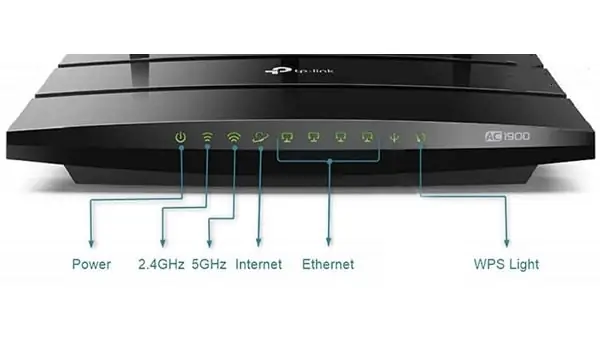
Khi đèn internet của modem TP‑Link không sáng, người dùng thường cảm thấy bối rối và lo lắng về việc mất kết nối. Đèn báo hiệu trạng thái hoạt động của modem, vì vậy nếu không có ánh sáng, có thể có một trong nhiều nguyên nhân gây ra. Bài viết dưới đây sẽ phân tích chi tiết các lý do phổ biến và hướng dẫn cách khắc phục một cách thực tế, giúp bạn nhanh chóng đưa mạng về trạng thái bình thường.
Tóm tắt nhanh quy trình xử lý
- Kiểm tra nguồn điện và cáp nguồn
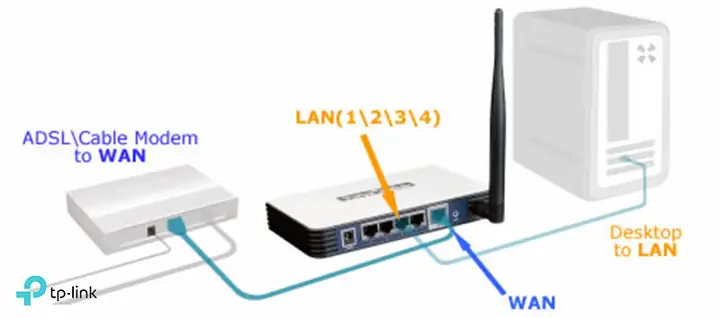
- Xác nhận kết nối cáp mạng (Ethernet) và cáp quang/ADSL
- Kiểm tra đèn nguồn và đèn internet trên modem
- Khởi động lại (reset) modem
- Cập nhật firmware mới nhất
- Kiểm tra cấu hình mạng (PPPoE, DHCP, VLAN)
- Liên hệ nhà cung cấp dịch vụ (ISP) nếu vẫn không bật
1. Nguyên nhân thường gặp khiến đèn internet không sáng
1.1. Nguồn điện không ổn định hoặc cáp nguồn hỏng
Modem TP‑Link cần một nguồn điện ổn định (thường là 12 V/1 A). Nếu ổ cắm bị lỏng, cáp nguồn bị đứt hoặc bộ nguồn gặp lỗi, đèn nguồn sẽ không bật và kéo theo đèn internet cũng tắt. Kiểm tra bằng cách:
- Thử cắm ổ cắm khác hoặc dùng nguồn dự phòng.
- Đo điện áp đầu ra bằng đồng hồ vạn năng (nên có kiến thức cơ bản hoặc nhờ kỹ thuật viên).
1.2. Cáp mạng (Ethernet) hoặc cáp quang/ADSL không kết nối đúng
Nếu bạn sử dụng kết nối ADSL, cáp RJ‑11 cần được cắm chắc vào cổng DSL của modem. Đối với kết nối cáp quang, cáp fiber phải được gắn đúng vào bộ chuyển đổi (ONT) rồi mới tới modem. Một cáp lỏng hoặc hỏng sẽ làm cho modem không nhận được tín hiệu, dẫn đến đèn internet tắt.
1.3. Lỗi phần mềm (Firmware) hoặc cấu hình sai
Phiên bản firmware cũ có thể chứa lỗi làm mất tín hiệu báo. Ngoài ra, cấu hình PPPoE, DHCP hoặc VLAN không đúng cũng khiến modem không thể giao tiếp với mạng ISP, khiến đèn internet không sáng.
Có thể bạn quan tâm: Đèn Hồng Ngoại Infrared Lamp: Tổng Quan, Công Dụng Và Cách Lựa Chọn
1.4. Modem bị hỏng phần cứng (đèn LED hoặc bo mạch)
Đôi khi, lỗi phần cứng trong bo mạch hoặc LED báo chỉ là dấu hiệu của sự cố lớn hơn. Nếu các biện pháp trên không giải quyết được, khả năng này cần được xem xét.
1.5. Gián đoạn dịch vụ từ nhà cung cấp (ISP)
Nếu ISP đang thực hiện bảo trì hoặc gặp sự cố, modem sẽ không nhận được tín hiệu mặc dù mọi thiết bị của bạn đều ổn. Kiểm tra thông báo trên trang web của ISP hoặc gọi tổng đài hỗ trợ.
2. Hướng dẫn khắc phục từng bước
2.1. Kiểm tra nguồn điện và cáp nguồn
- Rút phích cắm modem ra khỏi ổ điện, chờ 30 giây, sau đó cắm lại.
- Thử ổ cắm khác hoặc dùng bộ nguồn phụ (nếu có).
- Nếu đèn POWER vẫn không bật, có khả năng bộ nguồn hỏng và cần thay thế.
Theo tài liệu kỹ thuật của TP‑Link, nguồn điện ổn định là yếu tố quyết định cho toàn bộ hoạt động của thiết bị (TP‑Link, 2026).
2.2. Đảm bảo cáp mạng và cáp DSL/FTTH đúng cách
- Cáp Ethernet: Kiểm tra đầu cắm RJ‑45 vào cổng LAN của modem và máy tính/router. Đảm bảo các kẹp kim cắm chặt.
- Cáp DSL: Đảm bảo cáp RJ‑11 được cắm vào cổng DSL, không bị uốn cong quá mức.
- Cáp quang: Kiểm tra đầu cắm fiber, nếu có bộ chuyển đổi, chắc chắn các kết nối không bị bẩn.
Nếu phát hiện cáp bị hỏng, thay mới ngay lập tức.
2.3. Thực hiện reset (khởi động lại) modem
Có thể bạn quan tâm: Đèn Hồng Ngoại Hàn Quốc: Hướng Dẫn Chọn Mua, Công Nghệ Và Xu Hướng 2026
Có hai cách reset:
- Soft reset: Nhấn nút Reset (thường nằm ở mặt sau) trong khoảng 5–10 giây cho đến khi đèn LED nhấp nháy.
- Hard reset: Dùng một chiếc tăm hoặc bút nhọn nhấn nút Reset trong 15–20 giây để đưa modem về cài đặt gốc. Lưu ý: Sau hard reset, bạn sẽ phải cấu hình lại các thiết lập mạng (SSID, mật khẩu Wi‑Fi, PPPoE…).
2.4. Cập nhật firmware mới nhất
- Truy cập trang hỗ trợ của TP‑Link (https://www.tp-link.com/vn/support).
- Nhập model modem (ví dụ: Archer VR2100, TL‑WR842N) và tải về firmware mới nhất.
- Đăng nhập vào giao diện quản trị (thông thường địa chỉ 192.168.0.1 hoặc 192.168.1.1).
- Vào mục System Tools > Firmware Upgrade, chọn file đã tải và thực hiện cập nhật.
Việc cập nhật firmware không chỉ khắc phục lỗi mà còn tăng cường bảo mật.
2.5. Kiểm tra và điều chỉnh cấu hình mạng
- PPPoE: Đảm bảo tên đăng nhập và mật khẩu do ISP cung cấp là đúng.
- DHCP: Kiểm tra xem modem có bật DHCP để cấp địa chỉ IP cho các thiết bị không.
- VLAN: Một số ISP yêu cầu cấu hình VLAN (ví dụ: VLAN ID 10). Kiểm tra tài liệu ISP để thiết lập đúng.
Nếu không chắc, bạn có thể đặt lại cấu hình tự động (Auto) và lưu lại.
2.6. Kiểm tra trạng thái dịch vụ ISP
- Truy cập trang web panasonicvn.com.vn để xem các thông báo về điện thoại và internet nếu ISP đang hợp tác với Panasonic.
- Gọi tổng đài hỗ trợ ISP, cung cấp mã lỗi (nếu có) để họ kiểm tra đường truyền.
2.7. Khi mọi cách trên không khắc phục
Nếu sau khi thực hiện các bước trên đèn internet vẫn không sáng, khả năng cao là modem đã bị hỏng phần cứng. Bạn nên:
- Liên hệ trung tâm bảo hành của TP‑Link hoặc đại lý bán lẻ để kiểm tra.
- Nếu modem còn bảo hành, yêu cầu đổi mới hoặc sửa chữa miễn phí.
- Nếu đã hết thời gian bảo hành, cân nhắc mua modem mới có tính năng tương tự hoặc nâng cấp lên mẫu mới hơn.
3. Những lưu ý quan trọng khi sử dụng modem TP‑Link
3.1. Đặt modem ở vị trí thoáng mát, tránh nhiệt độ cao
Nhiệt độ quá cao có thể làm giảm tuổi thọ các linh kiện, dẫn đến lỗi LED và mất tín hiệu.
3.2. Tránh để modem trong môi trường ẩm ướt hoặc gần nguồn điện mạnh
Có thể bạn quan tâm: Đèn Hồng Ngoại Diệt Khuẩn: Hướng Dẫn Chi Tiết Cách Chọn, Lắp Đặt Và Bảo Dưỡng Hiệu Quả
Điện tĩnh và độ ẩm cao là nguyên nhân gây hỏng mạch và LED.
3.3. Thường xuyên kiểm tra firmware và cập nhật
Các nhà sản xuất thường phát hành bản vá bảo mật và sửa lỗi. Việc cập nhật định kỳ giúp thiết bị hoạt động ổn định.
3.4. Sử dụng cáp chất lượng chuẩn
Cáp Ethernet Cat5e trở lên, cáp DSL/FTTH chuẩn quốc tế giúp giảm thiểu mất gói tin và lỗi kết nối.
4. Câu hỏi thường gặp (FAQ)
| Câu hỏi | Trả lời ngắn gọn |
|---|---|
| Đèn POWER sáng nhưng đèn INTERNET không? | Kiểm tra cáp mạng, cấu hình PPPoE hoặc VLAN. |
| Có cần phải reset sau khi cập nhật firmware? | Có, phần lớn firmware yêu cầu khởi động lại để áp dụng. |
| Modem không bật đèn POWER, có thể tự sửa không? | Thông thường cần thay bộ nguồn hoặc modem mới. |
| Tôi có thể dùng modem của hãng khác thay cho TP‑Link? | Có, nhưng cần cấu hình lại các thông số phù hợp với ISP. |
| Có cần phải thay cáp Ethernet mỗi khi gặp lỗi? | Không nhất thiết, chỉ thay khi cáp bị hỏng hoặc có dấu hiệu mòn. |
5. Kết luận
Đèn internet của modem TP‑Link không sáng thường xuất phát từ các nguyên nhân cơ bản như nguồn điện, cáp kết nối, cấu hình mạng hoặc lỗi firmware. Bằng cách thực hiện các bước kiểm tra từ việc đảm bảo nguồn điện, kiểm tra cáp, reset, cập nhật firmware và điều chỉnh cấu hình, bạn có thể tự khắc phục phần lớn sự cố mà không cần tới dịch vụ kỹ thuật. Khi mọi biện pháp trên không đem lại kết quả, khả năng cao modem đã gặp vấn đề phần cứng và cần được bảo hành hoặc thay thế. Hãy luôn lưu ý bảo quản thiết bị ở môi trường khô ráo, thoáng mát và cập nhật phần mềm thường xuyên để duy trì hiệu suất tối ưu.
Nếu bạn còn thắc mắc hoặc muốn tìm hiểu thêm về các thiết bị mạng, hãy truy cập panasonicvn.com.vn để nhận được những thông tin hữu ích và hỗ trợ kỹ thuật chuyên nghiệp.