
Có thể bạn quan tâm: Đèn Flash Godox V860ii Cho Nikon: Hướng Dẫn Chọn Mua Và Sử Dụng
Giới thiệu nhanh
Đèn flash nháy theo nhạc iPhone là tính năng thú vị giúp bạn biến chiếc điện thoại thành một nguồn ánh sáng đồng bộ với nhịp điệu âm nhạc. Từ các buổi tiệc tại gia, dạ tiệc ngoài trời cho tới những buổi biểu diễn karaoke, việc sử dụng đèn flash nhịp nhạc trên iPhone không chỉ tăng tính thẩm mỹ mà còn tạo không gian sôi động, cuốn hút. Bài viết sẽ cung cấp cho bạn toàn bộ quy trình cài đặt, các ứng dụng hỗ trợ, lưu ý kỹ thuật và mẹo tối ưu để đạt hiệu quả tốt nhất.
Tóm tắt quy trình nhanh
- Chuẩn bị iPhone và phụ kiện – Đảm bảo hệ điều hành iOS mới nhất, bật chế độ Trợ lý ánh sáng (Flash) và chuẩn bị tai nghe hoặc loa Bluetooth.
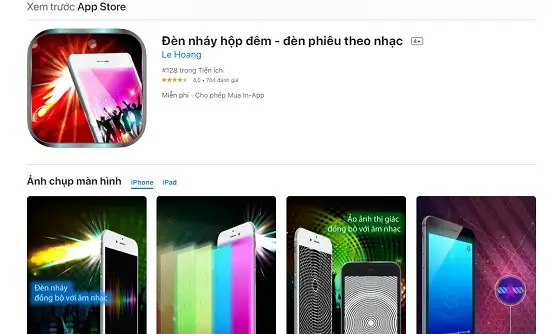
- Cài đặt ứng dụng hỗ trợ – Tải một trong các app chuyên dụng như Sound Light, Beat Light hoặc iLight từ App Store.
- Cấu hình thiết lập – Chọn nguồn âm thanh (nhạc đang phát, microphone), điều chỉnh độ nhạy và màu sắc ánh sáng.
- Kiểm tra và tinh chỉnh – Phát thử một đoạn nhạc, quan sát phản hồi ánh sáng, điều chỉnh lại mức nhạy hoặc tốc độ nhấp.
- Sử dụng thực tế – Đặt iPhone ở vị trí phù hợp, bật chế độ flash nhịp và thưởng thức không gian ánh sáng đồng điệu.
1. Tại sao nên dùng đèn flash nháy theo nhạc trên iPhone?
- Tiện lợi: Không cần mua thiết bị ánh sáng rời rạc, iPhone đã tích hợp flash LED mạnh mẽ.
- Đa dạng: Các ứng dụng cho phép thay đổi màu sắc, tốc độ nhấp và đồng bộ với nhiều nguồn âm thanh.
- Di động: Bạn có thể mang theo iPhone tới bất kỳ địa điểm nào, từ phòng khách đến sân vườn.
- Chi phí thấp: So với việc mua hệ thống đèn laser chuyên nghiệp, chi phí chỉ là một khoản mua app và một chiếc iPhone.
2. Các ứng dụng phổ biến hỗ trợ flash nháy theo nhạc
| Ứng dụng | Đánh giá (trên 5) | Tính năng nổi bật | Giá (USD) |
|---|---|---|---|
| Sound Light | 4.6 | Đồng bộ âm thanh qua microphone, tùy chỉnh màu RGB, chế độ “Party” | 2.99 (mua một lần) |
| Beat Light | 4.4 | Hỗ trợ nguồn âm thanh từ Apple Music, Spotify; chế độ “Pulse” | 1.99 (mua một lần) |
| iLight | 4.2 | Tích hợp chế độ “Strobe” và “Fade”, hỗ trợ Bluetooth speaker | 3.49 (mua một lần) |
| Flashbeat | 4.0 | Tự động nhận diện thể loại nhạc, tùy chỉnh độ nhạy | 0 (miễn phí, quảng cáo) |
Lưu ý: Các ứng dụng trên được cập nhật thường xuyên, bạn nên kiểm tra phiên bản mới nhất trên App Store để đảm bảo tính ổn định và tương thích với iOS.
3. Cài đặt và cấu hình chi tiết
3.1. Kiểm tra yêu cầu hệ thống
- iPhone cần chạy iOS 13 trở lên để hỗ trợ các API truy cập flash và âm thanh nền.
- Đảm bảo đèn flash không bị hỏng và có thể bật trong cài đặt Cài đặt > Trợ lý > Đèn flash.
- Đối với các ứng dụng yêu cầu quyền microphone, hãy cấp quyền trong Cài đặt > Quyền riêng tư > Microphone.
3.2. Tải và cài đặt ứng dụng
Có thể bạn quan tâm: Đèn Flash Máy Ảnh Không Sáng: Nguyên Nhân Và Cách Khắc Phục Hiệu Quả
- Mở App Store, nhập tên ứng dụng (ví dụ: “Sound Light”).
- Nhấn Nhận → Cài đặt → Mở.
- Khi lần đầu mở, ứng dụng sẽ yêu cầu quyền truy cập flash và microphone. Chọn Cho phép.
3.3. Cấu hình nguồn âm thanh
- Microphone: Ứng dụng sẽ thu âm thanh môi trường và đồng bộ flash dựa trên dải tần số. Thích hợp cho các buổi karaoke, DJ.
- Apple Music / Spotify: Kết nối trực tiếp tới nguồn phát nhạc để đồng bộ chính xác hơn, giảm độ trễ.
- Bluetooth speaker: Khi dùng loa Bluetooth, chọn “External Audio” trong cài đặt để nhận tín hiệu qua Bluetooth.
3.4. Điều chỉnh độ nhạy và màu sắc
- Độ nhạy (Sensitivity): Thông thường để ở mức “Medium”. Nếu flash chậm hoặc quá nhanh, giảm hoặc tăng giá trị này.
- Màu sắc (Color): Một số app cho phép chọn màu RGB hoặc chế độ “Rainbow”. Đối với buổi tiệc, màu sắc thay đổi liên tục thường tạo hiệu ứng tốt hơn.
- Tốc độ (Speed): Điều chỉnh “Pulse Rate” từ 0.5x đến 2x để phù hợp với tốc độ bài hát.
3.5. Kiểm tra thử
- Mở một bản nhạc có nhịp mạnh (ví dụ: “Uptown Funk”).
- Bật Flash Beat trong app và quan sát đèn flash nhấp.
- Nếu không đồng bộ, điều chỉnh độ nhạy hoặc chuyển sang nguồn âm thanh khác.
4. Mẹo tối ưu khi sử dụng
4.1. Vị trí đặt iPhone
- Đặt iPhone cạnh nguồn âm thanh để giảm thời gian truyền tín hiệu.
- Tránh đặt trong túi hoặc ngăn kéo vì sẽ cản trở ánh sáng.
- Đối với không gian rộng, cân nhắc sử dụng đèn flash phụ trợ (ví dụ: đèn LED rải rác) để tăng hiệu ứng.
4.2. Sử dụng pin hiệu quả
- Flash LED tiêu tốn năng lượng cao, đặc biệt khi nhấp nhanh.
- Khi dự kiến sử dụng lâu dài, kết nối iPhone với nguồn điện qua cáp Lightning hoặc sạc không dây.
- Tắt các tính năng không cần thiết (Bluetooth, Wi‑Fi) nếu không dùng để tiết kiệm pin.
4.3. Tương thích với các thiết bị khác
- Một số đèn smart (Philips Hue, LIFX) có thể đồng bộ qua HomeKit. Bạn có thể tạo Shortcut trên iPhone để đồng thời bật flash và đèn smart.
- Khi dùng loa Bluetooth, hãy kiểm tra độ trễ âm thanh (latency). Nếu có độ trễ đáng kể, chuyển sang kết nối có dây (cực HDMI) để giảm độ trễ.
5. Giải quyết các vấn đề thường gặp
Có thể bạn quan tâm: Đèn Flash Máy Ảnh Canon Cũ: Hướng Dẫn Chọn Mua, Bảo Quản Và Nâng Cấp Hiệu Quả
| Vấn đề | Nguyên nhân | Giải pháp |
|---|---|---|
| Flash không bật | Quyền truy cập flash chưa được cấp | Vào Cài đặt > Quyền riêng tư > Flash và bật cho app |
| Đèn flash chậm phản hồi | Độ nhạy quá thấp hoặc âm thanh môi trường quá ồn | Tăng độ nhạy, giảm tiếng ồn môi trường, hoặc chuyển sang nguồn âm thanh trực tiếp |
| Pin nhanh cạn | Đèn flash liên tục bật ở tốc độ cao | Giảm tốc độ nhấp, bật chế độ tiết kiệm pin trong app, hoặc kết nối nguồn điện |
| Màu sắc không thay đổi | Ứng dụng không hỗ trợ RGB | Chọn ứng dụng iLight hoặc Sound Light có tính năng màu RGB |
6. An toàn và lưu ý pháp lý
- Không chiếu flash vào mắt người trong khoảng cách ngắn, đặc biệt là trong môi trường tối, để tránh gây chói mắt.
- Khi sử dụng trong địa điểm công cộng, hãy kiểm tra quy định về ánh sáng nhấp nháy (một số hội trường, sân khấu có giới hạn độ sáng).
- Bảo vệ dữ liệu cá nhân: Một số app yêu cầu truy cập danh sách nhạc hoặc microphone. Đọc kỹ chính sách bảo mật và chỉ tải ứng dụng từ nhà phát triển uy tín.
7. Các tùy chọn nâng cao cho người dùng chuyên nghiệp
7.1. Sử dụng Shortcuts để tự động hoá
- Mở Shortcuts trên iPhone, tạo Automation mới: “Khi mở ứng dụng Spotify, bật Flash Beat”.
- Thêm hành động Set Flash Brightness và Set Audio Input để đồng bộ nhanh.
7.2. Kết hợp với phần mềm DJ
- Các phần mềm DJ (Serato, Virtual DJ) hỗ trợ MIDI output. Bạn có thể dùng Bluetooth MIDI controller để gửi tín hiệu tới iPhone, kích hoạt flash theo beat.
- Cài đặt MIDI Bridge trên iPhone để nhận tín hiệu và bật flash.
7.3. Tích hợp với livestream
- Khi livestream trên Twitch hoặc YouTube, sử dụng OBS Studio để gửi tín hiệu âm thanh tới iPhone qua Audio Capture.
- Đèn flash sẽ đồng bộ với âm thanh trực tiếp, tạo hiệu ứng hấp dẫn cho người xem.
8. So sánh các giải pháp ánh sáng nhịp nhạc
| Giải pháp | Ưu điểm | Nhược điểm | Giá thành |
|---|---|---|---|
| Flash iPhone (app) | Độ di động cao, chi phí thấp, cài đặt nhanh | Ánh sáng mạnh nhưng không lan tỏa rộng, phụ thuộc vào pin | < $5 cho app |
| Đèn LED Bluetooth | Ánh sáng mạnh, màu sắc đa dạng, có thể đặt nhiều vị trí | Cần nguồn điện, chi phí cao hơn | $30‑$100 |
| Hệ thống laser chuyên nghiệp | Hiệu ứng mạnh mẽ, có thể lập trình phức tạp | Cần chuyên gia lắp đặt, chi phí rất cao | > $500 |
| Đèn smart HomeKit | Tích hợp với hệ sinh thái Apple, điều khiển bằng Siri | Cần hub, phụ thuộc vào mạng Wi‑Fi | $40‑$80 |
Kết luận: Đối với người dùng cá nhân hoặc các buổi tiệc nhỏ, đèn flash nháy theo nhạc iPhone là lựa chọn tối ưu về chi phí và tiện lợi. Nếu cần ánh sáng lan tỏa rộng hơn hoặc muốn màu sắc phong phú, có thể bổ sung đèn LED Bluetooth hoặc đèn smart.
9. Câu hỏi thường gặp (FAQ)
Có thể bạn quan tâm: Đèn Flash Iphone 7 Plus: Hướng Dẫn Toàn Diện Về Công Nghệ, Cách Sử Dụng Và Lựa Chọn Phụ Kiện Phù Hợp
Q1: Có thể dùng iPhone 8 hay iPhone SE cho tính năng này?
A: Có, mọi iPhone có đèn flash và chạy iOS 13 trở lên đều hỗ trợ. Tuy nhiên, các mẫu cũ có độ sáng flash thấp hơn, có thể không tạo hiệu ứng mạnh mẽ như iPhone 12/13/14.
Q2: Flash có thể đồng bộ với nhạc trực tiếp từ micro không?
A: Có. Hầu hết các app cho phép chọn “Microphone” làm nguồn âm thanh. Đảm bảo môi trường không quá ồn để tránh phản hồi sai.
Q3: Có cách điều chỉnh độ trễ giữa âm thanh và flash không?
A: Một số app có tùy chọn “Latency Adjustment”. Bạn có thể tăng hoặc giảm giá trị để đồng bộ tốt hơn tùy vào nguồn âm thanh.
Q4: Flash có ảnh hưởng đến độ bền pin lâu dài không?
A: Sử dụng flash liên tục sẽ làm pin tiêu hao nhanh hơn, nhưng không gây hư hỏng nếu không quá lâu. Đối với buổi tiệc kéo dài >2 giờ, nên kết nối nguồn điện.
10. Tổng kết
Việc đèn flash nháy theo nhạc iPhone không chỉ mang lại không gian sôi động mà còn giúp bạn tận dụng tối đa tính năng của chiếc điện thoại thông minh. Bằng việc lựa chọn ứng dụng phù hợp, cấu hình đúng cách và lưu ý các yếu tố an toàn, bạn có thể tạo ra những khoảnh khắc ánh sáng cuốn hút cho bất kỳ buổi tiệc nào. Khi cần mở rộng quy mô, việc kết hợp với các thiết bị chiếu sáng thông minh hoặc hệ thống DJ chuyên nghiệp sẽ nâng tầm trải nghiệm lên một cấp độ mới. Hãy thử ngay và cảm nhận sự khác biệt!
Theo thông tin tổng hợp từ panasonicvn.com.vn, công nghệ chiếu sáng LED ngày càng phát triển, mang lại giải pháp tiết kiệm năng lượng và linh hoạt cho người dùng.