
Phần mở đầu
Trong thế giới công nghệ hiện đại, chiếc đèn LED hiển thị tình trạng pin trên laptop là một tín hiệu quan trọng giúp người dùng tránh tình trạng máy “rơi trống” bất ngờ. Khi đèn báo pin chuyển sang màu đỏ, điều đó thường báo hiệu mức năng lượng còn lại dưới mức an toàn. Nếu bạn đã từng cảm thấy lo lắng khi đèn lên đỏ, hãy đọc tiếp để biết nguyên nhân, những dấu hiệu đi kèm và cách xử lý nhanh chóng.
Có thể bạn quan tâm: Đèn Báo Nhớt Xe Máy: Tất Cả Những Gì Bạn Cần Biết
Tóm tắt nhanh: Nguyên nhân và giải pháp
- Nguyên nhân chính: pin đã hết sức, cần thay mới hoặc đang trong giai đoạn hỏng hóc.
- Triệu chứng kèm theo: màn hình tắt ngay khi máy tắt nguồn, thời gian chạy giảm đáng kể, máy chậm hơn bình thường.
- Cách xử lý:
- Kiểm tra nguồn điện và dây cáp.
- Đánh giá tuổi pin (thường hơn 3–5 năm).
- Thay pin hoặc đặt máy vào chế độ “tư vấn năng lượng” để bảo vệ dữ liệu.
1. Đèn báo pin màu đỏ là gì?
1.1. Kiểu tín hiệu LED trên laptop
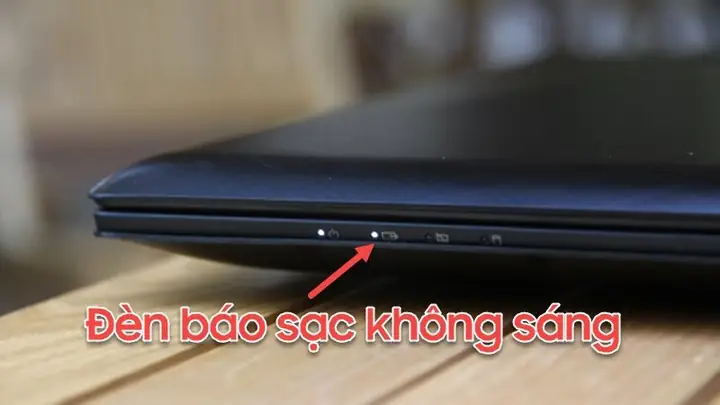
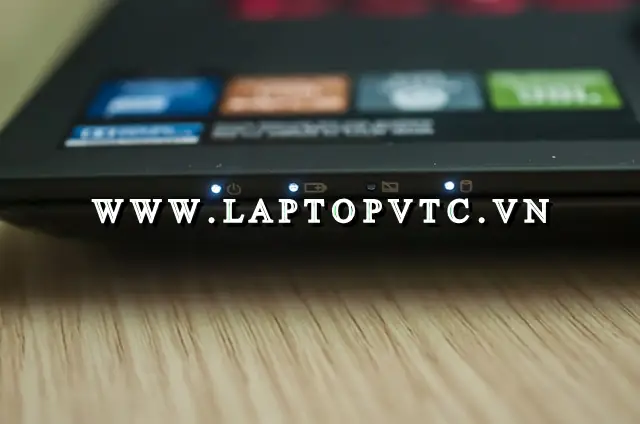
Nhiều hãng sản xuất laptop như Dell, HP, Lenovo, và Panasonic đều sử dụng đèn LED LED phía trên bàn phím hoặc trên cạnh màn hình để hiển thị trạng thái pin. Khi mức năng lượng còn lại giảm xuống dưới 20 % (hoặc 10–15 % tùy thiết bị), đèn chuyển sang màu đỏ, cảnh báo người dùng rằng cần sạc ngay.
1.2. Cách hoạt động của đèn đỏ
Pin laptop thường có 3–4 trạng thái LED:
– Xanh: pin đầy, sạc chưa bắt đầu hoặc đang sạc.
– Vàng: mức 20–50 % – cần sạc sớm.
– Đỏ: dưới 20 % – điều kiện khẩn cấp.
Đèn đỏ thường được thiết kế để dừng công năng (không cho phép khởi động khi pin quá thấp) nhằm tránh mất dữ liệu.
2. Nguyên nhân khiến đèn báo pin chuyển sang màu đỏ
2.1. Pin hết tuổi thọ
Pin lithium-ion có thể giữ 80 % dung lượng tối đa sau 300–500 chu kỳ sạc. Khi pin cũ, mức năng lượng tối đa giảm xuống 40–50 % và đèn đỏ xuất hiện ngay khi còn nhiều cát.
Có thể bạn quan tâm: Hướng Dẫn Chi Tiết Về Đèn Báo Phòng Báo Cháy : Công Nghệ, Lắp Đặt, Bảo Trì 2026
2.2. Dây cáp và bộ sạc hỏng
Nếu dây sạc hoặc bộ chuyển đổi mất điện, pin sẽ không được cung cấp đủ năng lượng, dẫn đến đèn đỏ ngay khi máy được khởi động.
2.3. Phần mềm quản lý pin lỗi
Một số hệ điều hành (đặc biệt là các bản cập nhật gần đây) có thể báo cáo mức pin quá thấp dù thực tế còn nhiều. Việc “đóng gói” pin trong software có thể khiến đèn đỏ không phản ánh đúng trạng thái.
2.4. Cấu hình BIOS/UEFI cài đặt “tưỡng” thấp
Chế độ bảo vệ pin trong BIOS (Battery Health Management) có thể cài đặt mức tối đa pin đạt được, tạo ra đèn đỏ ngay khi đạt ngưỡng.
3. Triệu chứng đi kèm khi đèn báo pin màu đỏ
- Máy khởi động nhưng sớm tắt (đặc biệt khi chạy tài nguyên nặng).
- Thời gian sử dụng giảm đáng kể (từ 2–3 tiếng xuống 30 phút).
- Màn hình ngắt quãng hoặc “đáy” khi máy đang chạy.
- Cảnh báo “Battery Low” xuất hiện trên màn hình.
4. Cách xử lý khi đèn báo pin màu đỏ
4.1. Kiểm tra nguồn điện và cáp sạc
- Đánh giá dây cáp: Kiểm tra kích trúc, các điểm méo mỏng.
- Thử dùng bộ sạc khác: Nếu có, thay đổi bộ sạc chính hãng.
- Sạc chính hãng: Sử dụng bộ sạc được hãng khuyến nghị (độ công suất phù hợp).
4.2. Đánh giá tuổi pin

Có thể bạn quan tâm: Đèn Báo Pha Phi 25: Tổng Quan, Công Dụng Và Cách Lựa Chọn Phù Hợp
- Tính khoảng thời gian: Đếm số năm từ khi mua.
- Khóa “calibration”: Đóng máy đến 0 % và sạc lại 100 % để tái thiết pin.
4.3. Thay pin laptop
- Tìm hiểu: Xác định model pin tương thích (laptop model + pin model).
- Mua pin chính hãng: Đảm bảo pin có chứng nhận CE/UL.
- Thay pin: Nếu tự làm, hãy tham khảo hướng dẫn của nhà sản xuất.
4.4. Cập nhật phần mềm và BIOS
- Cập nhật driver: Đặc biệt là “Battery Driver” và “ACPI”.
- Cài đặt lại BIOS: Nếu BIOS cũ, hãy tải phiên bản mới từ trang chủ của nhà sản xuất.
4.5. Kiểm tra thiết lập “Battery Health Management”
- Windows: Settings → System → Power & sleep → Additional power settings → Battery Health.
- Mac: System Preferences → Energy Saver → Battery.
4.6. Sử dụng chế độ “Battery Saver”
- Khi pin chưa đủ, bật chế độ tiết kiệm pin để kéo dài thời gian chạy.
5. Khi nào cần thay pin ngay lập tức?
- Thời gian sử dụng giảm dưới 30 phút.
- Máy đang tắt bất thường khi đang ở mức 50–60 %.
- Đèn đỏ liên tục ngay cả khi đang sạc.
6. Cách bảo quản pin laptop để kéo dài tuổi thọ
- Sạc đúng mức: Tránh sạc 100 % lâu dài, đặc biệt khi máy đang tắt.
- Sạc 40–80 %: Thích hợp hơn cho công việc hàng ngày.
- Không để máy sạc qua đêm: Sạc 1–2 tiếng, sau đó ngắt.
- Giữ nhiệt độ ổn định: Tránh nắng gắt và lạnh khắc.
7. Đèn báo pin màu đỏ vs cảnh báo “Battery Low” trên màn hình
- Đèn LED: Cảnh báo sớm, liên tục.
- Cảnh báo màn hình: Thường xuất hiện khi mức pin trần dưới 10 %.
- Tác động: Đèn đỏ thường ngăn chặn máy khởi động, giúp tránh mất dữ liệu.
8. Tại sao nhiều người tin rằng đèn đỏ là dấu hiệu “mất điện toàn bộ”?
- Hiệu ứng “cảm giác trống”: Khi pin quá thấp, máy chạy chậm, làm người dùng cảm nhận như “điều khiển mất”.
- Sự chênh lệch: Đèn đỏ thường hiển thị ngay sau khi pin dưới 10 %, còn màn hình chỉ hiển thị sau 5–10 % còn lại.
9. Kiểm tra hiệu suất pin qua phần mềm
- BatteryInfoView (Windows).
- iStat Menus (Mac).
- Battery Health (Android).
10. Cách chọn pin laptop mới (đối với những ai muốn thay đổi)
Có thể bạn quan tâm: Đèn Báo Nạp Trên Ô Tô: Nguyên Nhân, Cách Khắc Phục Và Phòng Ngừa
| Tiêu chí | Mô tả | Lưu ý |
|---|---|---|
| Dung lượng | 50 Wh – 80 Wh tùy model | Kiểm tra dung lượng tối đa của máy |
| Chất lượng | Pin lithium-ion, có bảo hành | Chỉ mua chính hãng |
| Giá cả | 500 000đ – 3 000 000đ | So sánh giá, đánh giá |
| Bảo hành | 6–12 tháng | Kiểm tra chính sách đổi trả |
Theo thông tin tổng hợp từ panasonicvn.com.vn, việc chọn pin chính hãng luôn mang lại độ tin cậy cao hơn và giảm thiểu rủi ro hỏng hóc sau khi thay.
11. FAQ – Các câu hỏi thường gặp
Q1: Đèn đỏ xuất hiện nhưng pin vẫn đầy?
C – Có thể là lỗi phần mềm hoặc cài đặt BIOS. Kiểm tra lại firmware và driver.
Q2: Tôi có thể tự thay pin không?
C – Nếu máy còn bảo hành, nên mang đi trung tâm. Nếu tự làm, chú ý tới pin lắp đúng vị trí.
Q3: Làm sao để đèn đỏ không xuất hiện?
C – Sử dụng chế độ “Battery Health Management”, sạc đúng mức, tránh đặt máy sạc quá lâu.
Q4: Có thể tự “điều chỉnh” mức pin hiển thị?
C – Không nên, vì ảnh hưởng tới độ chính xác và an toàn.
Kết luận
Đèn báo pin laptop màu đỏ là một tín hiệu cảnh báo quan trọng, cho phép người dùng ngay lập tức nhận biết mức năng lượng còn lại và tránh rủi ro mất dữ liệu. Khi đèn chuyển sang đỏ, bạn nên kiểm tra nguồn điện, đánh giá tuổi pin và cân nhắc thay pin nếu cần. Bằng cách tuân thủ các biện pháp bảo quản đúng cách, bạn có thể kéo dài tuổi thọ pin và bảo vệ laptop của mình một cách hiệu quả nhất.