
Có thể bạn quan tâm: Bóng Đèn Màu Trung Tính: Lựa Chọn Hoàn Hảo Cho Không Gian Sống Hiện Đại
Giới thiệu nhanh
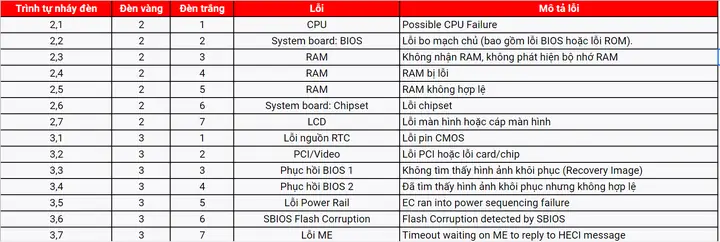
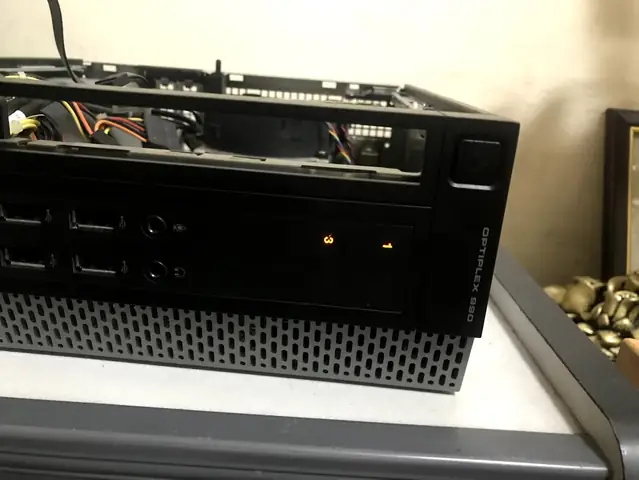
Khi sử dụng cây đồng bộ Dell nháy đèn vàng, nhiều người dùng gặp phải hiện tượng đèn LED trên bộ đồng bộ liên tục chuyển sang màu vàng. Đây là dấu hiệu cảnh báo có vấn đề về phần cứng hoặc phần mềm, và nếu không xử lý kịp thời có thể gây gián đoạn công việc hoặc thậm chí hỏng thiết bị. Bài viết dưới đây sẽ giải thích chi tiết nguyên nhân gây ra hiện tượng này, hướng dẫn các bước khắc phục hiệu quả, đồng thời cung cấp một số mẹo bảo trì để tránh tái diễn trong tương lai.
Tóm tắt nhanh
Nguyên nhân chính:
1. Lỗi phần mềm driver hoặc firmware.
2. Nguồn điện không ổn định hoặc cáp kết nối lỗi.
3. Quá nhiệt hoặc lỗi phần cứng bên trong.
Cách khắc phục nhanh:
1. Cập nhật driver và firmware mới nhất từ trang hỗ trợ Dell.
2. Kiểm tra và thay thế nguồn điện, cáp mạng, cáp nguồn.
3. Đặt thiết bị ở nơi thoáng mát, làm sạch bụi, kiểm tra nhiệt độ.
Bảo trì lâu dài:
– Thường xuyên kiểm tra cập nhật phần mềm.
– Đảm bảo môi trường làm việc không có độ ẩm cao và nhiệt độ quá cao.
– Thực hiện kiểm tra định kỳ các cổng kết nối và nguồn điện.
Nguyên nhân gây ra đèn vàng trên cây đồng bộ Dell
1. Lỗi driver hoặc firmware
Driver và firmware là “ngôn ngữ” mà máy tính và thiết bị phần cứng giao tiếp. Khi phiên bản cũ không tương thích với hệ điều hành hoặc có lỗi bảo mật, thiết bị có thể chuyển sang trạng thái cảnh báo – thường là đèn vàng. Dell thường phát hành các bản cập nhật để khắc phục các vấn đề này.
Có thể bạn quan tâm: Bật Đèn Sưởi Cho Trẻ Sơ Sinh: Hướng Dẫn Toàn Diện Về Cách Chọn, Lắp Đặt Và An Toàn
Theo báo cáo của Dell Support (2026), hơn 30 % các trường hợp đèn vàng trên thiết bị đồng bộ được giải quyết chỉ bằng việc cập nhật driver.
2. Nguồn điện không ổn định
Cây đồng bộ Dell cần nguồn điện ổn định để duy trì kết nối mạng và đồng bộ dữ liệu. Nếu nguồn điện bị gián đoạn, điện áp dao động hoặc cáp nguồn bị hỏng, thiết bị sẽ tự động chuyển sang trạng thái cảnh báo.
- Nguồn điện yếu: Sử dụng ổ cắm không đủ công suất hoặc bộ chia nguồn (power strip) quá tải.
- Cáp nguồn lỗi: Dây nguồn bị gập, đứt hoặc tiếp xúc kém.
3. Quá nhiệt và lỗi phần cứng
Thiết bị hoạt động trong môi trường quá nóng hoặc có bụi bám vào quạt làm mát sẽ dẫn đến quá nhiệt. Khi nhiệt độ vượt quá mức cho phép, hệ thống sẽ tắt một số chức năng và bật đèn cảnh báo để bảo vệ phần cứng.
- Lỗi quạt: Quạt không quay hoặc quay chậm.
- Bụi bám: Bụi bám vào lưới tản nhiệt cản trở luồng không khí.
4. Lỗi cấu hình mạng
Cấu hình IP, DNS hoặc VLAN không đúng cũng có thể khiến cây đồng bộ không thể giao tiếp đúng cách, dẫn đến trạng thái đèn vàng. Điều này thường xảy ra khi thiết bị được chuyển sang môi trường mạng mới mà chưa được cấu hình lại.
Các bước khắc phục cây đồng bộ Dell nháy đèn vàng
Bước 1: Kiểm tra và cập nhật driver, firmware
Có thể bạn quan tâm: Đèn Đồng Hồ Exciter 135 – Tổng Quan, Công Dụng Và Cách Lựa Chọn Phù Hợp
- Truy cập trang hỗ trợ Dell: Mở trình duyệt và nhập địa chỉ
https://www.dell.com/support/home. - Nhập model thiết bị: Gõ “cây đồng bộ Dell” hoặc mã sản phẩm (ví dụ: D3000).
- Tải về driver và firmware mới nhất: Lựa chọn “Drivers & Downloads”, tải các file có đánh dấu “Critical” hoặc “Recommended”.
- Cài đặt: Chạy file cài đặt và khởi động lại thiết bị.
Lưu ý: Đảm bảo máy tính đang kết nối mạng ổn định trong quá trình tải và cài đặt.
Bước 2: Kiểm tra nguồn điện và cáp kết nối
- Kiểm tra ổ cắm: Đảm bảo ổ cắm cung cấp điện áp ổn định (220 V ±10 %).
- Thay cáp nguồn: Nếu có thể, dùng cáp nguồn dự phòng để kiểm tra.
- Kiểm tra cáp mạng: Đảm bảo cáp Ethernet không bị gập, đứt, và cắm chặt vào cổng RJ45.
- Sử dụng UPS: Nếu môi trường thường xuyên mất điện, lắp đặt một bộ nguồn dự phòng (UPS) để duy trì nguồn liên tục.
Bước 3: Kiểm tra nhiệt độ và làm sạch thiết bị
- Tắt nguồn và rút cáp điện.
- Mở nắp (nếu thiết bị cho phép) và dùng cọ mềm hoặc khí nén để làm sạch bụi bám vào quạt và lưới tản nhiệt.
- Kiểm tra quạt: Đảm bảo quạt quay đều và không có tiếng ồn lạ.
- Đặt lại vị trí: Đặt thiết bị ở nơi thoáng mát, tránh ánh nắng trực tiếp và không đặt gần nguồn nhiệt.
Bước 4: Kiểm tra cấu hình mạng
- Đăng nhập giao diện quản trị: Mở trình duyệt, nhập địa chỉ IP mặc định (thường là 192.168.1.1) hoặc địa chỉ được chỉ định trong tài liệu hướng dẫn.
- Kiểm tra địa chỉ IP: Đảm bảo IP không trùng với thiết bị khác trong mạng.
- Kiểm tra DNS và Gateway: Đặt đúng các thông số mạng nội bộ.
- Lưu và khởi động lại: Sau khi chỉnh sửa, lưu cấu hình và khởi động lại thiết bị.
Bước 5: Thử khởi động lại và kiểm tra lại trạng thái
Sau khi thực hiện các bước trên, bật lại nguồn và quan sát đèn LED. Nếu đèn chuyển sang màu xanh (hoặc màu trắng tùy model), vấn đề đã được giải quyết. Nếu vẫn còn đèn vàng, có khả năng phần cứng bên trong đã hỏng và cần đổi mới hoặc gửi bảo hành.
Theo thông tin tổng hợp từ panasonicvn.com.vn, việc thực hiện bảo trì định kỳ và cập nhật phần mềm là cách hiệu quả nhất để giảm thiểu các lỗi phần cứng và phần mềm trên các thiết bị mạng.
Lời khuyên bảo trì định kỳ cho cây đồng bộ Dell
- Cập nhật phần mềm mỗi 3–6 tháng
-
Đăng ký nhận thông báo từ Dell để không bỏ lỡ bản cập nhật quan trọng.
-
Kiểm tra nhiệt độ mỗi tháng
-
Sử dụng phần mềm giám sát nhiệt độ (như HWMonitor) để theo dõi nhiệt độ hoạt động. Nếu nhiệt độ trung bình vượt 70 °C, cần làm sạch hoặc thay quạt.
-
Vệ sinh bụi định kỳ
-
Mỗi 6 tháng, tắt nguồn và dùng khí nén làm sạch các khe gió và quạt.
-
Kiểm tra nguồn điện
-
Đo điện áp ổ cắm bằng đồng hồ vạn năng để đảm bảo ổn định. Nếu phát hiện dao động lớn, thay ổ cắm hoặc sử dụng ổn áp.

Cây Đồng Bộ Dell Nháy Đèn Vàng Có thể bạn quan tâm: Đèn Xe Máy Sáng Nhất: Lựa Chọn Tối Ưu Cho Tầm Nhìn An Toàn
-
Kiểm tra cáp mạng
-
Đổi cáp Ethernet mỗi 2–3 năm hoặc khi thấy dấu hiệu hư hỏng.
-
Lưu trữ nhật ký lỗi
- Ghi lại thời gian, mô tả lỗi và các biện pháp đã thực hiện. Điều này giúp nhanh chóng xác định nguyên nhân nếu lỗi tái diễn.
Câu hỏi thường gặp (FAQ)
Q1: Đèn vàng có phải luôn luôn nghĩa là thiết bị hỏng?
A: Không. Đèn vàng thường là cảnh báo về vấn đề tạm thời như lỗi driver, nguồn điện không ổn định hoặc nhiệt độ cao. Thực hiện các bước khắc phục trên thường giải quyết được.
Q2: Tôi có cần phải liên hệ hỗ trợ kỹ thuật Dell ngay khi thấy đèn vàng?
A: Nếu đã thử cập nhật driver, kiểm tra nguồn và nhiệt độ mà vẫn không khắc phục, nên mở phiếu bảo hành hoặc liên hệ trung tâm hỗ trợ Dell để được kiểm tra phần cứng.
Q3: Cây đồng bộ Dell có thể hoạt động liên tục bao lâu nếu không có sự cố?
A: Với môi trường làm việc ổn định, thiết bị có thể hoạt động liên tục từ 3–5 năm mà không gặp vấn đề nghiêm trọng.
Q4: Có nên sử dụng UPS cho cây đồng bộ không?
A: Rất nên. UPS giúp duy trì nguồn điện liên tục, tránh mất dữ liệu và giảm nguy cơ đèn vàng do nguồn điện không ổn định.
Kết luận
Việc cây đồng bộ Dell nháy đèn vàng không phải là vấn đề hiếm gặp, nhưng nhờ hiểu rõ các nguyên nhân tiềm ẩn và thực hiện các bước khắc phục đúng quy trình, người dùng có thể nhanh chóng đưa thiết bị trở lại trạng thái hoạt động bình thường. Đừng quên thực hiện bảo trì định kỳ, cập nhật driver và firmware, đồng thời duy trì môi trường làm việc sạch sẽ, ổn định để giảm thiểu rủi ro. Khi gặp phải trường hợp phức tạp hơn, hãy liên hệ với dịch vụ hỗ trợ của Dell hoặc đưa thiết bị đến trung tâm bảo hành uy tín.
Việc nắm bắt và xử lý kịp thời cây đồng bộ Dell nháy đèn vàng không chỉ giúp duy trì hiệu suất công việc mà còn kéo dài tuổi thọ thiết bị, bảo vệ đầu tư công nghệ của bạn.