
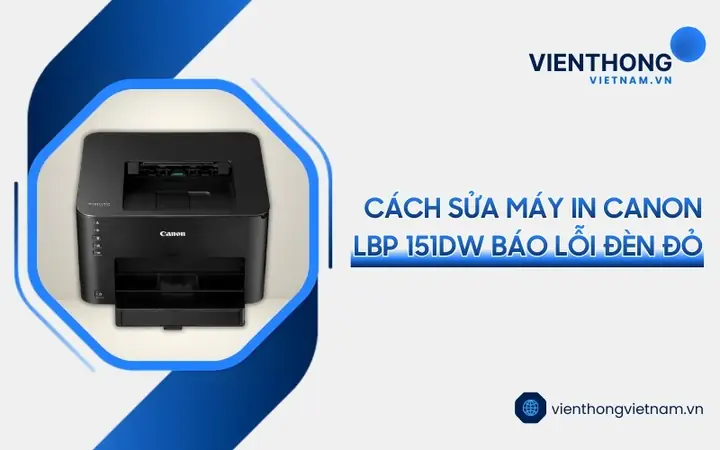
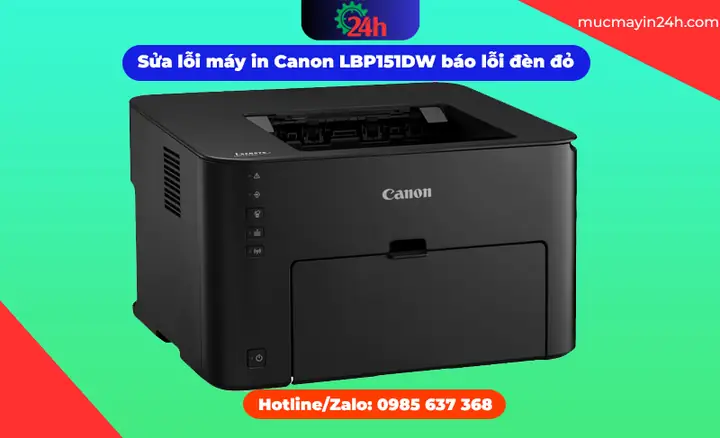
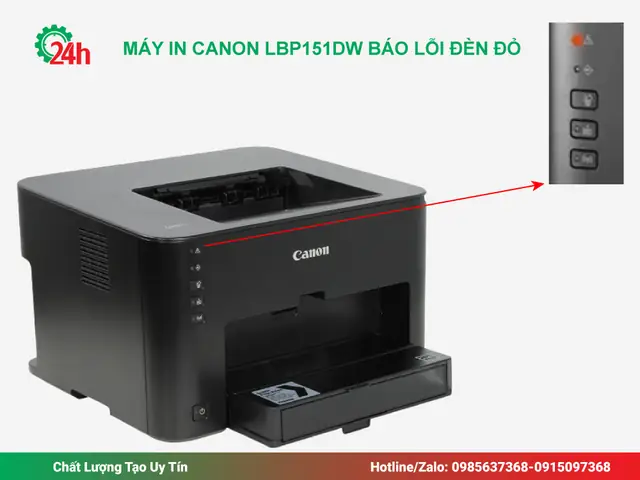
Canon 151DW báo lỗi đèn đỏ là một vấn đề thường gặp khi sử dụng máy in laser đa chức năng của thương hiệu Canon. Khi đèn báo lỗi chuyển sang màu đỏ, máy in sẽ ngừng hoạt động và hiển thị thông báo lỗi trên màn hình. Điều này gây bất tiện cho người dùng, đặc biệt là trong môi trường văn phòng nơi nhu cầu in ấn liên tục. Bài viết dưới đây sẽ cung cấp cái nhìn toàn diện về nguyên nhân gây ra lỗi đèn đỏ, các bước khắc phục chi tiết và những biện pháp phòng ngừa hiệu quả, giúp bạn nhanh chóng đưa máy in Canon 151DW trở lại trạng thái hoạt động bình thường.
Có thể bạn quan tâm: Đèn Led Chỉnh Độ Sáng: Hướng Dẫn Chọn, Lắp Đặt Và Tối Ưu Ánh Sáng
Tóm tắt nhanh
Lỗi đèn đỏ trên Canon 151DW thường xuất hiện do một trong các nguyên nhân sau: hết mực (toner), bột phấn (toner) bị kẹt, bộ phận sạc (fuser) gặp trục trặc, hoặc cảm biến lỗi. Để khắc phục, người dùng cần kiểm tra và thay mới cartridge, làm sạch bộ phận truyền toner, kiểm tra dây cáp nguồn và bộ sạc, đồng thời thực hiện reset máy. Để ngăn ngừa lỗi tái diễn, hãy duy trì việc bảo dưỡng định kỳ, sử dụng nguồn điện ổn định và thay cartridge đúng thời gian.
1. Nguyên nhân phổ biến gây lỗi đèn đỏ
1.1 Hết hoặc thiếu toner
Khi cartridge toner gần hết, cảm biến nội bộ sẽ phát hiện mức toner thấp và kích hoạt đèn báo lỗi màu đỏ. Đây là nguyên nhân hàng đầu khiến máy in dừng hoạt động.
1.2 Toner bị kẹt hoặc rò rỉ
Nếu bột phấn trong cartridge bị rò rỉ ra ngoài hoặc kẹt ở khay nạp, máy sẽ không thể truyền toner đúng cách tới trống in, dẫn đến lỗi báo đỏ.
1.3 Lỗi bộ sạc (fuser)
Bộ sạc chịu trách nhiệm nung chảy toner lên giấy. Khi nhiệt độ không đạt chuẩn hoặc bộ sạc bị hỏng, máy sẽ hiển thị lỗi màu đỏ để bảo vệ người dùng.
Có thể bạn quan tâm: Bóng Đèn Led 6 Tấc: Tổng Quan, Công Dụng Và Lựa Chọn Phù Hợp Cho Ngôi Nhà Hiện Đại
1.4 Cảm biến lỗi hoặc dây cáp lỏng
Các cảm biến nội bộ (như cảm biến khay giấy, cảm biến toner) hoặc dây cáp nguồn không kết nối chắc chắn có thể gây ra tín hiệu lỗi sai, kích hoạt đèn đỏ.
1.5 Nhiệt độ môi trường quá cao
Môi trường làm việc nhiệt độ quá cao (trên 30 °C) có thể làm giảm hiệu suất của các bộ phận nhiệt, khiến máy in báo lỗi.
2. Các bước khắc phục lỗi đèn đỏ
2.1 Kiểm tra và thay cartridge toner
- Mở nắp máy và lấy ra cartridge toner.
- Kiểm tra mức toner bằng cách nhìn vào cửa sổ trong cartridge hoặc sử dụng phần mềm quản lý máy in của Canon.
- Nếu toner dưới 10 %, thay cartridge mới.
- Lắp lại cartridge chắc chắn, đóng nắp và khởi động lại máy.
2.2 Làm sạch khay nạp và bộ truyền toner
- Tắt máy và rút nguồn điện.
- Dùng một miếng vải mềm, không thấm ướt để lau sạch bột toner bám trên khay nạp và các bánh răng truyền.
- Đảm bảo không để lại bụi toner dư thừa.
- Lắp lại khay và bật máy.
2.3 Kiểm tra bộ sạc (fuser) và nhiệt độ
- Mở cửa lắp đặt bộ sạc (thường nằm ở phía sau máy).
- Kiểm tra xem có dấu cháy, mùi khét hoặc vết bẩn không.
- Nếu phát hiện hư hỏng, thay bộ sạc mới theo hướng dẫn của nhà sản xuất.
- Đảm bảo máy được đặt ở nơi thoáng mát, tránh ánh nắng trực tiếp.
2.4 Đặt lại (reset) máy in
- Tắt máy và rút nguồn trong ít nhất 30 giây.
- Cắm lại nguồn, bật máy và giữ phím Stop/Reset trong 5 giây.
- Máy sẽ khởi động lại và thường sẽ xóa các lỗi tạm thời.
2.5 Kiểm tra dây cáp và cảm biến
Có thể bạn quan tâm: Bóng Đèn Led 20w Giá Bao Nhiêu – Giá Thị Trường, Yếu Tố Ảnh Hưởng & Lời Khuyên Mua Hàng
- Đảm bảo dây nguồn và cáp USB/Network kết nối chắc chắn.
- Kiểm tra cảm biến giấy, cảm biến toner có bụi bám không.
- Làm sạch nhẹ nhàng bằng cọ mềm nếu cần.
Lưu ý: Khi thực hiện các bước trên, luôn tắt nguồn và rút phích cắm để tránh nguy cơ điện giật.
3. Phòng ngừa lỗi đèn đỏ trong tương lai
3.1 Bảo dưỡng định kỳ
- Làm sạch các bộ phận bên trong (khay nạp, bộ truyền, cảm biến) mỗi 3–6 tháng.
- Kiểm tra mức toner và thay cartridge khi còn khoảng 20 % để tránh hết đột ngột.
3.2 Sử dụng nguồn điện ổn định
- Cắm máy vào ổ cắm có ổn áp hoặc bộ lọc nguồn để giảm rủi ro sụt áp gây lỗi điện.
3.3 Đặt máy ở môi trường phù hợp
- Nhiệt độ phòng nên duy trì trong khoảng 18‑25 °C, độ ẩm 40‑60 %.
- Tránh đặt máy gần cửa sổ, máy lạnh hoặc nguồn nhiệt mạnh.
3.4 Thay cartridge chính hãng
- Sử dụng cartridge toner chính hãng của Canon để đảm bảo chất lượng và tương thích.
- Tránh dùng cartridge tái chế không đạt chuẩn, vì chúng thường gây rò rỉ và kẹt toner.
3.5 Cập nhật firmware
- Kiểm tra cập nhật phần mềm trên trang chủ Canon hoặc qua panasonicvn.com.vn để nhận các bản vá lỗi mới nhất, giúp cải thiện độ ổn định.
4. Khi nào cần gọi dịch vụ bảo trì?
Mặc dù nhiều lỗi có thể tự khắc phục, một số trường hợp yêu cầu hỗ trợ chuyên nghiệp:
- Lỗi fuser: Khi bộ sạc không hoạt động dù đã kiểm tra và làm sạch.
- Màn hình hiển thị lỗi mã số (ví dụ: “E01”, “E02”) không giải thích bằng hướng dẫn trên sách hướng dẫn.
- Tiếng kêu lạ, khói xuất hiện khi máy hoạt động.
- Lỗi liên tục sau khi reset: Khi máy vẫn báo đèn đỏ sau khi thực hiện toàn bộ các bước trên.
Trong những trường hợp này, hãy liên hệ trung tâm bảo hành Canon hoặc các đơn vị dịch vụ uy tín để được kiểm tra chi tiết.
Có thể bạn quan tâm: Đèn Led Xe Máy H4: Tổng Quan, Công Dụng Và Cách Lựa Chọn Phù Hợp
5. Câu hỏi thường gặp (FAQ)
Q1: Tôi có thể sử dụng cartridge toner của hãng khác không?
A: Có thể, nhưng chất lượng không được đảm bảo và có thể gây lỗi đèn đỏ do không tương thích hoàn hảo.
Q2: Lỗi đèn đỏ có liên quan tới driver máy in không?
A: Thông thường không, nhưng nếu driver cũ gây lỗi giao tiếp, hãy cập nhật phiên bản mới nhất.
Q3: Máy in báo lỗi “Paper Jam” nhưng không có giấy kẹt, có phải là lỗi đèn đỏ không?
A: Không, “Paper Jam” là lỗi cơ học riêng. Tuy nhiên, nếu cảm biến giấy bị bám bụi, nó có thể kích hoạt đèn đỏ đồng thời.
Q4: Thay cartridge toner có cần tắt máy không?
A: Nên tắt máy và rút nguồn để tránh rò rỉ toner và bảo vệ an toàn.
Q5: Bao lâu tôi nên thay cartridge toner?
A: Tùy vào khối lượng in, nhưng thường sau 3.000–5.000 trang hoặc khi mức toner giảm xuống dưới 20 %.
6. Tổng kết
Canon 151DW báo lỗi đèn đỏ không phải là vấn đề không thể khắc phục. Thông qua việc kiểm tra mức toner, làm sạch các bộ phận nội bộ, kiểm tra bộ sạc và thực hiện reset, phần lớn các lỗi này có thể được giải quyết một cách nhanh chóng. Đồng thời, việc duy trì bảo dưỡng định kỳ, sử dụng nguồn điện ổn định và thay cartridge chính hãng sẽ giảm thiểu khả năng xuất hiện lỗi trong tương lai. Khi gặp các lỗi phức tạp hơn như hư hỏng bộ sạc hoặc lỗi phần mềm, hãy tìm đến dịch vụ bảo trì chuyên nghiệp để đảm bảo máy in hoạt động ổn định và bền bỉ.
Nếu bạn cần thêm thông tin chi tiết hoặc hướng dẫn cụ thể về các mẫu máy in Canon, hãy truy cập panasonicvn.com.vn để nhận được những tư vấn hữu ích và cập nhật mới nhất.