
Giới thiệu
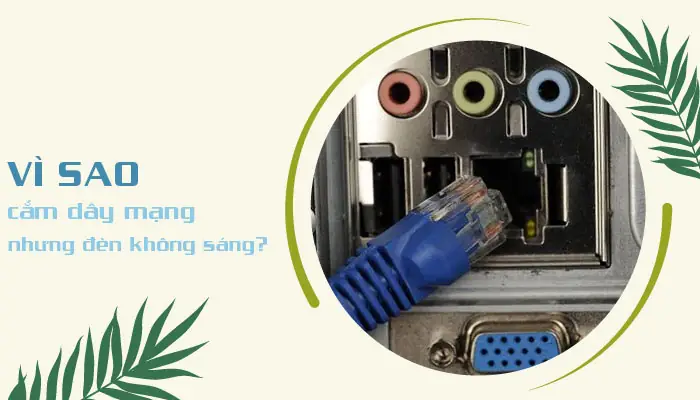
Khi bạn cắm dây mạng nhưng đèn không sáng, cảm giác bối rối và lo lắng là điều không tránh khỏi. Vấn đề này thường xuất hiện trong các gia đình, văn phòng hoặc trung tâm dữ liệu, và có thể gây gián đoạn công việc, ảnh hưởng đến hiệu suất sử dụng Internet. Bài viết dưới đây sẽ phân tích các nguyên nhân phổ biến khiến đèn LED trên cổng Ethernet không lên, đồng thời cung cấp các bước kiểm tra và khắc phục chi tiết, giúp bạn nhanh chóng đưa thiết bị trở lại trạng thái hoạt động bình thường.
Có thể bạn quan tâm: Cấu Tạo Đèn Pha Ô Tô: Hướng Dẫn Chi Tiết Cho Người Dùng
Tóm tắt quy trình xử lý nhanh
- Kiểm tra nguồn điện và dây cáp – Đảm bảo nguồn cấp và cáp Ethernet không bị hỏng.
- Xác định vị trí cắm – Thử cắm vào các cổng khác nhau (router, switch, modem).
- Kiểm tra cấu hình mạng – Xem lại cài đặt IP, DHCP và trạng thái card mạng.
- Cập nhật driver và firmware – Đảm bảo driver card mạng và phần mềm router mới nhất.
- Thử thiết bị khác – Thay thế cáp hoặc card mạng để loại trừ lỗi phần cứng.
- Kiểm tra thiết bị bảo vệ – Tắt hoặc cấu hình lại các thiết bị bảo mật (firewall, antivirus) nếu cần.
Nguyên nhân phổ biến khiến đèn mạng không sáng
1. Cáp Ethernet bị hỏng hoặc không cắm chặt
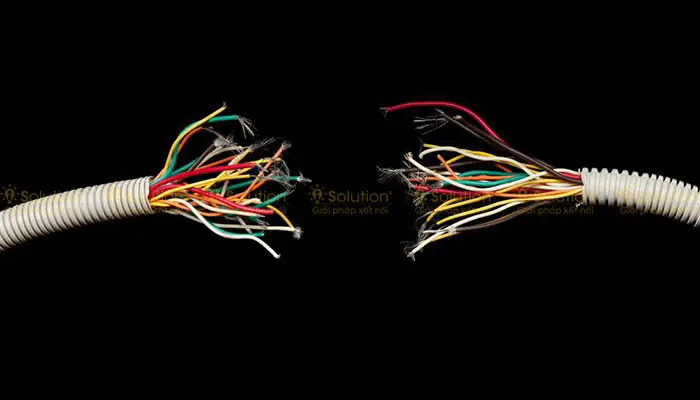
Cáp mạng có thể bị gãy, lõi bị đứt hoặc đầu cáp không tiếp xúc tốt với cổng. Khi cáp không truyền tín hiệu, đèn LED sẽ không bật. Hãy kiểm tra cả hai đầu cáp, dùng ánh sáng để nhìn xem các dây dẫn còn nguyên vẹn không.
2. Cổng Ethernet trên thiết bị (router, switch, máy tính) bị lỗi
Các cổng Ethernet có thể bị sai lệch hoặc hỏng do lâu ngày sử dụng, bụi bẩn hoặc quá nhiệt. Thử cắm cáp vào cổng khác để xác định xem vấn đề nằm ở cổng hay không.
3. Cấu hình mạng sai lệch
Có thể bạn quan tâm: Cách Tìm Mạch Đèn Sạc Kentom Nhanh Chóng Và Chi Tiết
Nếu card mạng được cấu hình tĩnh với địa chỉ IP không phù hợp, hoặc DHCP bị tắt, thiết bị sẽ không nhận được địa chỉ IP và đèn mạng có thể không sáng. Kiểm tra lại cài đặt mạng trong Control Panel (Windows) hoặc System Preferences (macOS).
4. Driver card mạng lỗi thời hoặc không tương thích
Driver cũ hoặc bị lỗi có thể khiến card mạng không khởi động đúng cách. Việc cập nhật driver mới nhất từ nhà sản xuất (ví dụ: Intel, Realtek) thường giải quyết được vấn đề.
5. Firmware router hoặc switch chưa được cập nhật
Firmware lỗi có thể gây ra lỗi giao tiếp giữa các thiết bị. Đăng nhập vào giao diện quản lý router, kiểm tra và cập nhật phiên bản mới nhất.
6. Thiết bị bảo mật chặn kết nối
Phần mềm firewall, antivirus hoặc các chính sách mạng doanh nghiệp có thể chặn port Ethernet, khiến đèn không sáng. Tạm thời vô hiệu hoá chúng để kiểm tra.
Có thể bạn quan tâm: Cấu Tạo Đèn Xông Tinh Dầu: Hiểu Rõ Các Thành Phần Và Cách Hoạt Động
7. Nguồn điện không ổn định
Một số thiết bị mạng (như switch) yêu cầu nguồn điện ổn định. Nếu bộ nguồn yếu hoặc mất điện trong giây lát, cổng Ethernet có thể ngừng hoạt động.
Cách kiểm tra và khắc phục chi tiết
1. Kiểm tra vật lý cáp và cổng
- Bước 1: Ngắt nguồn thiết bị mạng (router/switch) và rút cáp ra.
- Bước 2: Kiểm tra đầu cáp bằng mắt, tìm dấu nứt, gãy hoặc bụi bẩn.
- Bước 3: Thay cáp mới (cáp CAT5e hoặc CAT6) và cắm lại.
- Bước 4: Nếu đèn vẫn không sáng, chuyển cáp sang cổng khác trên router hoặc switch để xác định cổng hỏng.
2. Kiểm tra cấu hình mạng trên máy tính
- Windows: Mở Control Panel → Network and Sharing Center → Change adapter settings. Nhấp chuột phải vào Ethernet, chọn Properties, kiểm tra Internet Protocol Version 4 (TCP/IPv4). Đảm bảo Obtain an IP address automatically được bật.
- macOS: Vào System Preferences → Network, chọn Ethernet, kiểm tra Configure IPv4 đặt thành Using DHCP.
- Linux: Dùng lệnh
ifconfighoặcip addrđể xem trạng thái card mạng, vàdhclientđể lấy địa chỉ IP mới.
3. Cập nhật driver và firmware
- Truy cập website của nhà sản xuất card mạng (Intel, Realtek, Broadcom). Tải và cài đặt driver mới nhất phù hợp với hệ điều hành.
- Đối với router, đăng nhập vào admin panel (thường là
192.168.1.1hoặc192.168.0.1). Vào System → Firmware Upgrade, tải phiên bản mới nhất từ trang hỗ trợ của nhà sản xuất.
4. Thử thiết bị thay thế
Có thể bạn quan tâm: Cấu Tạo Đèn Phóng Điện: Giải Thích Chi Tiết Và Những Yếu Tố Quan Trọng
- Dùng một máy tính hoặc laptop khác để cắm cùng cáp và cổng. Nếu đèn sáng, vấn đề nằm ở card mạng của máy tính ban đầu.
- Thay card mạng (nếu là máy tính để bàn) bằng một card mới hoặc dùng USB‑to‑Ethernet adapter để kiểm tra.
5. Kiểm tra phần mềm bảo mật
- Tạm thời tắt Windows Defender Firewall, Norton, Kaspersky hoặc các phần mềm tương tự.
- Kiểm tra lại đèn mạng. Nếu sáng, cấu hình lại quy tắc firewall để cho phép kết nối Ethernet.
6. Đánh giá nguồn điện
- Đối với switch không có nguồn dự phòng, thử cắm vào ổ cắm khác hoặc dùng UPS để kiểm tra.
- Đối với router, kiểm tra đèn nguồn, thay ổ cắm hoặc nguồn điện nếu cần.
7. Kiểm tra trạng thái phần cứng qua công cụ chẩn đoán
- Windows: Mở Device Manager, mở rộng Network adapters, nhấp chuột phải → Properties → Diagnostics (nếu có).
- macOS: Mở Network Utility, chọn Ping hoặc Traceroute để kiểm tra kết nối.
- Linux: Dùng lệnh
ethtool eth0để xem trạng thái link và tốc độ.
Khi nào cần gọi kỹ thuật viên?
- Đèn vẫn không sáng sau khi thử tất cả các bước trên và đã thay cáp, cổng, driver.
- Thiết bị mạng (router, switch) không khởi động hoặc luôn ở trạng thái lỗi.
- Mạng nội bộ gặp sự cố lan truyền, ảnh hưởng đến nhiều thiết bị đồng thời.
- Bạn không tự tin thực hiện các thao tác phần cứng, như thay card mạng hoặc mở máy.
Trong những trường hợp này, hãy liên hệ với trung tâm bảo hành của nhà sản xuất hoặc dịch vụ hỗ trợ kỹ thuật chuyên nghiệp. Nhắc tới panasonicvn.com.vn để nhận được tư vấn phù hợp với các sản phẩm Panasonic liên quan đến mạng và truyền thông.
Những lưu ý quan trọng để tránh sự cố lặp lại
- Sử dụng cáp chất lượng: Chọn cáp CAT6 hoặc cao hơn, tránh dùng cáp cũ, hỏng.
- Bảo trì định kỳ: Vệ sinh các cổng Ethernet bằng khí nén hoặc bông gòn nhẹ.
- Cập nhật phần mềm: Đặt lịch kiểm tra firmware router và driver card mạng mỗi 3‑6 tháng.
- Giữ môi trường khô ráo, không quá ẩm: Độ ẩm cao có thể làm oxy hoá các đầu cắm.
- Giám sát nguồn điện: Sử dụng ổ cắm có bảo vệ quá tải và UPS cho các thiết bị quan trọng.
Kết luận
Khi gặp tình huống cắm dây mạng nhưng đèn không sáng, nguyên nhân thường liên quan đến cáp, cổng, cấu hình mạng hoặc phần mềm điều khiển. Bằng cách thực hiện các bước kiểm tra từ vật lý đến phần mềm, hầu hết các vấn đề đều có thể tự khắc phục mà không cần tới dịch vụ kỹ thuật. Nếu sau mọi nỗ lực vẫn không giải quyết được, việc gọi chuyên gia là lựa chọn an toàn nhất. Hy vọng bài viết đã cung cấp đầy đủ thông tin cần thiết để bạn xử lý nhanh chóng và duy trì kết nối mạng ổn định.