
Giới thiệu
Bạn đang muốn biến iPhone 6 thành một chiếc điện thoại “đèn nháy” để thể hiện cá tính hoặc tạo hiệu ứng ánh sáng trong các buổi tiệc? Bài viết này sẽ hướng dẫn cài đặt đèn nháy cho iPhone 6 một cách chi tiết, từ việc chuẩn bị phần mềm, cấu hình các ứng dụng hỗ trợ, đến cách tùy chỉnh màu sắc và tần suất nháy. Bạn sẽ nhanh chóng nắm bắt quy trình và có thể thực hiện ngay trên thiết bị của mình.
Có thể bạn quan tâm: Bật Đèn Bàn Phím Laptop Dell Inspiron 15 3000: Hướng Dẫn Chi Tiết, Nguyên Nhân Và Cách Khắc Phục
Tóm tắt nhanh quy trình thực hiện
- Kiểm tra phiên bản iOS – Đảm bảo iPhone 6 đang chạy iOS 12 trở lên.
- Tải ứng dụng hỗ trợ đèn nháy – Chọn app “Flashlight Plus”, “LED Flashlight” hoặc “Torch”.
- Cài đặt quyền truy cập – Cho phép app sử dụng flash và âm thanh.
- Cấu hình chế độ nháy – Chọn tần suất, màu sắc (nếu hỗ trợ) và độ sáng.
- Lưu và kích hoạt – Đặt shortcut trên màn hình hoặc sử dụng Siri để bật nhanh.
1. Chuẩn bị thiết bị và phần mềm
1.1. Kiểm tra phiên bản iOS
iPhone 6 hỗ trợ tối đa iOS 12.5.5. Để chắc chắn tính năng flash hoạt động ổn định, hãy vào Cài đặt > Cài đặt chung > Cập nhật phần mềm và cập nhật lên phiên bản mới nhất có thể. Phiên bản iOS mới cung cấp các cải tiến về hiệu năng flash và bảo mật, giúp giảm nguy cơ treo khi sử dụng chế độ nháy liên tục.
1.2. Sao lưu dữ liệu
Trước khi cài đặt bất kỳ ứng dụng nào, nên sao lưu iPhone qua iCloud hoặc iTunes. Điều này bảo vệ dữ liệu cá nhân nếu có sự cố xảy ra trong quá trình cài đặt.
1.3. Đảm bảo pin đủ
Chế độ đèn nháy tiêu tốn nhiều năng lượng. Đảm bảo pin trên 80 % hoặc kết nối sạc để tránh hiện tượng tắt nguồn đột ngột.
2. Lựa chọn và tải ứng dụng hỗ trợ
Có thể bạn quan tâm: Báo Giá Đèn Rọi Ray: Cập Nhật Giá Và Lựa Chọn Phù Hợp Cho Mọi Công Trình
Có nhiều ứng dụng trên App Store cho phép biến flash thành đèn nháy. Dưới đây là ba ứng dụng được đánh giá cao và tương thích tốt với iPhone 6:
| Ứng dụng | Đánh giá (App Store) | Tính năng nổi bật | Giá |
|---|---|---|---|
| Flashlight Plus | 4.6/5 | Tùy chỉnh tần suất, màu sắc RGB (qua filter), chế độ SOS | Miễn phí (có mua trong app) |
| LED Flashlight | 4.5/5 | Giao diện đơn giản, chế độ nháy nhanh, hỗ trợ widget | Miễn phí |
| Torch | 4.4/5 | Đèn nháy theo nhịp nhạc, khả năng điều chỉnh độ sáng | Miễn phí (có quảng cáo) |
Lưu ý: Khi tải, hãy kiểm tra phản hồi người dùng và quyền truy cập mà app yêu cầu. Đối với các app yêu cầu quyền “Camera” hoặc “Flash”, đây là cần thiết để điều khiển đèn flash.
3. Cài đặt và cấp quyền
Sau khi tải app, mở Cài đặt > Quyền riêng tư > Camera và bật quyền cho ứng dụng vừa cài. Nếu app yêu cầu quyền “Microphone” (đối với chế độ nháy theo âm thanh), cũng bật tương tự. Điều này cho phép app điều khiển flash và nhận tín hiệu âm thanh.
4. Cấu hình chế độ đèn nháy
4.1. Chọn tần suất nháy
Trong giao diện chính của app, thường có thanh trượt “Speed” hoặc “Frequency”. Đối với iPhone 6, tốc độ tối đa thường là 10 Hz (10 lần nháy mỗi giây). Đối với các buổi tiệc, tần suất 5‑7 Hz là đủ tạo hiệu ứng sinh động mà không làm quá tải phần cứng.
4.2. Thiết lập màu sắc (nếu có)
Một số app cung cấp filter màu bằng cách sử dụng lớp màu lên flash. Bạn có thể chọn đỏ, xanh, vàng hoặc tùy chỉnh RGB để phù hợp với không gian. Lưu ý: Màu sắc thực tế phụ thuộc vào chất lượng flash, vì iPhone 6 chỉ có flash LED trắng.
4.3. Điều chỉnh độ sáng
Có thể bạn quan tâm: Rước Đèn Dưới Trăng Karaoke – Tất Cả Những Điều Bạn Cần Biết
Độ sáng có thể giảm để kéo dài thời gian sử dụng pin. Thông thường, mức 70 % độ sáng là cân bằng tốt giữa ánh sáng và tiêu thụ năng lượng.
4.4. Lưu cài đặt
Sau khi tùy chỉnh, nhấn “Save” hoặc “Apply”. Một số app cho phép tạo shortcut trên màn hình chính hoặc trong Control Center để bật nhanh.
5. Kích hoạt nhanh bằng Siri hoặc Shortcut
5.1. Tạo Siri Shortcut
Mở Phím tắt (Shortcuts) → Tạo phím tắt mới → Thêm hành động → Mở ứng dụng → Chọn app đã cài. Đặt tên “Đèn nháy iPhone 6”. Khi muốn bật, chỉ cần nói “Hey Siri, bật Đèn nháy iPhone 6”.
5.2. Thêm vào Control Center
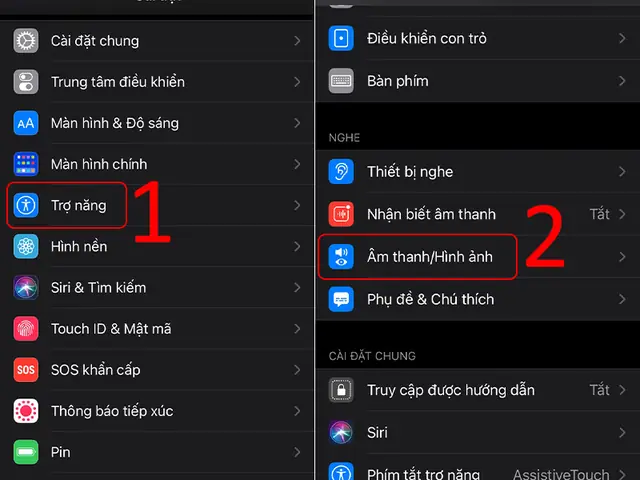
Vào Cài đặt > Trung tâm điều khiển > Tùy chỉnh điều khiển → Thêm “Flashlight” hoặc “LED Flashlight”. Khi cần, kéo lên Control Center và nhấn biểu tượng để bật chế độ nháy nhanh.
6. Những lưu ý an toàn khi sử dụng
Có thể bạn quan tâm: Hướng Dẫn Chi Tiết Thả Đèn Hoa Đăng Cần Thơ – Lịch Trình, Địa Điểm Và Lưu Ý
- Không sử dụng liên tục quá 5 giây để tránh làm nóng quá mức flash, gây hỏng phần cứng.
- Tránh chiếu trực tiếp vào mắt người; ánh sáng nhấp nháy có thể gây khó chịu hoặc ảnh hưởng tới người nhạy cảm.
- Kiểm tra nhiệt độ: Nếu cảm thấy thiết bị quá nóng, tạm dừng sử dụng và để nguội.
- Sử dụng trong môi trường có độ ẩm thấp để tránh rủi ro hư hỏng linh kiện điện tử.
7. Các ứng dụng thực tế và ý tưởng sáng tạo
- Tiệc sinh nhật – Đèn nháy đồng bộ với nhạc nền, tạo không gian sôi động.
- Buổi hòa nhạc mini – Dùng iPhone 6 làm “laser light” đơn giản, kết hợp với loa di động.
- Quảng cáo sáng tạo – Các cửa hàng có thể dùng đèn nháy để thu hút khách qua cửa sổ.
- An ninh – Khi có chuyển động bất thường, thiết lập chế độ nháy nhanh để báo hiệu.
Theo panasonicvn.com.vn, việc tận dụng công nghệ LED trong các thiết bị di động không chỉ tạo hiệu ứng ánh sáng mà còn mở rộng khả năng sử dụng trong các ứng dụng thực tiễn hàng ngày.
8. Khắc phục sự cố thường gặp
| Vấn đề | Nguyên nhân | Giải pháp |
|---|---|---|
| Đèn không bật | Quyền camera chưa được cấp | Vào Cài đặt > Quyền riêng tư > Camera, bật quyền cho app |
| Nhấp nháy không đồng đều | Pin yếu hoặc iOS lỗi | Sạc đầy pin, khởi động lại thiết bị, cập nhật iOS |
| Ứng dụng bị treo | Xung đột với app khác | Đóng các app nền, xóa và cài lại app |
| Nhiệt độ cao | Sử dụng liên tục > 5 giây | Giảm tần suất, nghỉ ngơi giữa các lần bật |
9. FAQ – Câu hỏi thường gặp
Q1: iPhone 6 có thể nháy màu xanh không?
A: Flash của iPhone 6 chỉ phát sáng trắng. Để tạo màu xanh, bạn cần dùng filter màu hoặc quay video và áp dụng hiệu ứng màu trong phần mềm chỉnh sửa.
Q2: Có nên dùng jailbreak để có tính năng nháy tùy chỉnh?
A: Jailbreak có thể mở rộng tính năng nhưng tiềm ẩn rủi ro bảo mật và mất bảo hành. Đối với mục đích đơn giản, các app trên App Store đã đáp ứng đủ.
Q3: Đèn nháy có ảnh hưởng tới tuổi thọ pin?
A: Sử dụng flash thường xuyên sẽ tiêu tốn năng lượng và có thể làm giảm vòng đời pin nếu không dùng đúng cách (gián đoạn, không quá nhiệt).
10. Kết luận
Việc cài đặt đèn nháy cho iPhone 6 không chỉ đơn giản là tải một ứng dụng, mà còn đòi hỏi bạn hiểu rõ cấu hình phần cứng, lựa chọn app phù hợp và tuân thủ các nguyên tắc an toàn. Bằng cách thực hiện các bước trên, bạn có thể nhanh chóng biến chiếc iPhone cũ thành một công cụ ánh sáng linh hoạt, phục vụ cho các buổi tiệc, sự kiện hay thậm chí là các dự án sáng tạo cá nhân. Hãy luôn nhớ bảo vệ thiết bị, kiểm soát thời gian sử dụng và tận hưởng những khoảnh khắc ánh sáng thú vị!