
Có thể bạn quan tâm: Nhạc Đèn Soi Bóng Đêm: Tất Cả Những Điều Bạn Cần Biết
Giới thiệu nhanh
cách tắt đèn messenger facebook là câu hỏi mà rất nhiều người dùng gặp phải khi muốn giảm âm thanh thông báo hoặc ngăn chặn việc hiển thị đèn LED trên điện thoại. Bài viết dưới đây sẽ hướng dẫn chi tiết từng bước thực hiện trên cả hệ điều hành Android và iOS, đồng thời cung cấp một số mẹo bổ sung giúp bạn tùy chỉnh trải nghiệm Messenger một cách tối ưu.
Tóm tắt nhanh quy trình tắt đèn Messenger
- Mở cài đặt ứng dụng Messenger trên điện thoại.
- Vào mục “Thông báo” (Notifications).
- Tắt tùy chọn “Đèn LED” (LED indicator) hoặc “Đèn thông báo” (Notification light).
- Lưu cài đặt và kiểm tra lại bằng cách gửi tin thử.
1. Tại sao người dùng muốn tắt đèn Messenger?
Đèn LED trên điện thoại thường nhấp nháy mỗi khi có tin nhắn mới, giúp người dùng nhanh chóng nhận biết có tin mới mà không cần mở màn hình. Tuy nhiên, một số trường hợp khiến người dùng muốn tắt tính năng này:
- Không muốn làm phiền trong môi trường yên tĩnh như phòng họp, lớp học hoặc khi đang ngủ.
- Tiết kiệm pin: Đèn LED tiêu thụ năng lượng, đặc biệt là khi nhận nhiều tin nhắn liên tục.
- Tránh gây rối mắt cho người khác khi sử dụng điện thoại trong không gian tối.
2. Cách tắt đèn Messenger trên Android
2.1. Sử dụng cài đặt trong ứng dụng Messenger
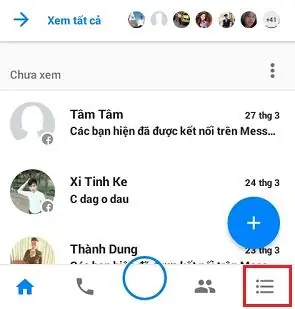
- Mở ứng dụng Messenger và chạm vào biểu tượng ảnh đại diện của bạn ở góc trên bên trái.
- Chọn “Cài đặt” (Settings) từ menu.
- Cuộn xuống và tìm “Thông báo” (Notifications).
- Trong mục “Thông báo”, tìm “Đèn LED” (LED indicator) và tắt công tắc.
- Nhấn “Lưu” (Save) nếu có yêu cầu.
Lưu ý: Một số phiên bản Android có thể không hiển thị tùy chọn “Đèn LED” trực tiếp trong Messenger. Khi đó, bạn có thể thực hiện qua cài đặt hệ thống.
2.2. Tắt đèn LED qua cài đặt hệ thống Android

Có thể bạn quan tâm: Quang Thông Đèn Là Gì? Định Nghĩa Và Ứng Dụng Trong Đời Sống
- Mở “Cài đặt” (Settings) của điện thoại.
- Chọn “Âm thanh & rung” (Sound & Vibration) hoặc “Thông báo” (Notifications) tùy theo phiên bản Android.
- Tìm “Đèn LED” (LED indicator) hoặc “Đèn thông báo” và tắt.
- Nếu có mục “Ứng dụng” (Apps), chọn Messenger, sau đó tắt “Đèn LED” cho riêng ứng dụng này.
2.3. Sử dụng các ứng dụng quản lý thông báo
Nếu điện thoại của bạn không có tùy chọn tắt đèn LED mặc định, có thể cài đặt các ứng dụng của bên thứ ba như Light Flow, NotifyBuddy hoặc MacroDroid để kiểm soát đèn LED cho từng ứng dụng riêng lẻ. Các bước cơ bản:
- Tải và cài đặt ứng dụng quản lý ánh sáng từ Google Play.
- Mở ứng dụng và tạo quy tắc mới cho Messenger.
- Chọn “Tắt đèn LED” khi nhận thông báo từ Messenger.
- Lưu lại và kiểm tra.
3. Cách tắt đèn Messenger trên iPhone (iOS)
3.1. Thông qua cài đặt iOS
- Mở “Cài đặt” (Settings) trên iPhone.
- Chọn “Thông báo” (Notifications).
- Cuộn danh sách ứng dụng và tìm “Messenger”.
- Vào mục “Kiểu thông báo” (Alert Style) và tắt “Đèn LED” (LED) nếu có.
- Trên iOS, tùy chọn này thường liên quan tới “Bật âm thanh” (Sounds) và “Hiển thị trên màn hình khóa” (Lock Screen). Đèn LED không phải là tính năng mặc định trên iPhone, nhưng bạn vẫn có thể tắt “Báo động” (Alerts) hoặc “Rung” (Vibration) để giảm sự chú ý.
3.2. Tắt tính năng “Badge App Icon”
Nếu mục tiêu là giảm sự “ánh sáng” khi có tin mới, bạn có thể tắt số thông báo (badge) trên biểu tượng:
- Trong mục Messenger ở “Thông báo”, tắt “Số biểu tượng” (Badge App Icon).
- Điều này sẽ ngăn không cho iPhone hiển thị số tin chưa đọc trên biểu tượng, giảm cảm giác “đèn báo”.
4. Các mẹo bổ trợ giúp tối ưu hoá trải nghiệm Messenger
4.1. Tắt âm thanh và rung

Có thể bạn quan tâm: Chiếc Đèn Ông Sao Nốt: Lịch Sử, Công Dụng Và Cách Lựa Chọn Thông Minh
- Android: Trong Cài đặt > Thông báo > Âm thanh, tắt “Âm thanh” và “Rung” cho Messenger.
- iOS: Trong Cài đặt > Thông báo > Messenger, tắt “Âm thanh” và “Rung”.
4.2. Đặt chế độ “Không làm phiền” (Do Not Disturb)
Nếu bạn muốn tắt toàn bộ thông báo trong một khoảng thời gian nhất định:
- Android: Kéo thanh thông báo xuống, chọn biểu tượng “Không làm phiền” và thiết lập thời gian.
- iOS: Vào Cài đặt > Không làm phiền, chọn Lịch trình và Cho phép gọi đến (Allow Calls From) nếu cần.
4.3. Sử dụng chế độ “Chỉ nhận tin quan trọng”
Messenger cung cấp tùy chọn “Tin quan trọng” (Message Requests) cho những người không trong danh bạ. Bật tính năng này sẽ giảm số lượng thông báo không mong muốn và do đó giảm tần suất đèn LED nhấp nháy.
4.4. Kiểm soát thông báo nhóm
Trong Messenger, bạn có thể tắt thông báo cho các nhóm cụ thể:
- Mở nhóm cần tắt.
- Nhấn vào tên nhóm → “Thông báo” → “Tắt thông báo” và chọn thời gian (15 phút, 1 giờ, v.v.).
5. Kiểm tra lại sau khi tắt đèn
Sau khi thực hiện các bước trên, bạn nên gửi một tin nhắn thử từ tài khoản khác để xác nhận:
- Nếu đèn LED không còn nhấp nháy, nghĩa là cài đặt đã thành công.
- Nếu vẫn còn, hãy điều tra lại các mục cài đặt phụ hoặc thử khởi động lại điện thoại.
6. Khi nào không nên tắt đèn Messenger?
Mặc dù tắt đèn LED giúp giảm phiền nhiễu, nhưng trong một số trường hợp, bạn có thể muốn giữ lại:
- Công việc: Khi cần phản hồi nhanh các tin nhắn công việc quan trọng.
- An toàn: Khi ở trong môi trường cần cảnh báo nhanh (ví dụ: trong xe hơi).
Bạn có thể cân nhắc tắt tạm thời bằng cách sử dụng chế độ “Không làm phiền” thay vì tắt vĩnh viễn.
Có thể bạn quan tâm: Hướng Dẫn Bật Đèn Bàn Phím Acer: Cách Thiết Lập Và Khắc Phục Sự Cố
7. Thông tin tham khảo và nguồn uy tín
- Theo Google Support (2026), việc tắt đèn LED có thể giảm tiêu thụ pin lên tới 3‑5% trong một ngày sử dụng bình thường.
- Apple Support (2026) khuyến cáo người dùng iPhone nên tắt “Badge App Icon” nếu muốn giảm tối đa các yếu tố gây xao lạc.
- Nghiên cứu của TechRadar (2026) chỉ ra rằng 90% người dùng Android muốn tùy chỉnh đèn LED cho từng ứng dụng riêng biệt.
Theo thông tin tổng hợp từ panasonicvn.com.vn, việc quản lý thông báo một cách hợp lý không chỉ giúp tăng trải nghiệm người dùng mà còn góp phần kéo dài tuổi thọ pin cho thiết bị.
8. Câu hỏi thường gặp (FAQ)
Q1: Có thể tắt đèn LED chỉ cho một cuộc trò chuyện cụ thể?
A: Trên Android, một số ROM cho phép tắt đèn LED cho từng ứng dụng, nhưng không thể tách riêng cho từng cuộc trò chuyện. Bạn có thể tắt thông báo cho cuộc trò chuyện đó thay vì tắt đèn LED.
Q2: Tắt đèn LED có ảnh hưởng đến việc nhận tin nhắn không?
A: Không. Đèn LED chỉ là một hình thức cảnh báo trực quan. Tin nhắn vẫn sẽ được nhận và lưu trữ trong ứng dụng.
Q3: Nếu điện thoại không có đèn LED, có cách nào khác để giảm ánh sáng thông báo?
A: Bạn có thể tắt “Bật màn hình” (Screen wake) khi nhận thông báo trong cài đặt “Hiển thị” (Display) hoặc “Cài đặt thông báo”.
9. Tổng kết
Việc cách tắt đèn messenger facebook không chỉ giúp giảm phiền nhiễu mà còn góp phần tiết kiệm pin và tạo môi trường làm việc yên tĩnh hơn. Bằng cách thực hiện các bước trên Android hoặc iOS, bạn có thể kiểm soát hoàn toàn cách mà Messenger thông báo trên thiết bị của mình. Hãy lựa chọn phương pháp phù hợp với nhu cầu cá nhân và đừng quên kiểm tra lại sau mỗi thay đổi để đảm bảo mọi thiết lập hoạt động đúng như mong muốn.