
Giới thiệu
Bạn đang muốn tắt đèn flash trên iPhone 7 vì không cần ánh sáng chói lóa khi chụp ảnh hay quay video? Cách tắt đèn flash iPhone 7 không quá phức tạp, chỉ cần thực hiện một vài thao tác đơn giản trong phần cài đặt hoặc nhanh chóng qua biểu tượng flash trên màn hình. Bài viết dưới đây sẽ cung cấp hướng dẫn chi tiết, từ cách tắt flash trong Camera, cách tắt flash khi quay video, tới cách tắt hoàn toàn chức năng flash trong hệ thống. Bạn sẽ nhanh chóng nắm bắt cách thực hiện mà không gặp rắc rối.
Có thể bạn quan tâm: Hướng Dẫn Thay Bóng Đèn Tủ Lạnh Toshiba Nhanh Chóng Và An Toàn
Tóm tắt nhanh quy trình tắt flash iPhone 7
- Mở ứng dụng Camera → Nhấn biểu tượng flash trên màn hình → Chọn “Tắt”.
- Vào Cài đặt > Camera > Flash → Tắt tùy chọn “Flash tự động”.
- Đối với video: Mở Control Center → Nhấn biểu tượng flash để tắt.
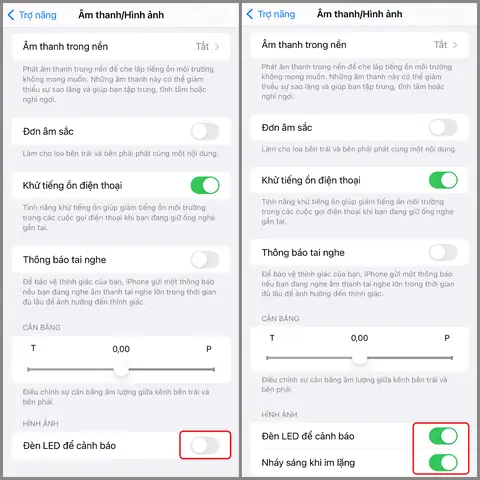
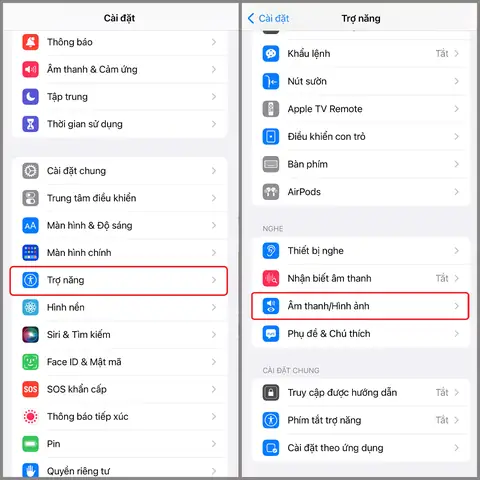
- Tắt flash trong mọi ứng dụng: Vào Cài đặt > Trợ năng > Đèn flash → Đặt “Tắt”.
1. Tắt flash trong ứng dụng Camera
Khi mở ứng dụng Camera trên iPhone 7, biểu tượng flash nằm ở góc trên bên trái (hoặc dưới cùng tùy chế độ). Nhấn vào biểu tượng này sẽ hiện ba tùy chọn:
- Tự động – flash sẽ bật khi môi trường thiếu sáng.
- Bật – flash luôn bật khi chụp.
- Tắt – flash không hoạt động dù có ánh sáng yếu.
Chọn Tắt để ngăn flash phát sáng. Phương pháp này phù hợp khi bạn chỉ muốn tắt flash trong một lần chụp mà không thay đổi cài đặt toàn hệ thống.
2. Tắt flash tự động trong Cài đặt
Nếu bạn muốn flash không tự động bật trong mọi tình huống, hãy thực hiện các bước sau:
- Mở “Cài đặt” trên màn hình chính.
- Kéo xuống và chọn Camera.
- Nhấn vào Flash.
- Tắt công tắc Flash tự động.
Sau khi tắt, iPhone 7 sẽ chỉ bật flash khi bạn chủ động chọn “Bật” trong ứng dụng Camera. Điều này giúp tiết kiệm pin và tránh ảnh hưởng tới người xung quanh khi không cần ánh sáng phụ trợ.
Có thể bạn quan tâm: Cách Tắt Đèn Filter Trên Máy Lạnh Toshiba – Hướng Dẫn Chi Tiết Từng Bước
3. Tắt flash khi quay video
Flash trên iPhone 7 không chỉ hoạt động khi chụp ảnh mà còn có thể bật khi quay video nếu bạn kích hoạt tính năng “Flash” trong Control Center. Để tắt:
- Vuốt lên từ cạnh dưới cùng của màn hình để mở Control Center.
- Nhấn vào biểu tượng đèn flash (hình đèn) để chuyển sang trạng thái tắt (màu xám).
Khi bạn quay video lần sau, flash sẽ không xuất hiện nữa. Nếu muốn bật lại, chỉ cần nhấn lại biểu tượng.
4. Vô hiệu hoá flash trong các ứng dụng bên thứ ba
Nhiều ứng dụng chụp ảnh và video của bên thứ ba (như Instagram, Snapchat) có tùy chọn flash riêng. Thông thường, bạn sẽ tìm thấy biểu tượng flash trên giao diện chụp ảnh của ứng dụng và có thể tắt theo cách tương tự như trong Camera gốc. Nếu không thấy, hãy vào Cài đặt > Trợ năng > Đèn flash và tắt toàn bộ chức năng flash. Khi flash bị tắt ở mức hệ thống, các ứng dụng sẽ không thể kích hoạt nó.
5. Kiểm tra lại sau khi tắt flash
Sau khi thực hiện các bước trên, bạn nên kiểm tra lại bằng cách:
- Mở Camera trong môi trường thiếu sáng và chắc chắn rằng flash không bật.
- Quay một đoạn video ngắn và xác nhận rằng không có ánh sáng flash xuất hiện.
- Kiểm tra các ứng dụng chụp ảnh khác để xác nhận flash đã bị vô hiệu hoá.
Nếu vẫn gặp vấn đề, hãy khởi động lại iPhone 7 hoặc cập nhật iOS lên phiên bản mới nhất, vì đôi khi lỗi phần mềm có thể khiến cài đặt không được áp dụng đúng.
Có thể bạn quan tâm: Cách Tính Ngày Đèn Đỏ: Hướng Dẫn Chi Tiết Và Dễ Hiểu
6. Lý do nên tắt flash khi không cần
- Tiết kiệm pin: Flash tiêu tốn năng lượng, tắt flash giúp kéo dài thời gian sử dụng pin.
- Giảm ánh sáng chói: Khi chụp ảnh trong môi trường có ánh sáng đủ, flash có thể gây chói và làm mất chi tiết.
- Tránh làm phiền người xung quanh: Flash mạnh có thể gây khó chịu cho người đang ở gần.
- Bảo vệ mắt: Đối với trẻ em và người nhạy cảm với ánh sáng mạnh, tắt flash là một lựa chọn an toàn hơn.
7. Các câu hỏi thường gặp (FAQ)
Q1: Tôi có thể tắt flash chỉ cho một ứng dụng mà không ảnh hưởng tới các ứng dụng khác?
A: Có thể. Mỗi ứng dụng thường có cài đặt flash riêng. Bạn chỉ cần vào cài đặt trong ứng dụng và tắt flash. Nếu không, tắt flash ở mức hệ thống sẽ áp dụng cho tất cả các ứng dụng.
Q2: Flash vẫn bật khi tôi đã tắt trong Cài đặt?
A: Đôi khi iOS cần khởi động lại để áp dụng thay đổi. Hãy tắt và bật lại iPhone 7 hoặc cập nhật phần mềm.
Q3: Có cách nào để tắt flash nhanh chóng khi đang chụp ảnh?
A: Bạn có thể sử dụng Control Center để tắt flash nhanh, hoặc chạm vào biểu tượng flash trên giao diện Camera và chọn “Tắt”.
Q4: Flash có ảnh hưởng tới chất lượng ảnh không?
A: Flash giúp chiếu sáng trong môi trường tối, nhưng nếu sử dụng không đúng cách, nó có thể làm mất chi tiết, tạo bóng mạnh và làm ảnh màu không tự nhiên. Khi ánh sáng môi trường đủ, tắt flash thường cho ra ảnh tự nhiên hơn.
Có thể bạn quan tâm: Cách Treo Đèn Led Trang Trí Cây – Hướng Dẫn Chi Tiết Từng Bước
8. Lưu ý khi tắt flash trong môi trường thiếu sáng
Nếu bạn tắt flash trong điều kiện thiếu sáng, ảnh có thể bị mờ hoặc nhiễu. Để cải thiện chất lượng ảnh mà không dùng flash, bạn có thể:
- Sử dụng chế độ Night (nếu có).
- Giữ thiết bị ổn định bằng cách đặt lên bề mặt cố định hoặc sử dụng giá đỡ.
- Tăng thời gian chụp (Exposure) trong các ứng dụng hỗ trợ.
- Sử dụng nguồn sáng phụ trợ như đèn LED hoặc ánh sáng tự nhiên.
9. Liên kết nội bộ
Theo thông tin tổng hợp từ panasonicvn.com.vn, việc tắt flash không chỉ giúp tiết kiệm pin mà còn giảm thiểu tác động tiêu cực đến mắt và môi trường xung quanh. Bạn có thể tham khảo thêm các bài viết liên quan về cách sử dụng tối ưu các tính năng camera trên điện thoại thông minh tại trang web của chúng tôi.
10. Kết luận
Việc cách tắt đèn flash iPhone 7 rất đơn giản và có thể thực hiện ngay trên thiết bị mà không cần phần mềm bên ngoài. Từ việc tắt flash trong ứng dụng Camera, vô hiệu hoá flash tự động trong Cài đặt, tới việc tắt flash khi quay video hay trong các ứng dụng bên thứ ba, bạn luôn có các lựa chọn phù hợp với nhu cầu sử dụng. Hãy áp dụng các bước trên để kiểm soát ánh sáng, tiết kiệm pin và tạo ra những bức ảnh, video chất lượng hơn.