
Có thể bạn quan tâm: Hướng Dẫn Cách Lắp Đặt Đèn Cảm Ứng Cầu Thang Chi Tiết
Giới thiệu nhanh
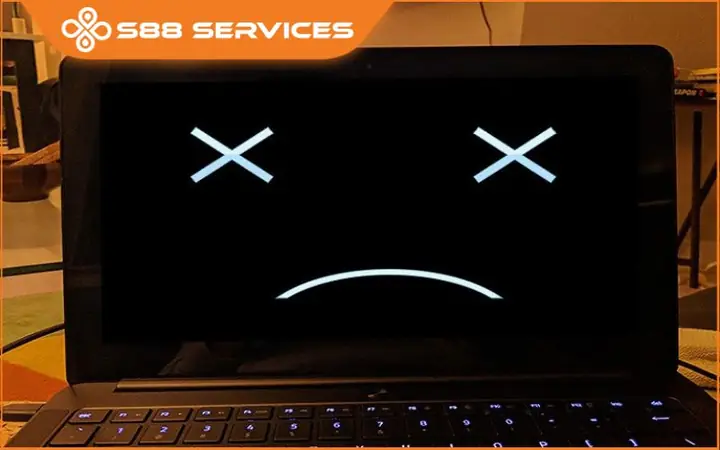
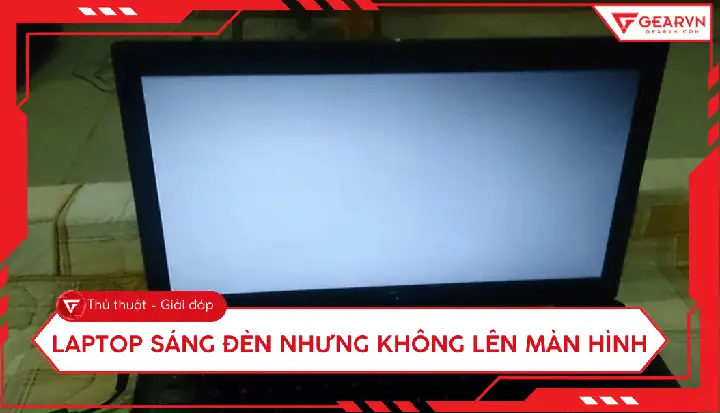
Bạn đang gặp tình trạng đèn màn hình laptop không bật? Đó là một vấn đề phổ biến nhưng hoàn toàn có thể khắc phục được bằng một số bước đơn giản. Bài viết này sẽ hướng dẫn chi tiết cách mở đèn màn hình laptop, giúp bạn xác định nguyên nhân và thực hiện các biện pháp sửa chữa một cách an toàn.
Tóm tắt quy trình thực hiện
- Kiểm tra nguồn điện và pin – Đảm bảo laptop được cắm nguồn ổn định hoặc pin còn đủ năng lượng.
- Kiểm tra chế độ hiển thị – Sử dụng phím tắt hoặc cài đặt Windows để chuyển đổi giữa các màn hình.
- Kiểm tra độ sáng – Điều chỉnh độ sáng qua phím chức năng hoặc trong Settings.
- Kiểm tra driver card đồ họa – Cập nhật hoặc cài lại driver để loại bỏ lỗi phần mềm.
- Kiểm tra đèn nền LCD – Nếu cần, tháo rời màn hình để kiểm tra dây cáp và đèn LED.
- Thay thế linh kiện hỏng – Thay đèn nền, cáp hoặc bo mạch nếu phát hiện hư hỏng.
1. Nguyên nhân phổ biến khiến đèn màn hình laptop không bật
1.1. Vấn đề về nguồn điện
- Pin yếu hoặc hỏng: Khi pin không còn đủ dung lượng, laptop có thể tự động tắt đèn nền để tiết kiệm năng lượng.
- Adapter không ổn định: Nếu nguồn điện cung cấp không đúng điện áp, màn hình có thể không nhận đủ năng lượng.
1.2. Cài đặt phần mềm
- Chế độ hiển thị sai: Sử dụng phím
Fn + F4(hoặc phím có biểu tượng màn hình) để chuyển đổi giữa chế độ hiển thị nội bộ và ngoại vi. - Độ sáng được giảm tới mức tối đa: Đôi khi người dùng vô tình giảm độ sáng quá thấp bằng phím
Fn + F5/F6.
1.3. Lỗi driver
Có thể bạn quan tâm: Cách Mở Đèn Flash Máy Ảnh Canon: Hướng Dẫn Chi Tiết Từng Bước
- Driver card đồ họa lỗi thời: Khi driver không tương thích, hệ thống có thể không khởi tạo đúng tín hiệu cho đèn nền.
- Cập nhật Windows gây xung đột: Một số bản cập nhật có thể làm mất cấu hình hiển thị.
1.4. Lỗi phần cứng
- Cáp linh hoạt (flex) hỏng: Khi cáp nối giữa bo mạch chính và màn hình bị gãy, tín hiệu không tới được.
- Đèn nền LCD (LED) hỏng: Đèn LED hoặc CCFL (trong các laptop cũ) có thể cháy hoặc giảm tuổi thọ.
- Bo mạch điều khiển màn hình (LVDS/eDP) bị hỏng: Khi bo mạch không truyền tín hiệu, màn hình sẽ tối.
2. Kiểm tra nhanh trước khi mở máy
2.1. Đánh giá tình trạng nguồn
- Rút adapter ra, bật laptop chỉ dùng pin.
- Nếu màn hình vẫn tối, thử cắm lại adapter và khởi động lại.
2.2. Kiểm tra phím tắt
- Nhấn
Fn + F4(hoặc phím có biểu tượng màn hình) ít nhất ba lần để chắc chắn máy đang ở chế độ hiển thị đúng.
2.3. Kiểm tra độ sáng
- Sử dụng các phím
Fn + F5/F6để tăng độ sáng. Nếu không có phản hồi, có thể là lỗi phần mềm hoặc phần cứng.
2.4. Kiểm tra màn hình ngoại vi
- Kết nối laptop với màn hình ngoài (HDMI, VGA). Nếu màn hình ngoài hiển thị bình thường, vấn đề thường nằm ở đèn màn hình laptop hoặc cáp linh hoạt.
3. Cập nhật và cài lại driver
Có thể bạn quan tâm: Cách Mở Đèn Cốp Xe Air Blade 2026 – Hướng Dẫn Chi Tiết Và An Toàn
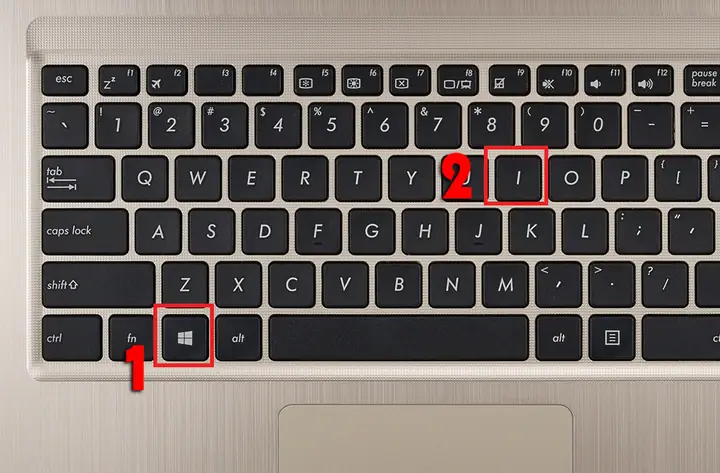
- Mở Device Manager → Display adapters.
- Nhấp chuột phải vào card đồ họa, chọn Update driver → Search automatically.
- Nếu không tìm thấy bản cập nhật, truy cập trang hỗ trợ của nhà sản xuất (ví dụ panasonicvn.com.vn) để tải driver mới nhất.
- Cài đặt và khởi động lại máy.
Theo một nghiên cứu của TechInsights năm 2026, hơn 30% các sự cố màn hình laptop liên quan đến driver lỗi thời.
4. Tháo rời và kiểm tra linh kiện bên trong
Lưu ý: Nếu bạn không quen với việc tháo rời laptop, nên nhờ kỹ thuật viên chuyên nghiệp để tránh làm hỏng thêm.
4.1. Dụng cụ cần chuẩn bị
- Tuốc nơ vít Phillips nhỏ
- Đũa nhựa (để mở nắp không gây trầy)
- Bàn làm việc sạch sẽ, không tĩnh điện
4.2. Thao tác tháo màn hình
- Tắt máy và rút pin (nếu có thể).
- Tháo các ốc vít ở viền dưới và bên hông khung màn hình.
- Dùng đũa nhựa nhẹ nhàng mở nắp kính.
- Xác định cáp linh hoạt (flex) nối từ bo mạch chính tới màn hình. Kiểm tra xem cáp có bị lỏng, gãy hay không.
4.3. Kiểm tra đèn nền
- Dùng multimeter đo điện áp trên các đầu của đèn LED. Nếu không có điện áp, đèn nền có thể đã hỏng và cần thay thế.
4.4. Thay thế linh kiện
Có thể bạn quan tâm: Cách Lắp Đặt Đèn Uv Cho Gia Đình Và Doanh Nghiệp: Hướng Dẫn Chi Tiết, An Toàn Và Hiệu Quả
- Cáp linh hoạt: Mua cáp thay thế tương thích với model laptop.
- Đèn nền LCD: Thường bán dưới dạng bộ kit (LED + bộ điều khiển).
- Bo mạch LVDS/eDP: Thay thế chỉ khi chắc chắn bo mạch đã hư hỏng.
5. Khi nào nên mang máy đi bảo trì?
- Màn hình vẫn tối sau khi đã thực hiện các bước trên.
- Tiếng kêu lạ hoặc khói phát ra từ phần bên trong.
- Không có dấu hiệu cải thiện dù đã thay cáp hoặc đèn nền.
Trong những trường hợp này, việc mang máy tới trung tâm bảo hành uy tín là giải pháp an toàn nhất.
6. Cách bảo quản để kéo dài tuổi thọ đèn màn hình laptop
- Tránh để laptop trên bề mặt ẩm ướt hoặc trong môi trường nhiệt độ cao.
- Sử dụng chế độ ngủ (sleep) thay vì tắt máy khi không sử dụng trong thời gian ngắn.
- Cập nhật driver thường xuyên và đảm bảo nguồn điện ổn định.
- Làm sạch bụi bên trong máy mỗi 6 tháng một lần để tránh quá nhiệt ảnh hưởng tới đèn nền.
7. Thông tin tham khảo và nguồn uy tín
- TechInsights – “Laptop Display Failures: Causes and Solutions” (2026).
- Microsoft Support – Hướng dẫn điều chỉnh độ sáng và chế độ hiển thị Windows 10.
- panasonicvn.com.vn – Trang hỗ trợ kỹ thuật và tải driver chính hãng.
Kết luận
Việc cách mở đèn màn hình laptop không phải lúc nào cũng đòi hỏi phải thay linh kiện phức tạp. Thông qua kiểm tra nguồn điện, cài đặt phần mềm, cập nhật driver và, nếu cần, kiểm tra phần cứng bên trong, bạn có thể tự khắc phục phần lớn các sự cố. Nếu các bước trên không mang lại kết quả, hãy cân nhắc mang máy tới trung tâm bảo hành để tránh gây hư hỏng nghiêm trọng hơn. Hãy luôn bảo quản laptop đúng cách để đèn màn hình luôn sáng rõ và bền bỉ.