
Có thể bạn quan tâm: Cách Làm Đèn Chùm Từ Chai Nhựa: Hướng Dẫn Chi Tiết
Giới thiệu nhanh về quy trình
Bạn đang muốn tạo một mô hình đèn giao thông trong PowerPoint để minh hoạ, thuyết trình hay làm tài liệu giảng dạy? Bài viết này sẽ cung cấp các bước thực hiện từ việc chuẩn bị hình ảnh, xây dựng khung màu, đến việc thêm hiệu ứng chuyển đổi. Nhờ đó, bạn có thể tạo ra một đèn giao thông hoạt động trong PowerPoint chỉ trong vài phút, mà không cần phần mềm thiết kế phức tạp.
Tóm tắt nhanh quy trình thực hiện
- Chuẩn bị slide và bố cục cơ bản – vẽ khung đèn và nền.
- Tạo các hình tròn màu đỏ, vàng, xanh – dùng công cụ “Shape”.
- Thêm hiệu ứng ánh sáng (Glow) và chuyển động (Animation) – để mô phỏng đèn bật tắt.
- Sắp xếp thời gian chuyển đổi – thiết lập “Animation Pane” cho chu kỳ.
- Kiểm tra và tinh chỉnh – chạy slide để đảm bảo hoạt động mượt mà.
1. Bước chuẩn bị slide và bố cục cơ bản
Trước hết, mở PowerPoint và tạo một slide trắng. Chọn Insert → Shapes → Rectangle để vẽ một hình chữ nhật đứng, chiều cao khoảng 300 px, chiều rộng 80 px – đây sẽ là khung của đèn giao thông. Đặt màu nền đen hoặc xám đậm để tạo cảm giác thực tế. Để căn giữa, bôi đen slide, sau đó vào Home → Arrange → Align Center/Align Middle.
2. Vẽ các vòng đèn màu

Có thể bạn quan tâm: Cách Làm Đèn Cảm Biến Ánh Sáng: Hướng Dẫn Chi Tiết
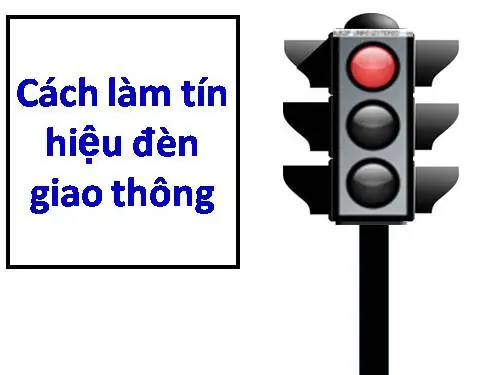
Tiếp theo, tạo ba vòng tròn đại diện cho đèn đỏ, vàng, xanh:
- Insert → Shapes → Oval. Giữ phím Shift khi kéo để tạo hình tròn hoàn hảo.
- Đặt vòng tròn đầu tiên ở phía trên khung, màu đỏ.
- Nhân bản (Ctrl + D) hai lần, đổi màu lần lượt thành vàng và xanh lá, và sắp xếp chúng theo thứ tự từ trên xuống dưới, cách nhau khoảng 20 px.
Thêm hiệu ứng ánh sáng (Glow)
Để các vòng đèn trông sáng hơn, chọn mỗi vòng tròn, vào Format → Shape Effects → Glow. Chọn màu sáng hơn một chút so với màu nền (ví dụ: đỏ tươi, vàng sáng, xanh lục). Đặt độ Size khoảng 10 pt và Transparency 30 % để tạo cảm giác ánh sáng lan tỏa.
3. Thiết lập hiệu ứng chuyển động (Animation)
Để đèn giao thông “bật tắt” tự động, chúng ta sẽ dùng Animation:
- Select vòng tròn đỏ → Animations → Add Animation → Appear.
- Trong Animation Pane, nhấp chuột phải vào hiệu ứng và chọn Timing. Đặt Start = “After Previous”, Delay = 0 s, Duration = 0.5 s.
- Thêm hiệu ứng Disappear cho vòng tròn đỏ (đặt Start = “After Previous”, Delay = 2 s).
- Lặp lại các bước trên cho vòng tròn vàng và xanh, thay đổi Delay sao cho chu kỳ là: Đỏ → 2 s, Vàng → 2 s, Xanh → 2 s.
Tạo chu kỳ lặp lại
Sau khi đã đặt các hiệu ứng cho ba vòng đèn, chọn Animation Pane, nhấn Select All, rồi vào Timing → Repeat và chọn Until End of Slide. Nhờ vậy, khi chạy slide, các đèn sẽ tự động chuyển đổi liên tục.
4. Thêm âm thanh và nhãn mô tả (tùy chọn)
Có thể bạn quan tâm: Cách Làm Đèn Cảm Biến – Hướng Dẫn Chi Tiết Từng Bước Để Tự Lắp Đặt Và Tối Ưu Hiệu Quả
Nếu muốn slide sinh động hơn, bạn có thể chèn âm thanh “bíp” mỗi khi đèn chuyển:
- Insert → Audio → Audio on My PC, chọn file âm thanh ngắn.
- Đặt âm thanh Start = “With Previous” và Hide During Show để không hiển thị biểu tượng trên slide.
Đối với nhãn mô tả, chèn Text Box dưới mỗi vòng tròn, viết “ĐỎ”, “VÀNG”, “XANH”. Định dạng font Calibri, cỡ 14, màu trắng để dễ đọc trên nền đen.
5. Kiểm tra và tinh chỉnh
Nhấn F5 để chạy slide. Quan sát các đèn chuyển đổi mượt mà chưa, thời gian có phù hợp không. Nếu cần thay đổi tốc độ, quay lại Animation Pane và điều chỉnh Delay hoặc Duration. Đảm bảo rằng Glow không quá mạnh gây mờ mắt, và âm thanh không quá lớn.
Theo thông tin tổng hợp từ panasonicvn.com.vn, việc sử dụng các hiệu ứng đơn giản trong PowerPoint không chỉ giúp tiết kiệm thời gian mà còn nâng cao tính chuyên nghiệp cho các bài thuyết trình.
6. Lưu và xuất bản
Có thể bạn quan tâm: Cách Làm Đèn Chụp Ảnh: Hướng Dẫn Chi Tiết Từ A‑z
Sau khi hoàn thiện, lưu file dưới dạng .pptx để có thể chỉnh sửa sau. Nếu muốn chia sẻ dưới dạng video, chọn File → Export → Create a Video, thiết lập độ phân giải 1080p và thời gian mỗi slide 5 giây. Video sẽ hiển thị chu kỳ đèn giao thông một cách mượt mà, phù hợp cho các nền tảng mạng xã hội hoặc trang web.
7. Những lưu ý quan trọng khi thiết kế
- Độ tương phản: Đảm bảo màu nền và màu đèn có độ tương phản đủ để người xem dễ dàng nhận biết.
- Kích thước vòng đèn: Tránh làm quá nhỏ, vì sẽ khó nhìn khi thuyết trình trên màn hình lớn.
- Hiệu ứng ánh sáng: Không nên dùng quá nhiều hiệu ứng “Shadow” hoặc “Reflection” vì chúng làm slide trở nên rối mắt.
- Tốc độ chuyển đổi: Thông thường, mỗi màu nên hiển thị 2–3 giây; quá nhanh sẽ gây nhầm lẫn cho người xem.
8. Ứng dụng thực tiễn của đèn giao thông trong PowerPoint
- Giáo dục: Giảng dạy quy tắc giao thông cho học sinh, sinh viên.
- Kinh doanh: Trình bày quy trình kiểm tra chất lượng, nơi “đèn đỏ” biểu thị lỗi, “đèn xanh” biểu thị đạt chuẩn.
- Sự kiện: Dùng để tạo hiệu ứng đếm ngược trong các buổi hội thảo, hội nghị.
Kết luận
Việc tạo đèn giao thông trong PowerPoint không đòi hỏi kỹ năng thiết kế chuyên sâu. Bằng cách vẽ các hình cơ bản, thêm màu sắc, hiệu ứng Glow, và cấu hình Animation, bạn có thể có một mô hình đèn giao thông hoạt động ngay trong bản trình chiếu. Hãy áp dụng các bước trên để nâng cao chất lượng bài thuyết trình của mình và truyền tải thông tin một cách sinh động, trực quan. Nếu bạn cần thêm tài liệu hướng dẫn về các công cụ PowerPoint khác, hãy truy cập panasonicvn.com.vn để khám phá thêm nhiều mẹo vặt hữu ích.