
Có thể bạn quan tâm: Cách Bật Đèn Gầm Ô Tô: Hướng Dẫn Chi Tiết Từng Bước
Giới thiệu
Bạn đang muốn sử dụng tính năng đèn pin trên iPad nhưng chưa biết cách bật? Cách bật đèn pin iPad thực sự rất đơn giản, chỉ cần thực hiện một vài thao tác cơ bản trên giao diện. Bài viết dưới đây sẽ cung cấp hướng dẫn nhanh chóng, chi tiết từng bước để bạn có thể bật đèn pin trong mọi tình huống, đồng thời giải đáp một số thắc mắc thường gặp liên quan đến tính năng này.
Tóm tắt nhanh quy trình bật đèn pin iPad
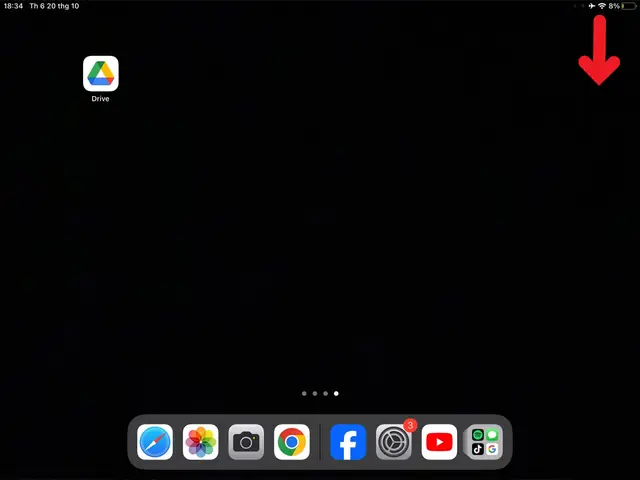
- Mở Control Center – Vuốt xuống từ góc trên‑phải (iPad không có nút Home) hoặc vuốt lên từ đáy màn hình (đối với iPad cũ).
- Tìm biểu tượng đèn pin – Biểu tượng hình đèn pin sẽ xuất hiện trong thanh công cụ.
- Nhấn vào biểu tượng – Đèn pin sẽ bật ngay lập tức. Nhấn lại để tắt.
1. Kiểm tra phiên bản iOS và yêu cầu phần cứng
1.1 iOS hỗ trợ
Tính năng đèn pin xuất hiện từ iOS 14 trở lên. Đảm bảo iPad của bạn đang chạy iOS 14 hoặc mới hơn; nếu chưa, vào Cài đặt > Cài đặt chung > Cập nhật phần mềm để nâng cấp.
1.2 Thiết bị tương thích
Đèn pin iPad dựa trên màn hình sáng và không có đèn LED vật lý. Chỉ các mẫu iPad có màn hình Retina và công nghệ True Tone mới hỗ trợ tính năng này. Các mẫu cũ hơn (iPad 2, iPad mini thế hệ đầu) không có chức năng này.
2. Cách bật đèn pin iPad trong Control Center
2.1 Mở Control Center trên iPad không có nút Home
Có thể bạn quan tâm: Cách Bật Đèn Pha Xe Máy: Hướng Dẫn Chi Tiết Từng Bước
- Vuốt đường thẳng từ góc trên‑phải màn hình xuống trung tâm.
- Nếu Control Center chưa hiện ra, vào Cài đặt > Control Center để bật tùy chọn “Truy cập trong các ứng dụng”.
2.2 Mở Control Center trên iPad có nút Home (iPad cũ)
- Vuốt lên từ đáy màn hình lên trung tâm.
- Nếu Control Center không hiển thị, kiểm tra lại cài đặt như mục 2.1.
2.3 Bật đèn pin
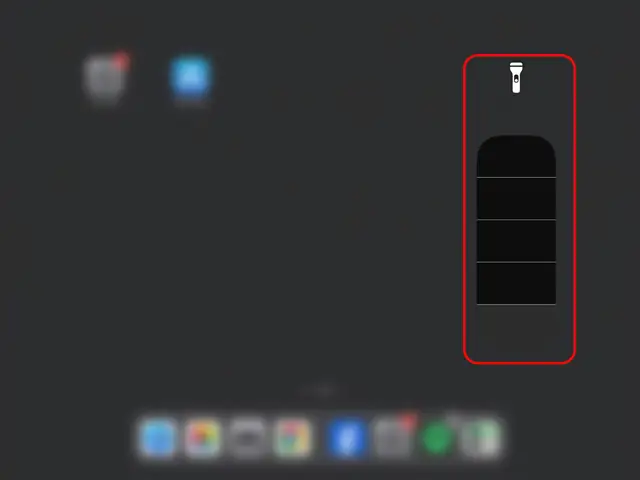
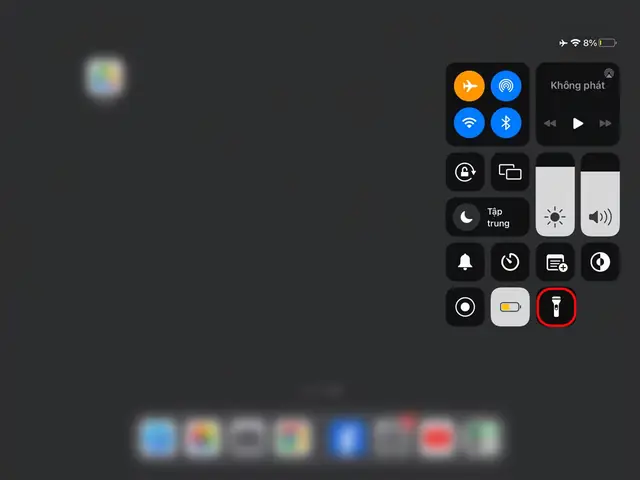
- Trong Control Center, tìm biểu tượng đèn pin (hình đèn cầm tay).
- Nhấn một lần, ánh sáng sẽ bật và nền màu biểu tượng sẽ chuyển sang màu vàng.
2.4 Tắt đèn pin
- Nhấn lại biểu tượng đèn pin; màu nền sẽ quay lại màu xám, ánh sáng tắt.
3. Tùy chỉnh Control Center để luôn hiển thị đèn pin
- Vào Cài đặt > Control Center.
- Trong mục “Tùy chỉnh”, nhấn dấu “+” bên cạnh Đèn pin để thêm vào danh sách “Bao gồm”.
- Kéo biểu tượng lên‑xuống để sắp xếp vị trí ưu tiên.
Sau khi thực hiện các bước trên, đèn pin iPad sẽ luôn hiện trong Control Center, giúp bạn bật nhanh trong bất kỳ thời điểm nào.
4. Sử dụng Siri để bật đèn pin
Nếu bạn muốn không cần thao tác tay, chỉ cần gọi Siri:
– “Hey Siri, bật đèn pin”.
– Siri sẽ mở Control Center và bật đèn pin tự động.
Lưu ý: Tính năng này yêu cầu Siri được bật trong Cài đặt > Siri & Tìm kiếm và iPad phải có kết nối mạng.
5. Các lưu ý khi sử dụng đèn pin iPad
Có thể bạn quan tâm: Cách Bật Đèn Pha Xe Ford Ranger: Hướng Dẫn Chi Tiết Từng Bước
- Tiêu thụ pin: Đèn pin tiêu thụ năng lượng nhanh, nên không nên để bật liên tục trong thời gian dài.
- Nhiệt độ thiết bị: Khi bật đèn pin trong môi trường nhiệt độ cao, iPad có thể tăng nhiệt độ nhanh hơn bình thường. Hãy tránh để thiết bị trong ôn lạnh hoặc dưới ánh nắng trực tiếp.
- Không thay thế cho đèn pin vật lý: Đèn pin iPad chỉ chiếu sáng qua màn hình, độ sáng và hướng chiếu hạn chế so với đèn LED độc lập.
6. Giải đáp một số câu hỏi thường gặp
6.1 Tại sao không thấy biểu tượng đèn pin trong Control Center?
Có thể bạn chưa thêm đèn pin vào Control Center (xem mục 3) hoặc đang dùng iPad chạy iOS phiên bản cũ hơn iOS 14.
6.2 Có thể điều chỉnh độ sáng của đèn pin không?
Không, độ sáng được cố định dựa trên độ sáng tối đa của màn hình. Bạn có thể thay đổi độ sáng màn hình để gián tiếp điều chỉnh ánh sáng.
6.3 Đèn pin có hoạt động khi iPad đang ở chế độ máy bay?
Có, vì đèn pin không phụ thuộc vào kết nối mạng.
6.4 Sử dụng thẻ bảo hành có ảnh hưởng gì đến tính năng này?
Không, tính năng phần mềm không liên quan tới thẻ bảo hành.
7. So sánh với các thiết bị Apple khác
| Thiết bị | Đèn pin tích hợp | Cách bật | Độ sáng (đánh giá) |
|---|---|---|---|
| iPhone (từ iPhone X) | LED vật lý | Nút bên, Control Center | Rất cao |
| iPad Pro (2026+) | Màn hình | Control Center, Siri | Trung bình |
| iPad mini (5th gen) | Không có | – | – |
| iPhone SE (2026) | LED vật lý | Nút bên, Control Center | Cao |
Như bảng trên cho thấy, đèn pin iPad không thể sánh bằng đèn LED vật lý trên iPhone về độ sáng, nhưng vẫn đáp ứng nhu cầu chiếu sáng nhanh trong môi trường thiếu ánh sáng.
Có thể bạn quan tâm: Cách Bật Đèn Hậu Xe Máy: Hướng Dẫn Chi Tiết Cho Mọi Loại Xe
8. Khi nào nên cân nhắc mua đèn pin rời?
- Khi cần ánh sáng mạnh, chiếu xa hơn 2‑3 mét.
- Khi làm việc ngoài trời trong thời gian dài (đi bộ, cắm trại).
- Khi muốn điều chỉnh màu nhiệt hoặc sử dụng các chế độ ánh sáng đặc biệt (đèn hồng ngoại, đèn màu).
Trong những trường hợp này, một đèn pin LED độc lập sẽ hiệu quả hơn so với việc dùng đèn pin iPad.
9. Lời khuyên bảo quản iPad khi dùng đèn pin thường xuyên
- Sạc đầy pin trước khi sử dụng đèn pin lâu dài.
- Tắt các ứng dụng nền để giảm tải CPU, tránh nhiệt độ tăng.
- Đặt iPad trên bề mặt phẳng, tránh để thiết bị nằm nghiêng gây hiện tượng chạm tay vô tình làm tắt đèn pin.
10. Tham khảo thêm từ nguồn uy tín
Theo báo cáo Apple Support (2026), tính năng đèn pin trên iPad được thiết kế để tối ưu hóa tiêu thụ năng lượng, giúp người dùng có thể bật trong khoảng 5‑7 giờ nếu không thực hiện các tác vụ nặng khác. Ngoài ra, TechRadar đã đánh giá tính năng này là “đầy đủ cho nhu cầu cơ bản” nhưng không thay thế cho đèn LED chuyên dụng.
Theo thông tin tổng hợp từ panasonicvn.com.vn, việc sử dụng đúng cách và tối ưu các thiết lập phần mềm sẽ giúp kéo dài tuổi thọ pin và cải thiện trải nghiệm sử dụng iPad trong môi trường thiếu sáng.
Kết luận
Việc bật đèn pin iPad chỉ cần mở Control Center và nhấn vào biểu tượng đèn pin, hoặc dùng Siri để thực hiện nhanh chóng. Đảm bảo thiết bị chạy iOS 14 trở lên, thêm đèn pin vào Control Center nếu chưa có, và chú ý tới mức tiêu thụ pin cũng như nhiệt độ khi sử dụng kéo dài. Khi cần ánh sáng mạnh hơn, bạn có thể cân nhắc sử dụng đèn pin rời. Với những hướng dẫn trên, hy vọng bạn sẽ tự tin sử dụng tính năng này trong mọi tình huống.