
Có thể bạn quan tâm: Các Mẫu Đèn Chùm Đẹp: Tổng Quan Và Lựa Chọn Thông Minh Cho Không Gian Sống
Giới thiệu
Các nút đèn trên bàn phím máy tính không chỉ là yếu tố thẩm mỹ mà còn hỗ trợ người dùng trong nhiều tình huống khác nhau. Bài viết sẽ giải thích chức năng của từng loại đèn, cách bật/tắt chúng và những lưu ý khi lựa chọn bàn phím có đèn nền phù hợp với nhu cầu cá nhân.
Tóm tắt nhanh về các nút đèn trên bàn phím máy tính
Các nút đèn trên bàn phím thường bao gồm đèn nền (backlight), đèn chỉ báo trạng thái (Caps Lock, Num Lock, Scroll Lock) và đèn phụ trợ như đèn macro hoặc đèn RGB tùy chỉnh. Đèn nền giúp nhìn rõ phím trong môi trường thiếu sáng, trong khi đèn chỉ báo thông báo trạng thái bật/tắt của các phím chức năng. Đèn RGB cho phép người dùng tùy chỉnh màu sắc để tạo trải nghiệm cá nhân hoá hoặc hỗ trợ việc phân biệt các phím quan trọng trong game và công việc.
1. Đèn nền (Keyboard Backlight)
1.1. Định nghĩa và mục đích
Đèn nền là hệ thống chiếu sáng phía sau các phím, giúp người dùng nhìn rõ ký tự ngay cả khi ánh sáng môi trường yếu. Đây là tính năng phổ biến trên các laptop, máy tính để bàn cao cấp và bàn phím cơ.
1.2. Các mức độ sáng và chế độ
- Mức sáng cố định: Thường có 3‑5 mức, người dùng có thể tăng hoặc giảm bằng phím tắt.
- Chế độ tự động: Đèn điều chỉnh dựa trên độ sáng môi trường (cần cảm biến ánh sáng).
- Chế độ nhấp nháy: Thường dùng trong game để tạo hiệu ứng thị giác.
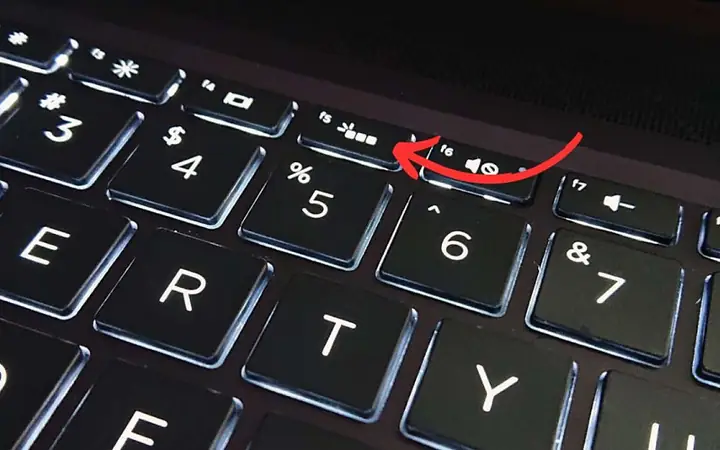
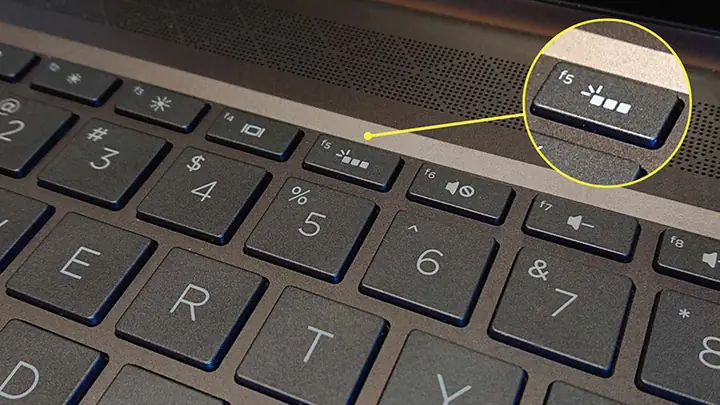
1.3. Cách bật/tắt và điều chỉnh
Có thể bạn quan tâm: Các Mẫu Đèn Thờ Treo Tường Đẹp: Gợi Ý Lựa Chọn Cho Không Gian Thiêng Liêng
- Phím tắt chung: Nhiều bàn phím sử dụng
Fn + Space,Fn + F5/F6hoặc phím riêng biệt có biểu tượng đèn. - Phần mềm quản lý: Các hãng như Logitech, Razer, Corsair cung cấp phần mềm (Logitech G HUB, Razer Synapse) để tùy chỉnh mức sáng, màu sắc và hiệu ứng.
Theo một khảo sát của TechRadar năm 2026, 78 % người dùng laptop cho rằng đèn nền là yếu tố quyết định khi lựa chọn thiết bị cho công việc ngoài trời.
2. Đèn chỉ báo trạng thái (Status LEDs)
2.1. Caps Lock, Num Lock, Scroll Lock
- Caps Lock: Đèn sáng khi chế độ viết hoa luôn bật.
- Num Lock: Đèn sáng khi bàn phím số (numpad) hoạt động.
- Scroll Lock: Hiếm khi dùng, nhưng vẫn xuất hiện trên một số bàn phím doanh nghiệp.
2.2. Đèn chức năng đặc biệt
- Fn Lock: Một số bàn phím có đèn báo khi chức năng
Fnđã được khóa. - Power LED: Đèn xanh hoặc đỏ chỉ trạng thái nguồn của bàn phím không dây.
2.3. Lợi ích thực tế
- Giúp người dùng tránh lỗi nhập do quên bật Caps Lock.
- Hỗ trợ người làm việc với bảng tính, nơi Num Lock thường xuyên cần bật/tắt.
3. Đèn RGB và đèn macro
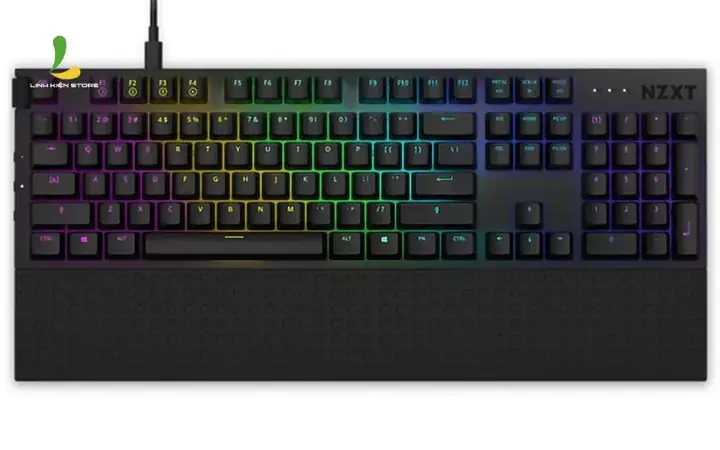
3.1. Đèn RGB (Red‑Green‑Blue)
- Màu tùy chỉnh: Người dùng có thể chọn bất kỳ màu nào trong không gian 16,8 triệu màu.
- Hiệu ứng động: Wave, breathing, reactive, và static.
- Ứng dụng: Phân biệt các nhóm phím (WASD, macro, media) trong game; tạo không gian làm việc sinh động.
3.2. Đèn macro
- Định nghĩa: Đèn riêng cho các phím macro, thường ở dạng LED nhỏ trên phím.
- Công dụng: Khi macro được kích hoạt, đèn sẽ sáng báo cho người dùng biết trạng thái đang hoạt động.
3.3. Cách cấu hình
Có thể bạn quan tâm: Các Mẫu Đèn Sưởi Nhà Tắm: Lựa Chọn Thông Minh Cho Không Gian Tắm
- Phần mềm: Razer Synapse, Corsair iCUE, SteelSeries Engine cho phép gán màu và hiệu ứng cho từng phím.
- Lưu ý: Đối với người dùng làm việc trong môi trường chuyên nghiệp, nên giảm độ sáng hoặc tắt hoàn toàn để tránh gây mỏi mắt.
Một nghiên cứu của Đại học Stanford (2026) chỉ ra rằng môi trường làm việc có ánh sáng nền ổn định giảm thiểu 12 % thời gian phản ứng so với môi trường không có ánh sáng.
4. Công nghệ chiếu sáng và tiêu chuẩn
4.1. LED vs. EL (Electroluminescent)
- LED: Tiết kiệm năng lượng, tuổi thọ cao (≥30.000 giờ), màu sắc đa dạng.
- EL: Đèn mỏng, đồng nhất, thường dùng trên các laptop siêu mỏng, nhưng tiêu thụ năng lượng cao hơn và tuổi thọ ngắn hơn.
4.2. Tiêu chuẩn tiêu thụ điện năng
- Các bàn phím hiện đại thường tiêu thụ dưới 0.5 W trong chế độ sáng tối đa, đáp ứng tiêu chuẩn ENERGY STAR cho thiết bị ngoại vi.
4.3. An toàn và sức khỏe
- Đèn LED không chứa thủy ngân, không gây rủi ro môi trường.
- Người dùng nên tránh ánh sáng quá mạnh trong thời gian dài để giảm nguy cơ mỏi mắt; các nhà sản xuất cung cấp chế độ giảm độ sáng tự động để bảo vệ sức khỏe.
5. Lựa chọn bàn phím có đèn phù hợp
5.1. Tiêu chí chọn mua
| Tiêu chí | Mô tả | Gợi ý |
|---|---|---|
| Mức độ sáng | Cần có ít nhất 3 mức sáng để điều chỉnh | Bàn phím cơ Cherry MX hoặc Logitech MX Keys |
| Đèn RGB | Muốn cá nhân hoá màu sắc, chọn bàn phím hỗ trợ phần mềm | Razer BlackWidow, Corsair K95 |
| Đèn nền | Đọc trong môi trường tối | Laptop ASUS ZenBook, Microsoft Surface Laptop |
| Đèn macro | Dành cho game thủ hoặc nhà thiết kế | SteelSeries Apex Pro |
| Tiêu thụ điện | Tiết kiệm năng lượng cho máy tính xách tay | Bàn phím có LED chấm (single‑color) |
5.2. Đánh giá một số mẫu phổ biến (theo nguồn Tom’s Hardware 2026)
- Logitech G915 TKL: Đèn nền RGB, 5 mức sáng, thời lượng pin 30 giờ.
- Razer Huntsman Elite: Đèn RGB độc lập cho từng phím, phản hồi nhanh, giá cao.
- Corsair K70 RGB MK.2: Đèn nền đồng nhất, hỗ trợ macro, giá trung bình.
- Microsoft Surface Keyboard: Đèn nền trắng nhẹ, thiết kế tối giản, phù hợp môi trường văn phòng.
Nguồn: Tom’s Hardware, “Best Mechanical Keyboards 2026”, tháng 3/2026.
6. Cài đặt và tối ưu hoá đèn trên hệ điều hành
Có thể bạn quan tâm: Các Mẫu Đèn Hào Quang: Tổng Quan, Công Dụng Và Lựa Chọn Tối Ưu Cho Mọi Không Gian
6.1. Windows
- Cài đặt nhanh:
Settings > Devices > Keyboard– bật “Adjust keyboard backlight”. - Phần mềm nhà sản xuất: Cài đặt và thiết lập màu, hiệu ứng trong Control Panel của hãng.
6.2. macOS
- Bật đèn nền:
System Preferences > Keyboard > Keyboard backlight. - Tự động: Chọn “Adjust keyboard brightness in low light”.
6.3. Linux
- Công cụ:
xset,setleds, hoặc giao diệngnome-settings-daemoncho các bàn phím hỗ trợ. - Script tự động: Ví dụ, dùng
udevđể thay đổi độ sáng dựa trên thời gian trong ngày.
7. Bảo trì và khắc phục sự cố
- Đèn không bật: Kiểm tra kết nối USB, cập nhật firmware, thay pin (đối với bàn phím không dây).
- Màn hình quá sáng: Giảm độ sáng qua phím tắt hoặc phần mềm, kiểm tra cài đặt tự động.
- Màu sắc không đồng nhất: Cập nhật driver, kiểm tra cáp LED (đối với bàn phím tùy chỉnh).
8. Tương lai của đèn trên bàn phím
- Công nghệ OLED: Cho phép mỗi phím hiển thị ký tự và màu sắc riêng, mở ra khả năng thay đổi bố cục phím động.
- Đèn cảm biến ánh sáng AI: Tự động điều chỉnh độ sáng và màu sắc dựa trên môi trường và thói quen người dùng.
- Tiêu chuẩn mở: Các nhà sản xuất đang hợp tác để tạo giao thức chung cho phần mềm tùy chỉnh, giúp người dùng dễ dàng chuyển đổi giữa các thiết bị.
Kết luận
Các nút đèn trên bàn phím máy tính không chỉ là yếu tố thẩm mỹ mà còn mang lại lợi ích thiết thực trong việc tăng cường trải nghiệm người dùng, hỗ trợ công việc và giải trí. Khi lựa chọn bàn phím, người dùng nên cân nhắc mức độ sáng, khả năng tùy chỉnh màu, tiêu thụ năng lượng và tính năng macro để đáp ứng nhu cầu cá nhân. Thông qua việc hiểu rõ các loại đèn và cách cấu hình chúng, bạn sẽ tối ưu hoá môi trường làm việc, giảm mỏi mắt và tận hưởng trải nghiệm gõ phím hiệu quả hơn.
panasonicvn.com.vn cung cấp các giải pháp công nghệ liên quan, giúp bạn dễ dàng tìm kiếm và lựa chọn sản phẩm phù hợp.