
Có thể bạn quan tâm: Các Đèn Báo Trên Taplo Xe Tải Tmt: Hướng Dẫn Chi Tiết Và Giải Đáp Mọi Thắc Mắc
Giới thiệu
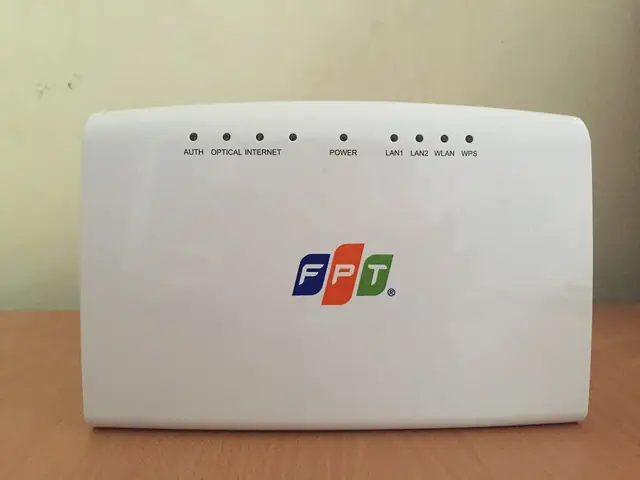
Khi bạn sử dụng các đèn tín hiệu trên modem Wi‑Fi FPT, việc nhận biết ý nghĩa của từng đèn sẽ giúp nhanh chóng xử lý các sự cố kết nối. Bài viết này sẽ giải thích chi tiết chức năng của mỗi đèn, cách nhận biết trạng thái bình thường và những bước cơ bản để khắc phục khi gặp vấn đề.
Tóm tắt nhanh
Các đèn tín hiệu trên modem Wi‑Fi FPT bao gồm đèn nguồn, đèn DSL, đèn Wi‑Fi, đèn LAN và đèn Internet. Mỗi đèn có ba trạng thái màu sắc (đỏ, xanh, nhấp nháy) phản ánh tình trạng kết nối: đèn xanh thường chỉ kết nối ổn định, đèn đỏ báo lỗi, đèn nhấp nháy cho biết đang truyền dữ liệu. Khi gặp đèn đỏ hoặc không có đèn, người dùng chỉ cần kiểm tra nguồn, cáp, thiết lập lại modem hoặc liên hệ nhà cung cấp.
1. Đèn nguồn (Power)
1.1. Chức năng
Đèn nguồn cho biết modem đã được cấp điện và hoạt động. Đây là đèn đầu tiên mà người dùng nên kiểm tra khi gặp vấn đề.
1.2. Trạng thái thường gặp
- Xanh sáng không nhấp nháy: Modem đang hoạt động bình thường.
- Đỏ hoặc không sáng: Không nhận được nguồn điện, có thể do cáp nguồn hỏng hoặc ổ cắm bị lỗi.
1.3. Cách khắc phục
- Kiểm tra cáp nguồn có cắm chặt vào ổ điện và vào modem không.
- Thử cắm vào ổ điện khác hoặc dùng bộ nguồn thay thế.
- Nếu vẫn không sáng, liên hệ trung tâm bảo hành FPT.
2. Đèn DSL (hoặc ADSL)
2.1. Chức năng
Có thể bạn quan tâm: Các Đèn Cảnh Báo Trên Xe Ford Transit: Hướng Dẫn Nhận Biết Và Xử Lý Nhanh
Đèn DSL phản ánh kết nối giữa modem và đường truyền DSL (điện thoại) của nhà cung cấp. Đây là yếu tố quyết định khả năng truy cập Internet.
2.2. Trạng thái thường gặp
- Xanh sáng không nhấp nháy: Kết nối DSL ổn định, đã đồng bộ thành công.
- Nhấp nháy: Modem đang cố gắng đồng bộ, quá trình có thể mất 1‑2 phút.
- Đỏ: Đồng bộ không thành công, có thể do cáp DSL bị hỏng, lỗi đường truyền hoặc cấu hình sai.
2.3. Cách khắc phục
- Đảm bảo cáp DSL được cắm chắc vào cổng DSL trên modem và ổ cắm điện thoại.
- Kiểm tra xem có tiếng kêu “kết nối” từ modem không; nếu không, thử rút và cắm lại cáp.
- Đặt lại (reset) modem bằng nút Reset trong 10 giây, sau đó chờ 2‑3 phút để quá trình đồng bộ lại.
- Nếu đèn vẫn đỏ, gọi tổng đài hỗ trợ FPT để kiểm tra đường truyền.
3. Đèn Internet (WAN)
3.1. Chức năng
Đèn Internet (đôi khi được gọi là WAN) cho biết trạng thái kết nối giữa modem và mạng FPT. Khi đèn này xanh, người dùng có thể truy cập Internet.
3.2. Trạng thái thường gặp
- Xanh sáng không nhấp nháy: Kết nối Internet ổn định.
- Nhấp nháy: Dữ liệu đang truyền, thường xuất hiện khi duyệt web hoặc tải tệp.
- Đỏ: Không có kết nối Internet, nguyên nhân có thể do lỗi mạng, cấu hình sai hoặc tài khoản chưa kích hoạt.
3.3. Cách khắc phục
- Kiểm tra xem tài khoản FPT của bạn đã được kích hoạt chưa (kiểm tra email xác nhận hoặc liên hệ hỗ trợ).
- Đảm bảo không có giới hạn băng thông hoặc thanh lý dịch vụ.
- Thực hiện reset modem và chờ cho đèn DSL và Internet chuyển sang xanh.
- Nếu vẫn không có kết nối, hãy yêu cầu kỹ thuật viên kiểm tra thiết bị tại nhà.
4. Đèn Wi‑Fi (Wireless)
4.1. Chức năng
Có thể bạn quan tâm: Các Đèn Báo Trên Xe Liberty: Hướng Dẫn Nhận Biết, Ý Nghĩa Và Cách Xử Lý Khi Gặp Sự Cố
Đèn Wi‑Fi báo hiệu trạng thái phát sóng không dây của modem. Người dùng thường quan tâm tới màu sắc và nhấp nháy của đèn này để biết mạng không dây đang hoạt động.
4.2. Trạng thái thường gặp
- Xanh sáng không nhấp nháy: Wi‑Fi đang bật và sẵn sàng kết nối.
- Nhấp nháy: Thiết bị đang truyền dữ liệu không dây (ví dụ: khi bạn đang duyệt web trên điện thoại).
- Đỏ hoặc tắt: Wi‑Fi bị tắt hoặc gặp lỗi phần cứng.
4.3. Cách khắc phục
- Đảm bảo chế độ Wi‑Fi trên modem đã được bật trong giao diện quản trị (địa chỉ thường là
192.168.1.1). - Kiểm tra mật khẩu Wi‑Fi có đúng không và thiết bị đang ở trong phạm vi phủ sóng.
- Thử tắt và bật lại Wi‑Fi bằng nút Wi‑Fi trên modem (nếu có).
- Nếu đèn vẫn đỏ, thực hiện reset và cấu hình lại SSID, mật khẩu.
5. Đèn LAN (Ethernet)
5.1. Chức năng
Đèn LAN cho biết trạng thái kết nối cáp Ethernet từ modem tới các thiết bị có dây (máy tính, TV, máy in).
5.2. Trạng thái thường gặp
- Xanh sáng không nhấp nháy: Kết nối ổn định, không có truyền dữ liệu.
- Nhấp nháy: Dữ liệu đang truyền qua cáp Ethernet.
- Đỏ: Không có kết nối, có thể do cáp hỏng hoặc cổng LAN lỗi.
5.3. Cách khắc phục
- Kiểm tra cáp Ethernet có cắm chắc vào cả modem và thiết bị không.
- Thử đổi cổng LAN khác trên modem.
- Dùng cáp Ethernet thay thế để xác định xem cáp có lỗi không.
- Nếu vẫn không có đèn, có khả năng cổng LAN bị hỏng, cần bảo trì.
6. Đèn Power Over Ethernet (POE) – nếu có
Một số model modem FPT hỗ trợ POE để cấp nguồn cho các thiết bị mạng qua cáp Ethernet. Đèn POE sẽ hiển thị màu xanh khi nguồn đang cung cấp, màu đỏ khi có lỗi. Kiểm tra theo hướng dẫn trong sách hướng dẫn nếu modem của bạn có tính năng này.
Có thể bạn quan tâm: Các Đèn Báo Trên Xe Lead 2026: Hướng Dẫn Nhận Biết Và Ý Nghĩa
7. Khi nào nên liên hệ hỗ trợ kỹ thuật?
- Đèn DSL hoặc Internet liên tục đỏ sau khi đã thử reset và kiểm tra cáp.
- Đèn Wi‑Fi không bật được dù đã bật trong giao diện quản trị.
- Các đèn không thay đổi trạng thái dù đã khởi động lại thiết bị.
- Bạn phát hiện mất tín hiệu trong thời gian dài và không có giải pháp nào cải thiện.
Trong các trường hợp trên, hãy gọi tổng đài hỗ trợ FPT (1900 0111) hoặc truy cập vào panasonicvn.com.vn để xem các hướng dẫn chi tiết hơn và đặt lịch kỹ thuật viên.
8. Một số lưu ý quan trọng khi sử dụng modem FPT
- Không tự ý mở máy: Việc tự mở modem có thể làm mất bảo hành và gây nguy hiểm.
- Đặt modem ở vị trí thoáng mát: Nhiệt độ cao có thể làm giảm hiệu năng Wi‑Fi và gây lỗi phần cứng.
- Cập nhật firmware: Thường xuyên kiểm tra phiên bản phần mềm trên giao diện quản trị và cập nhật nếu có thông báo.
- Bảo mật Wi‑Fi: Sử dụng mã WPA2‑PSK hoặc WPA3 (nếu hỗ trợ) và đổi mật khẩu định kỳ để tránh xâm nhập trái phép.
9. Câu hỏi thường gặp (FAQ)
Q1: Đèn DSL nhấp nháy liên tục trong 10 phút mà không chuyển sang xanh?
A: Có thể đường truyền DSL yếu hoặc cáp bị lỏng. Kiểm tra cáp, thử reset lại modem, nếu vẫn không thay đổi, yêu cầu kiểm tra đường dây từ nhà đến trạm trung chuyển.
Q2: Tại sao đèn Wi‑Fi nhấp nháy nhanh hơn so với tốc độ Internet?
A: Đèn Wi‑Fi chỉ phản ánh việc truyền dữ liệu không dây, không phản ánh tốc độ thực tế. Nếu mạng Internet chậm, vẫn có thể thấy đèn Wi‑Fi nhấp nhanh do thiết bị nội bộ đang trao đổi dữ liệu (ví dụ: đồng bộ hoá nội bộ).
Q3: Có thể tắt một số đèn để tiết kiệm điện?
A: Hầu hết các modem không cho phép tắt riêng lẻ các đèn. Tuy nhiên, nếu muốn giảm ánh sáng, bạn có thể đặt modem ở vị trí không trực tiếp chiếu sáng hoặc dùng vỏ bảo vệ.
10. Tổng kết
Việc hiểu các đèn tín hiệu trên modem Wi‑Fi FPT giúp người dùng nhanh chóng xác định nguyên nhân sự cố và thực hiện các bước khắc phục cơ bản. Khi gặp đèn đỏ hoặc không có đèn, hãy kiểm tra nguồn, cáp, thực hiện reset và nếu cần thiết, liên hệ hỗ trợ kỹ thuật. Đảm bảo modem luôn được đặt ở nơi thoáng mát, cập nhật firmware và bảo mật Wi‑Fi để duy trì hiệu suất tối ưu.
panasonicvn.com.vn cung cấp thêm nhiều hướng dẫn kỹ thuật và thông tin hữu ích cho người dùng, giúp bạn tự tin giải quyết các vấn đề liên quan đến thiết bị mạng và công nghệ gia đình.