
Có thể bạn quan tâm: Các Thương Hiệu Đèn Led Trung Quốc Nổi Bật Và Lựa Chọn Hợp Lý Cho Người Tiêu Dùng
Giới thiệu nhanh
Khi sử dụng các đèn báo trên laptop Acer, bạn sẽ thường gặp những ánh sáng màu sắc khác nhau xuất hiện ở các vị trí như bàn phím, cạnh màn hình hay cổng kết nối. Mỗi màu và kiểu đèn đều mang một thông báo riêng: từ trạng thái pin, quá tải phần cứng, đến lỗi phần mềm. Hiểu rõ ý nghĩa của những đèn này giúp bạn nhanh chóng xác định nguyên nhân sự cố, thực hiện các bước khắc phục và duy trì laptop trong tình trạng hoạt động ổn định nhất.
Tóm tắt nhanh về các đèn báo trên laptop Acer
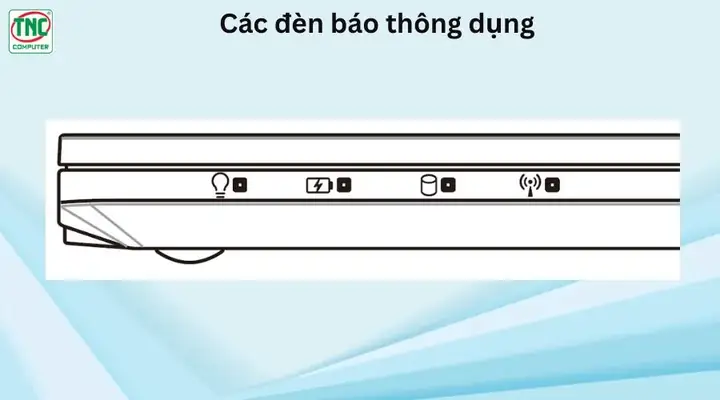
- Đèn pin (Power LED): Cho biết laptop đang bật, ngủ hoặc tắt.
- Đèn pin Caps Lock / Num Lock: Thông báo trạng thái phím Caps Lock hoặc Num Lock.
- Đèn pin Wi‑Fi: Đánh dấu kết nối không dây đang hoạt động.
- Đèn pin Battery (Pin): Thể hiện mức pin còn lại hoặc đang sạc.
- Đèn pin HDD/SSD: Cho biết ổ cứng đang hoạt động đọc/ghi dữ liệu.
- Đèn pin HDD Activity (một số mẫu): Nhấp nháy nhanh khi có hoạt động I/O.
- Đèn pin BIOS/POST: Nhấp nháy trong quá trình khởi động, báo lỗi phần cứng nếu không tắt.
Nếu bất kỳ đèn nào bật màu không bình thường (đỏ, vàng liên tục, nhấp nháy bất thường), thường đó là dấu hiệu cảnh báo cần can thiệp ngay.
1. Các loại đèn báo và ý nghĩa chi tiết
1.1. Đèn nguồn (Power LED)
- Màu xanh lơ (hoặc trắng) ổn định: Laptop đang ở trạng thái bật và sẵn sàng sử dụng.
- Màu xanh lơ nhấp nháy: Chế độ ngủ (Sleep) hoặc chế độ chờ (Standby).
- Màu đỏ: Thường xuất hiện khi pin yếu, hoặc khi có lỗi nguồn cấp (adapter không phù hợp).
1.2. Đèn Caps Lock & Num Lock
- Màu xanh: Tương ứng đang bật.
- Màu tắt: Tình trạng tắt.
- Nhấp nháy nhanh: Có thể do lỗi bàn phím hoặc phần mềm quản lý phím.
1.3. Đèn Wi‑Fi
Có thể bạn quan tâm: Các Vị Trí Gắn Đèn Trợ Sáng Trong Nội Thất Nhà Ở
- Màu xanh lục ổn định: Kết nối Wi‑Fi đang hoạt động bình thường.
- Màu vàng nhấp nháy: Đang tìm kiếm mạng hoặc có vấn đề kết nối.
- Màu đỏ: Không thể kết nối, có thể do phần cứng Wi‑Fi hỏng hoặc driver lỗi.
1.4. Đèn pin pin (Battery Indicator)
- Màu xanh lục/đỏ tĩnh: Thể hiện mức pin còn lại (đỏ = thấp, xanh = cao).
- Nhấp nháy xanh/đỏ: Đang sạc hoặc pin đang bị quá tải.
- Màu vàng liên tục: Pin đã đạt mức tối đa, nhưng chưa hoàn toàn đầy.
1.5. Đèn HDD/SSD (Drive Activity)
- Nhấp nháy nhanh: Đọc/ghi dữ liệu đang diễn ra.
- Không nhấp nháy trong thời gian dài: Ổ cứng có thể đang nghỉ hoặc gặp lỗi.
1.6. Đèn BIOS/POST
- Nhấp nháy liên tục trong quá trình khởi động: Thông báo lỗi phần cứng (RAM, CPU, bo mạch).
- Màu đỏ cố định: Lỗi nghiêm trọng, cần kiểm tra hoặc mang đến trung tâm bảo hành.
2. Nguyên nhân phổ biến gây ra đèn báo bất thường
| Đèn báo | Nguyên nhân thường gặp | Hậu quả nếu không khắc phục |
|---|---|---|
| Power LED đỏ | Pin yếu, adapter không phù hợp, các cổng sạc lỏng | Laptop tắt đột ngột, mất dữ liệu |
| Wi‑Fi vàng nhấp nháy | Driver lỗi, cấu hình mạng sai, phần cứng hỏng | Không kết nối internet, giảm năng suất |
| Battery đèn đỏ nhấp | Pin cũ, quá nhiệt, vòng sạc hỏng | Thời gian sử dụng giảm, nguy cơ cháy pin |
| HDD Activity liên tục | Ứng dụng nền chiếm tài nguyên, ổ cứng hỏng | Hiệu năng chậm, có nguy cơ mất dữ liệu |
| BIOS POST nhấp nháy | RAM không tương thích, bo mạch lỗi | Không khởi động được, cần thay thế linh kiện |
3. Hướng dẫn khắc phục các lỗi thường gặp
3.1. Đèn Power LED đỏ hoặc nhấp nháy liên tục
- Kiểm tra adapter: Đảm bảo cáp sạc không bị gãy, đầu cắm khớp đúng chuẩn Acer.
- Tháo pin (nếu có thể): Rút pin ra, đợi 30 giây, lắp lại và bật máy.
- Cập nhật BIOS: Truy cập trang hỗ trợ của panasonicvn.com.vn để tải phiên bản mới nhất.
3.2. Đèn Wi‑Fi màu vàng hoặc đỏ

Có thể bạn quan tâm: Các Tư Thế Quan Hệ Trong Ngày Đèn Đỏ: Hướng Dẫn Chi Tiết Cho Cặp Đôi
- Khởi động lại router và máy tính.
- Cập nhật driver Wi‑Fi từ trang Acer hoặc thông qua Windows Update.
- Kiểm tra công tắc phần cứng (nếu laptop có công tắc Wi‑Fi riêng).
3.3. Đèn pin pin đỏ liên tục
- Kiểm tra mức pin trong Windows (Settings → System → Battery).
- Sử dụng chế độ tiết kiệm pin để giảm tải.
- Thay pin mới nếu mức sức chịu tải giảm dưới 20 %.
3.4. Đèn HDD Activity liên tục trong thời gian dài
- Kiểm tra Task Manager để xác định tiến trình đang chiếm CPU / Disk.
- Quét virus bằng phần mềm diệt malware uy tín.
- Sao lưu dữ liệu và thực hiện kiểm tra SMART (CrystalDiskInfo) để phát hiện lỗi vật lý.
3.5. Đèn BIOS POST nhấp nháy
- Rút nguồn và pin, chờ 2‑3 phút, lắp lại và khởi động.
- Thử tháo RAM và lắp lại, hoặc thay RAM khác nếu có.
- Liên hệ trung tâm bảo hành nếu đèn vẫn không tắt.
4. Bảo quản và phòng ngừa lỗi đèn báo
- Vệ sinh cổng sạc và các cổng kết nối định kỳ để tránh bụi gây chập mạch.
- Cập nhật driver và BIOS ít nhất mỗi 6 tháng hoặc khi có bản cập nhật mới.
- Sử dụng nguồn điện ổn định (ổn áp) để bảo vệ mạch nguồn.
- Tránh để laptop ở môi trường ẩm ướt hoặc nhiệt độ quá cao (trên 35 °C).
- Kiểm tra pin mỗi 3‑6 tháng bằng công cụ kiểm tra sức khỏe pin.
5. Khi nào nên mang laptop Acer đến trung tâm bảo hành?
- Đèn báo đỏ cố định kéo dài hơn 30 giây mà không có nguyên nhân rõ ràng.
- Không có phản hồi từ các bước khắc phục trên, đặc biệt với đèn BIOS/POST.
- Tiếng kêu lạ kèm theo đèn HDD Activity liên tục, có thể là dấu hiệu ổ cứng hỏng.
- Pin sụt nhanh dù đã thực hiện các biện pháp tối ưu.
Nếu gặp các trường hợp trên, hãy mang laptop tới trung tâm ủy quyền Acer hoặc liên hệ dịch vụ hỗ trợ khách hàng.
6. Câu hỏi thường gặp (FAQ)
Có thể bạn quan tâm: Các Thần Đèn Trong Magi: Tổng Quan Và Ý Nghĩa
Q1: Đèn pin Power LED nhấp nháy màu xanh khi tôi chỉ muốn tắt máy?
A: Điều này cho biết laptop đang chuyển sang chế độ ngủ. Để tắt hoàn toàn, nhấn và giữ nút nguồn trong 5‑7 giây.
Q2: Đèn Wi‑Fi nhấp nháy màu vàng liên tục, nhưng mạng vẫn hoạt động tốt?
A: Đôi khi driver hiển thị trạng thái “đang tìm kiếm” trong khi đã kết nối thành công. Cập nhật driver sẽ giải quyết.
Q3: Pin luôn hiện màu đỏ dù tôi vừa mới sạc đầy?
A: Có thể pin đã mất khả năng giữ dung lượng. Kiểm tra thông số pin trong Windows; nếu dưới 20 % sau sạc đầy, nên thay pin.
Q4: Đèn HDD Activity nhấp liên tục ngay sau khi bật máy, tôi có lo lắng không?
A: Đèn này thường nhấp trong quá trình khởi động để tải hệ thống. Nếu kéo dài hơn 5 phút, kiểm tra phần mềm hoặc ổ cứng.
7. Kết luận
Việc nhận biết và hiểu rõ các đèn báo trên laptop Acer là bước đầu quan trọng giúp người dùng tự giải quyết nhiều sự cố thông thường, giảm thời gian chờ đợi bảo hành và kéo dài tuổi thọ thiết bị. Khi gặp đèn báo bất thường, hãy thực hiện các bước khắc phục cơ bản như kiểm tra nguồn, cập nhật driver, và kiểm tra phần cứng. Nếu vấn đề vẫn tồn tại, đừng ngần ngại mang laptop tới trung tâm bảo hành để được kiểm tra chi tiết. Bảo quản đúng cách, cập nhật phần mềm thường xuyên và duy trì môi trường làm việc sạch sẽ sẽ giúp laptop Acer của bạn luôn hoạt động ổn định và bền bỉ.
panasonicvn.com.vn cung cấp thêm nhiều hướng dẫn và tin tức công nghệ hữu ích, giúp bạn nắm bắt nhanh chóng mọi thông tin cần thiết.