
Có thể bạn quan tâm: Bao Ánh Đèn Bao Phố Phường: Hướng Dẫn Toàn Diện Về Cách Lựa Chọn, Lắp Đặt Và Bảo Quản Hệ Thống Chiếu Sáng Đô Thị
Giới thiệu nhanh
Khi bạn mở máy tính xách tay Asus và nhìn thấy biểu tượng bóng đèn trên laptop Asus, có thể bạn sẽ tò mò về ý nghĩa của nó. Thông thường, biểu tượng này xuất hiện trong thanh trạng thái hoặc khi nhấn một phím chức năng, và nó liên quan tới việc bật/tắt đèn nền bàn phím hoặc các tính năng ánh sáng phụ trợ khác. Bài viết dưới đây sẽ giải thích chi tiết về nguyên nhân xuất hiện, cách nhận biết và hướng dẫn khắc phục một cách nhanh gọn, giúp bạn sử dụng laptop Asus một cách thuận tiện hơn.
Tổng quan về biểu tượng bóng đèn trên laptop Asus
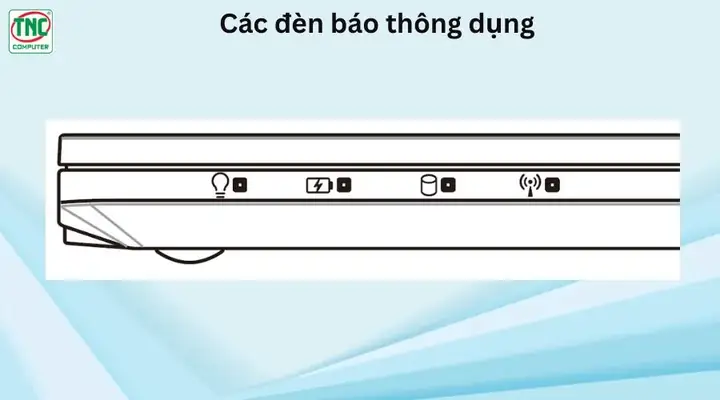
Biểu tượng bóng đèn trên laptop Asus thường là một dấu hiệu cho biết trạng thái của đèn nền bàn phím hoặc các đèn LED phụ trợ (như đèn chỉ báo pin, đèn webcam). Khi bật, biểu tượng sẽ hiện ra trên màn hình để người dùng biết rằng tính năng ánh sáng đang hoạt động. Nếu biểu tượng xuất hiện bất thường hoặc không thể tắt, có thể là do cài đặt phần mềm, lỗi driver hoặc vấn đề phần cứng.
Các loại biểu tượng bóng đèn thường gặp
1. Đèn nền bàn phím (Keyboard Backlight)
- Mô tả: Khi nhấn phím Fn + F4 (hoặc phím có ký hiệu đèn) trên một số mẫu Asus, đèn nền bàn phím sẽ bật hoặc giảm độ sáng. Biểu tượng bóng đèn xuất hiện để xác nhận trạng thái.
- Lý do xuất hiện: Để thông báo người dùng rằng đèn nền đang bật, giúp gõ phím trong môi trường thiếu ánh sáng.
2. Đèn chỉ báo pin (Battery Indicator)
- Mô tả: Một số dòng laptop Asus có đèn LED màu xanh hoặc âm thanh báo cho người dùng biết mức pin. Khi pin sạc đầy hoặc sắp hết, biểu tượng bóng đèn có thể hiển thị để nhắc nhở.
- Lý do xuất hiện: Cảnh báo mức pin, giúp người dùng kịp thời sạc lại hoặc ngắt máy.
3. Đèn webcam (Webcam Light)
Có thể bạn quan tâm: Biển Quảng Cáo Hộp Đèn Led: Hướng Dẫn Chọn Mua Và Lắp Đặt
- Mô tả: Khi webcam được kích hoạt, một đèn LED nhỏ phía trên camera sẽ sáng lên. Trên màn hình, biểu tượng bóng đèn có thể hiện ra như một cảnh báo bảo mật.
- Lý do xuất hiện: Đảm bảo người dùng biết webcam đang hoạt động, tránh việc quay video không mong muốn.
Nguyên nhân gây ra biểu tượng bóng đèn xuất hiện liên tục
-
Cài đặt phần mềm Asus Keyboard Hotkeys
Phần mềm này quản lý các phím tắt và đèn nền. Nếu cấu hình sai hoặc phiên bản cũ, biểu tượng có thể kẹt. -
Driver không tương thích
Khi driver bàn phím hoặc chipset không cập nhật, hệ thống có thể không nhận diện đúng trạng thái đèn, dẫn tới việc hiển thị biểu tượng liên tục. -
Cài đặt BIOS / UEFI
Một số thiết lập trong BIOS cho phép bật/tắt đèn nền mặc định. Nếu thiết lập sai, biểu tượng sẽ luôn hiện. -
Lỗi phần cứng
Đèn LED bị hỏng hoặc mạch điều khiển gặp trục trặc cũng có thể gây ra hiện tượng này. -
Phần mềm bên thứ ba can thiệp
Các ứng dụng quản lý năng lượng hoặc tùy chỉnh giao diện có thể vô tình kích hoạt biểu tượng.
Cách khắc phục biểu tượng bóng đèn trên laptop Asus
Bước 1: Kiểm tra phím tắt và cài đặt nhanh

Có thể bạn quan tâm: Biển Hộp Đèn Quảng Cáo: Hướng Dẫn Chọn Mua, Lắp Đặt Và Bảo Trì Hiệu Quả
- Nhấn phím Fn + F4 (hoặc phím có biểu tượng đèn) để tắt/bật đèn nền.
- Nếu biểu tượng vẫn hiện, thử Nhấn Fn + Esc để tạm thời vô hiệu hoá các phím tắt.
Theo thông tin tổng hợp từ panasonicvn.com.vn, việc kiểm tra phím tắt là bước đầu tiên giúp xác định xem vấn đề có phải do lỗi người dùng hay không.
Bước 2: Cập nhật hoặc cài lại driver
- Truy cập trang hỗ trợ chính thức của Asus tại asus.com.
- Nhập model laptop (ví dụ: ASUS ZenBook UX425).
- Tải xuống và cài đặt phiên bản mới nhất của ASUS Keyboard Hotkeys và ASUS System Control Interface.
- Khởi động lại máy và kiểm tra lại biểu tượng.
Bước 3: Kiểm tra cài đặt BIOS/UEFI
- Khởi động lại máy và nhấn F2 (hoặc Delete) để vào BIOS.
- Tìm mục Advanced > Keyboard Illumination (hoặc tương tự).
- Đảm bảo tùy chọn Enabled hoặc Auto được chọn.
- Lưu thay đổi và thoát.
Bước 4: Vô hiệu hoá phần mềm bên thứ ba
- Nếu bạn đang sử dụng phần mềm quản lý năng lượng như PowerPlan, BatteryCare, tạm thời tắt chúng và quan sát biểu tượng.
- Đối với các ứng dụng tùy chỉnh giao diện (ví dụ: f.lux, Windows Night Light), tắt để kiểm tra.
Bước 5: Kiểm tra phần cứng
- Kiểm tra đèn LED: Nếu đèn không sáng hoặc sáng liên tục mà không phản hồi phím, có thể cần thay thế bộ phận.
- Liên hệ trung tâm bảo hành: Khi các bước trên không giải quyết được, hãy mang máy tới trung tâm bảo hành Asus hoặc nhà cung cấp dịch vụ uy tín.
Khi nào nên liên hệ hỗ trợ kỹ thuật?
- Biểu tượng không tắt dù đã thử mọi cách: Đặc biệt nếu đèn LED vẫn sáng, có khả năng mạch điều khiển gặp lỗi.
- Máy không khởi động: Nếu biểu tượng xuất hiện ngay khi khởi động và máy không thể vào Windows.
- Tiếng kêu hoặc nhiệt độ bất thường: Điều này có thể cho thấy vấn đề phần cứng nghiêm trọng hơn.
Những câu hỏi thường gặp (FAQ)
Có thể bạn quan tâm: Biển Hộp Đèn Có Chân: Định Nghĩa, Công Dụng Và Cách Chọn Phù Hợp
Q1: Tôi có thể tắt đèn nền bàn phím hoàn toàn không?
A: Có. Vào Control Panel > ASUS Keyboard Hotkeys, chọn Keyboard Backlight và thiết lập Off. Hoặc tắt trong BIOS.
Q2: Biểu tượng bóng đèn xuất hiện khi tôi không dùng webcam, có phải bị phần mềm độc hại?
A: Không nhất thiết. Một số ứng dụng video hội nghị (Zoom, Teams) có thể bật webcam ngầm. Kiểm tra trong Task Manager và tắt các tiến trình không cần thiết.
Q3: Laptop tôi không có phím Fn, làm sao bật đèn nền?
A: Nhiều mẫu mới hỗ trợ Windows Mobility Center. Mở Control Panel > Mobility Center, tìm mục Keyboard Backlight và điều chỉnh.
Q4: Đèn nền bật khi máy đang chạy pin, có ảnh hưởng đến thời lượng pin?
A: Có, đèn nền tiêu thụ một lượng điện năng nhất định (khoảng 0.5–1W). Nếu muốn kéo dài thời gian sử dụng, hãy giảm độ sáng hoặc tắt nó khi không cần.
Lưu ý khi sử dụng và bảo quản đèn nền
- Tránh va chạm mạnh: Đèn LED rất nhỏ, nếu va đập có thể làm hỏng mạch.
- Không để máy trong môi trường ẩm ướt: Độ ẩm cao có thể gây ngắn mạch cho các thành phần LED.
- Cập nhật driver thường xuyên: Điều này giúp tránh lỗi phần mềm và cải thiện hiệu suất.
Kết luận
Biểu tượng bóng đèn trên laptop Asus không chỉ là một hình ảnh thông báo mà còn phản ánh trạng thái của các đèn LED phụ trợ như đèn nền bàn phím, đèn chỉ báo pin hay đèn webcam. Khi gặp hiện tượng này, người dùng nên kiểm tra phím tắt, cập nhật driver, và rà soát cài đặt BIOS trước khi đưa ra quyết định bảo hành. Thực hiện đúng các bước trên sẽ giúp bạn nhanh chóng khắc phục và tiếp tục sử dụng laptop một cách hiệu quả. Nếu vẫn gặp khó khăn, hãy liên hệ trung tâm hỗ trợ kỹ thuật chính hãng để được tư vấn chi tiết.