
Có thể bạn quan tâm: Đèn Led Cho Xe Vespa: Hướng Dẫn Lựa Chọn, Lắp Đặt Và Bảo Dưỡng Toàn Diện
Giới thiệu nhanh
Khi muốn có một bức ảnh sáng rõ trong điều kiện ánh sáng yếu, bật đèn flash khi chụp ảnh Oppo là một thao tác đơn giản nhưng rất quan trọng. Bài viết này sẽ hướng dẫn chi tiết cách kích hoạt flash trên các dòng điện thoại Oppo phổ biến, đồng thời cung cấp một số mẹo để tối ưu hoá chất lượng ảnh khi sử dụng đèn flash.
Tóm tắt nhanh quy trình bật flash
- Mở ứng dụng Camera trên điện thoại Oppo.
- Chạm vào biểu tượng flash (thường là hình tia sét) trên giao diện.
- Chọn chế độ flash: Tự động, Bật, hoặc Tắt tùy nhu cầu.
- Khung hình và lấy nét trước khi chụp.
- Nhấn nút chụp để lưu lại ảnh có ánh sáng hỗ trợ.
1. Các bước cơ bản bật flash trên điện thoại Oppo
1.1. Mở ứng dụng Camera
Hầu hết các mẫu Oppo đều có ứng dụng Camera được cài sẵn và đặt ở màn hình chính hoặc trong ngăn ứng dụng. Để mở, bạn chỉ cần chạm vào biểu tượng máy ảnh. Nếu không thấy, có thể kéo lên thanh tìm kiếm và gõ “Camera” để tìm nhanh.
1.2. Tìm biểu tượng flash
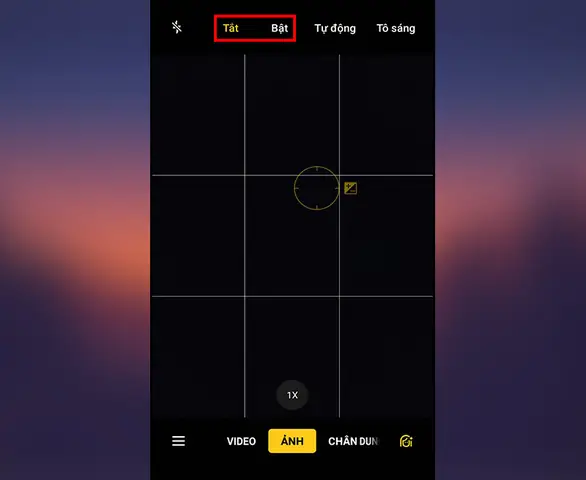
Sau khi vào giao diện chụp, ở phía trên hoặc dưới màn hình sẽ xuất hiện một biểu tượng hình tia sét. Trên một số mẫu như Oppo Reno series, biểu tượng này nằm ở góc trên bên phải; ở các mẫu thấp hơn như Oppo A series, nó có thể nằm ở phía dưới cùng của thanh công cụ.
1.3. Chọn chế độ flash
Có thể bạn quan tâm: Bảng Hiệu Đèn Led Quận 7: Hướng Dẫn Chọn Mua Và Lắp Đặt Tối Ưu
Khi chạm vào biểu tượng, một menu nhỏ sẽ hiện ra với các tùy chọn:
– Auto: Camera sẽ tự động quyết định bật hay tắt flash dựa trên độ sáng môi trường.
– On (Bật): Flash luôn bật dù môi trường sáng hay tối.
– Off (Tắt): Flash luôn tắt.
– Slow sync (đối với một số mẫu cao cấp): Kết hợp flash mạnh với thời gian phơi sáng chậm để tạo hiệu ứng sáng tự nhiên hơn.
1.4. Kiểm tra độ sáng và lấy nét
Trước khi chụp, di chuyển con trỏ lấy nét (nếu có) tới đối tượng chính và quan sát khung hình trên màn hình. Nếu ánh sáng còn quá mạnh, bạn có thể giảm độ sáng flash bằng cách kéo thanh điều chỉnh (có trên một số model như Oppo Find X3).
1.5. Chụp ảnh
Sau khi đã thiết lập xong, nhấn nút chụp. Ảnh sẽ được lưu vào thư viện với ánh sáng flash đã được áp dụng.
2. Các tùy chọn flash nâng cao trên Oppo
2.1. Flash trong chế độ Pro
Nếu bạn là người dùng thích tùy chỉnh, chế độ Pro (hoặc “Manual”) cho phép điều chỉnh:
– Cường độ flash (thường từ 0% đến 100%).
– Thời gian phơi sáng (shutter speed) để cân bằng ánh sáng môi trường.
– ISO để giảm nhiễu ảnh khi sử dụng flash trong môi trường tối.
Có thể bạn quan tâm: Bảng Giá Đèn Led Mpe: Cập Nhật Đầy Đủ Các Mẫu, Công Suất Và Mức Giá Hiện Nay
2.2. Flash trong chế độ Portrait
Trong chế độ chụp chân dung, flash giúp làm nổi bật khuôn mặt và tạo độ sâu trường ảnh. Một số model Oppo còn hỗ trợ chế độ “Portrait Light” để điều chỉnh ánh sáng nền.
2.3. Flash trong chế độ Night
Khi chụp ảnh trong môi trường cực kỳ tối, Flash kết hợp với chế độ Night sẽ cho kết quả sáng hơn nhưng vẫn giữ được chi tiết. Bạn chỉ cần bật flash và để camera tự động tính toán thời gian phơi sáng dài hơn.
3. Mẹo tối ưu hoá ảnh khi dùng flash
- Giữ khoảng cách hợp lý: Đặt điện thoại cách đối tượng khoảng 30‑40 cm để tránh hiện tượng “đèn mắt” (red-eye).
- Sử dụng phụ kiện: Đèn flash rời hoặc bộ phản quang có thể giúp ánh sáng lan tỏa đều hơn.
- Chọn môi trường phù hợp: Tránh chụp trực tiếp vào nền sáng mạnh; nếu có thể, chọn nền tối để flash tỏa sáng nổi bật hơn.
- Kiểm tra lại ảnh: Sau khi chụp, mở ảnh trong thư viện và xem xét độ sáng, màu sắc. Nếu cần, sử dụng công cụ chỉnh sửa tích hợp của Oppo để điều chỉnh độ sáng, tương phản.
4. Giải quyết các vấn đề thường gặp
| Vấn đề | Nguyên nhân | Giải pháp |
|---|---|---|
| Flash không bật | Chế độ flash đang ở “Off” hoặc ứng dụng Camera bị lỗi | Kiểm tra lại biểu tượng flash, chuyển sang “On” hoặc “Auto”. Nếu vẫn không, khởi động lại điện thoại. |
| Ảnh quá sáng, bị “bùng sáng” | Cường độ flash quá mạnh hoặc ISO cao | Giảm độ mạnh flash trong chế độ Pro hoặc giảm ISO. |
| Đèn mắt (red-eye) | Ánh sáng flash chiếu thẳng vào mắt | Di chuyển nguồn sáng (sử dụng phụ kiện) hoặc bật tính năng giảm red-eye trong cài đặt Camera (nếu có). |
| Flash chậm phản hồi | Ứng dụng Camera đang chạy nền quá nhiều | Đóng các ứng dụng không cần thiết, hoặc cập nhật phần mềm Camera từ OTA. |
5. So sánh cách bật flash trên các dòng Oppo phổ biến
| Model | Vị trí biểu tượng flash | Hỗ trợ chế độ flash nâng cao | Ghi chú |
|---|---|---|---|
| Oppo Reno8 Pro | Trên thanh công cụ trên cùng | Pro, Portrait, Night | Cường độ flash có thể điều chỉnh chi tiết |
| Oppo Find X5 | Trên thanh công cụ dưới cùng | Pro, Night | Tích hợp tính năng “Slow sync” |
| Oppo A57 | Gần nút chụp | Chỉ Auto/On/Off | Đơn giản, phù hợp người mới |
| Oppo F19 Pro+ | Trên thanh công cụ trên cùng | Portrait | Hỗ trợ chế độ “Portrait Light” |
6. Liên kết hữu ích
Có thể bạn quan tâm: Đèn Led Siêu Sáng 6v: Hướng Dẫn Chọn Mua, Lắp Đặt Và Bảo Quản Hiệu Quả
Theo thông tin tổng hợp từ panasonicvn.com.vn, việc hiểu rõ cách sử dụng flash không chỉ giúp cải thiện chất lượng ảnh mà còn tăng trải nghiệm chụp ảnh trên các thiết bị di động. Khi cần hỗ trợ kỹ thuật hay mua phụ kiện flash, bạn có thể tham khảo các sản phẩm tại website trên.
7. Câu hỏi thường gặp (FAQ)
Q1: Có thể tắt flash hoàn toàn khi chụp video không?
A: Có. Trong giao diện Camera, chuyển sang chế độ Video, sau đó nhấn vào biểu tượng flash để chọn “Off”.
Q2: Flash có tiêu thụ pin nhiều không?
A: Flash tiêu thụ năng lượng ngắn hạn nhưng nếu sử dụng liên tục (ví dụ chụp liên tục trong môi trường tối), sẽ gây giảm thời lượng pin nhanh hơn.
Q3: Làm sao để tránh hiện tượng “bùng sáng” ở các vùng sáng?
A: Dùng chế độ “Slow sync” hoặc giảm cường độ flash, đồng thời tăng độ sáng môi trường xung quanh bằng đèn phòng.
Q4: Điện thoại Oppo có hỗ trợ flash kép (dual flash) không?
A: Một số mẫu cao cấp như Find X3 Pro có hỗ trợ flash kép để tạo ánh sáng mềm hơn.
Kết luận
Việc bật đèn flash khi chụp ảnh Oppo không chỉ là một thao tác đơn giản mà còn là chìa khóa giúp bạn có những bức ảnh chất lượng cao trong môi trường ánh sáng yếu. Từ việc mở ứng dụng Camera, chọn chế độ flash phù hợp, đến việc tinh chỉnh cường độ và áp dụng các mẹo chụp ảnh, bạn đã nắm được toàn bộ quy trình. Hãy áp dụng những hướng dẫn trên để nâng tầm trải nghiệm chụp ảnh trên điện thoại Oppo của mình.