
Có thể bạn quan tâm: Đèn Nhãn Sau Exciter 150: Hướng Dẫn Chi Tiết Lựa Chọn Và Lắp Đặt Cho Hệ Thống Chiếu Sáng Công Nghiệp
Giới thiệu nhanh
Khi bàn phím máy tính không lên đèn, nhiều người dùng cảm thấy bối rối và không biết bắt đầu từ đâu để xử lý. Đèn nền không bật có thể là dấu hiệu của vấn đề phần cứng, phần mềm hoặc nguồn điện. Bài viết dưới đây sẽ cung cấp những thông tin cần thiết, giúp bạn xác định nguyên nhân và thực hiện các bước sửa chữa một cách an toàn, hiệu quả.
Tóm tắt quy trình xử lý nhanh
- Kiểm tra nguồn điện và cáp kết nối
- Xác định chế độ bật/tắt đèn nền trên phần mềm
- Kiểm tra driver và phần mềm hỗ trợ
- Thử thay cáp hoặc cổng USB
- Kiểm tra phần cứng bên trong (LED, bo mạch)
- Cập nhật BIOS/firmware nếu cần
- Liên hệ trung tâm bảo hành khi không tự khắc phục được
1. Kiểm tra nguồn điện và cáp kết nối
1.1 Đảm bảo cổng USB hoạt động bình thường
- Tháo bàn phím ra, cắm lại vào một cổng USB khác.
- Nếu có thể, thử kết nối bàn phím với máy tính khác để xác định xem vấn đề nằm ở cổng hay ở bàn phím.
1.2 Kiểm tra nguồn điện của máy tính
- Đối với máy tính để bàn, hãy chắc chắn nguồn máy đã bật và ổ cắm hoạt động.
- Đối với laptop, kiểm tra pin và nguồn sạc, vì một số mẫu laptop có thể tắt nguồn một phần các thiết bị ngoại vi khi pin yếu.
2. Xác định chế độ bật/tắt đèn nền trên phần mềm
Nhiều bàn phím hiện đại cho phép người dùng bật/tắt đèn nền qua phần mềm hoặc phím tắt.
2.1 Sử dụng phím tắt

Có thể bạn quan tâm: Đèn Led Xe Exciter 135: Hướng Dẫn Chọn, Lắp Đặt Và Bảo Dưỡng
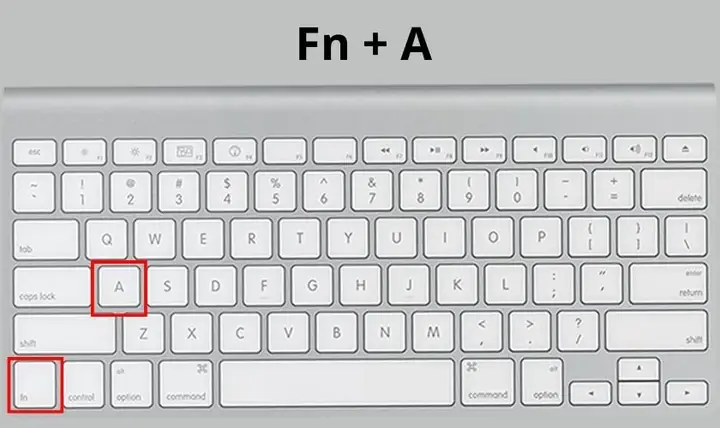
- Thông thường, các phím Fn + F3/F4 (hoặc các phím có biểu tượng đèn) sẽ điều chỉnh độ sáng hoặc tắt/bật đèn nền.
- Thử nhấn các tổ hợp phím này để xem đèn có phản hồi không.
2.2 Kiểm tra phần mềm đi kèm
- Nếu bàn phím đi kèm phần mềm quản lý (ví dụ: Logitech G HUB, Razer Synapse, hoặc phần mềm của Panasonic), mở phần mềm và kiểm tra mục “Backlight” hoặc “Lighting”.
- Đảm bảo tùy chọn “Enable” đã được bật và độ sáng không được đặt ở mức 0%.
3. Kiểm tra driver và phần mềm hỗ trợ
3.1 Cập nhật driver USB
- Vào Device Manager → Universal Serial Bus controllers → chuột phải vào mỗi mục và chọn Update driver.
- Nếu có thông báo “Driver is up to date”, hãy thử Uninstall device, khởi động lại máy, Windows sẽ tự cài đặt lại driver.
3.2 Cài đặt driver riêng cho bàn phím
- Truy cập trang hỗ trợ của nhà sản xuất (ví dụ: panasonicvn.com.vn) và tải về driver mới nhất cho model bàn phím của bạn.
- Cài đặt và khởi động lại máy tính.
4. Thử thay cáp hoặc cổng USB
4.1 Đổi cáp USB (nếu bàn phím có thể tháo rời)
- Một số bàn phím cao cấp có cáp có thể thay thế. Đổi cáp mới có thể giải quyết vấn đề nếu dây cáp bị đứt hoặc hỏng.
4.2 Thử cổng USB 2.0 vs USB 3.0
- Một số thiết bị cũ không tương thích tốt với cổng USB 3.0. Thử cắm vào cổng USB 2.0 để kiểm tra.
5. Kiểm tra phần cứng bên trong (LED, bo mạch)
Có thể bạn quan tâm: Đèn Chớp Tắt Liên Tục: Nguyên Nhân, Cách Khắc Phục Và Phòng Ngừa
5.1 Kiểm tra đèn LED
- Nếu bạn có kinh nghiệm mở máy, tháo vỏ bàn phím (tuân thủ hướng dẫn bảo hành).
- Kiểm tra xem các LED có bị cháy, lỏng hay không. Thay thế LED nếu cần.
5.2 Kiểm tra bo mạch
- Kiểm tra các linh kiện trên bo mạch, đặc biệt là các tụ điện và chip điều khiển. Nếu phát hiện dấu hiệu phồng rộp hoặc cháy, cần thay thế hoặc mang đến trung tâm bảo hành.
6. Cập nhật BIOS/firmware nếu cần
Một số laptop hoặc bo mạch chủ có thể giới hạn nguồn cấp cho các thiết bị USB khi BIOS không được cập nhật.
- Truy cập trang web của nhà sản xuất máy tính, tải về phiên bản BIOS mới nhất và thực hiện cập nhật theo hướng dẫn.
- Lưu ý: Việc cập nhật BIOS cần cẩn thận, nên sao lưu dữ liệu và thực hiện trên nguồn điện ổn định.
7. Khi nào nên liên hệ trung tâm bảo hành?
Nếu sau khi thực hiện các bước trên mà bàn phím máy tính vẫn không lên đèn, khả năng cao là vấn đề nằm ở bộ điều khiển LED hoặc bo mạch chính, đòi hỏi kỹ thuật viên có dụng cụ đo điện và kinh nghiệm. Bạn có thể:
- Mang bàn phím đến trung tâm bảo hành panasonicvn.com.vn để kiểm tra và sửa chữa.
- Kiểm tra thời gian bảo hành còn lại và các điều kiện đổi mới nếu bàn phím còn trong thời gian bảo hành.
8. Các câu hỏi thường gặp (FAQ)

Có thể bạn quan tâm: Hướng Dẫn Chi Tiết Cách Choá Đèn Xe Máy Bị Mờ Và Các Phương Pháp Khắc Phục Nhanh Chóng
Q1: Đèn nền của bàn phím có thể tắt hoàn toàn khi Windows ở chế độ “Sleep”?
A: Có. Khi máy tính chuyển sang chế độ ngủ, nguồn điện cung cấp cho các thiết bị USB có thể bị cắt, dẫn đến đèn nền tắt. Khi máy tỉnh dậy, đèn sẽ bật lại tự động.
Q2: Bàn phím không lên đèn nhưng vẫn hoạt động bình thường, có nên lo lắng?
A: Nếu các phím vẫn phản hồi đúng, vấn đề chỉ là đèn nền. Bạn có thể tiếp tục sử dụng, nhưng nếu muốn ánh sáng cho môi trường thiếu sáng, nên sửa chữa hoặc thay thế.
Q3: Có cách nào bật đèn nền bằng lệnh trong Windows?
A: Một số bàn phím hỗ trợ lệnh qua PowerShell hoặc phần mềm của nhà sản xuất. Tuy nhiên, không phải tất cả các model đều có tính năng này.
Q4: Đèn nền chớp nháy liên tục, nguyên nhân có thể là gì?
A: Thường do lỗi phần mềm hoặc firmware. Thử cập nhật driver và firmware, hoặc thực hiện khởi động lại máy tính. Nếu vẫn không được, có thể là lỗi phần cứng.
9. Lời khuyên bảo quản bàn phím
- Tránh để bàn phím tiếp xúc trực tiếp với nước hoặc độ ẩm cao.
- Vệ sinh định kỳ bằng khăn mềm, không dùng dung dịch có chất tẩy mạnh.
- Khi không sử dụng trong thời gian dài, tháo cáp USB và cất vào nơi khô ráo.
Kết luận
Việc bàn phím máy tính không lên đèn thường xuất phát từ các nguyên nhân đơn giản như cáp kết nối, cài đặt phần mềm, hoặc driver chưa cập nhật. Bằng cách kiểm tra từng bước từ nguồn điện, cài đặt phần mềm, tới kiểm tra phần cứng, người dùng có thể tự giải quyết phần lớn các sự cố. Khi các biện pháp trên không mang lại kết quả, việc mang bàn phím đến panasonicvn.com.vn để nhận hỗ trợ kỹ thuật là lựa chọn an toàn và hiệu quả. Hãy thực hiện các bước kiểm tra một cách cẩn thận, và bạn sẽ sớm có lại trải nghiệm gõ phím đầy đủ ánh sáng như mong muốn.