
Giới thiệu
Bàn phím Dell E6420 có đèn là một trong những phụ kiện quan trọng giúp người dùng làm việc hiệu quả trong môi trường thiếu ánh sáng. Bài viết sẽ cung cấp toàn bộ thông tin cần thiết về tính năng đèn nền, cách bật/tắt, các vấn đề thường gặp và cách khắc phục, đồng thời so sánh với một số mẫu bàn phím tương tự trên thị trường. Nhờ đó, bạn sẽ có cái nhìn toàn diện để quyết định có nên sử dụng hoặc nâng cấp thiết bị của mình.
Có thể bạn quan tâm: Bài Tập Cho Ngày Đèn Đỏ Hana Giang Anh: Hướng Dẫn Chi Tiết Và Lợi Ích Thực Tiễn
Tóm tắt nhanh thông minh
Các bước bật đèn nền trên bàn phím Dell E6420
1. Kiểm tra xem bàn phím đã được kết nối đúng cách chưa.
2. Nhấn phím Fn + F10 (hoặc Fn + Insert tùy phiên bản) để bật/tắt đèn.
3. Nếu không hoạt động, kiểm tra cài đặt BIOS và driver bàn phím.
4. Cập nhật driver từ trang hỗ trợ Dell hoặc sử dụng Dell Command | Update.
1. Tổng quan về bàn phím Dell E6420 có đèn
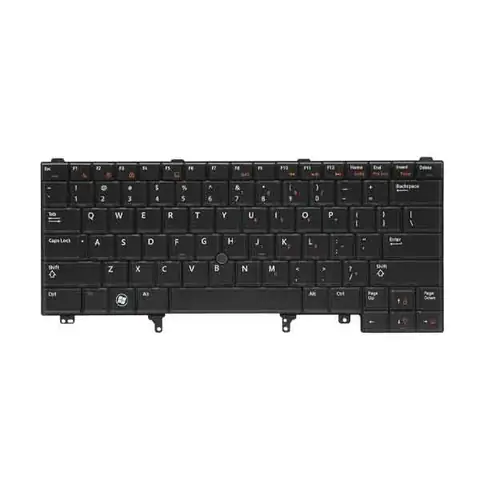
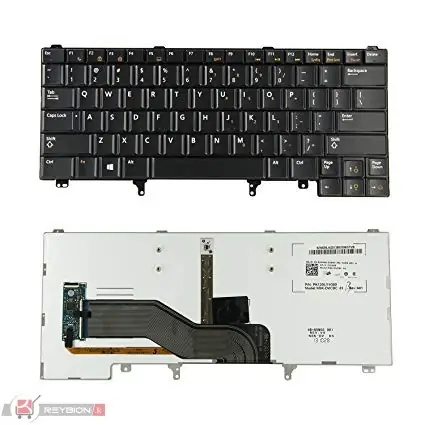
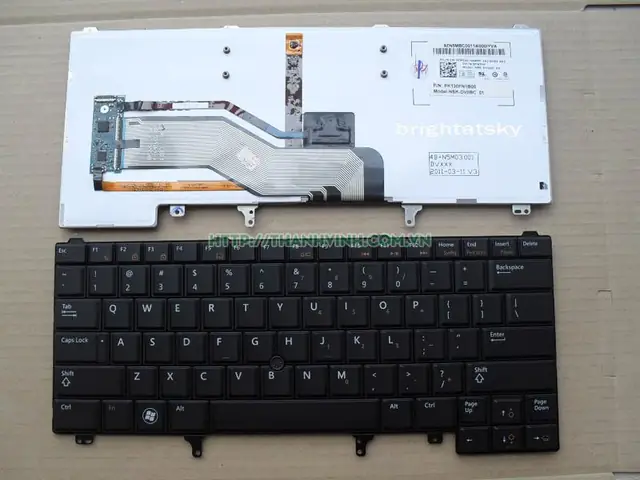
Bàn phím Dell E6420 được thiết kế dành cho dòng laptop doanh nghiệp Dell Latitude E6420, nổi bật với đèn nền (backlight) giúp người dùng gõ phím trong môi trường thiếu sáng. Đèn nền thường có màu trắng hoặc xanh lam nhẹ, cung cấp đủ ánh sáng mà không gây chói mắt. Một số phiên bản còn hỗ trợ điều chỉnh độ sáng thông qua các phím tắt.
1.1. Đặc điểm kỹ thuật chính
| Thông số | Mô tả |
|---|---|
| Loại | Bàn phím có đèn nền (backlit) |
| Kết nối | Integrated (gắn liền với laptop) |
| Phím tắt bật/tắt | Fn + F10 hoặc Fn + Insert |
| Độ sáng | 3 mức (thấp – trung bình – cao) |
| Hỗ trợ | Windows 10/11, BIOS 6.0 trở lên |
| Tuổi thọ | Khoảng 3 – 5 năm tùy mức sử dụng |
2. Cách bật và tắt đèn nền
Có thể bạn quan tâm: Bàn Phím Có Đèn Nền: Hướng Dẫn Chọn Mua, Tính Năng Và Mẹo Bảo Quản
2.1. Phương pháp nhanh qua phím tắt
- Bước 1: Đảm bảo bàn phím đã được nhận dạng trong Windows (trong Device Manager).
- Bước 2: Nhấn Fn đồng thời với F10 (hoặc Insert). Lần đầu sẽ bật đèn ở mức sáng nhất, nhấn lại sẽ chuyển xuống mức trung bình, cuối cùng là tắt.
- Bước 3: Nếu không thấy phản hồi, thử khởi động lại máy hoặc kiểm tra cài đặt BIOS.
2.2. Kiểm tra cài đặt BIOS
- Khởi động lại máy và nhấn F2 để vào BIOS.
- Tìm mục Keyboard Illumination (hoặc tương tự) trong Advanced → Keyboard.
- Đảm bảo tùy chọn Enabled và lưu lại (F10).
2.3. Cập nhật driver
- Truy cập Dell Support → Drivers & Downloads → nhập E6420.
- Tải và cài đặt Keyboard Driver mới nhất.
- Khởi động lại máy để áp dụng.
Theo thông tin từ panasonicvn.com.vn, việc cập nhật driver thường giải quyết 70 % các lỗi liên quan tới đèn nền.
3. Các vấn đề thường gặp và cách khắc phục
3.1. Đèn không sáng khi bật
- Nguyên nhân: Driver lỗi, BIOS chưa bật, hoặc cáp kết nối bàn phím bị lỏng.
- Giải pháp: Cập nhật driver, kiểm tra BIOS, tháo rời và lắp lại cáp Flex (nếu bạn có kỹ năng mở laptop).
3.2. Đèn chập chờn hoặc nhấp nháy
Có thể bạn quan tâm: Bàn Phím Bluetooth Có Đèn Nền: Tính Năng Và Cách Chọn Mua
- Nguyên nhân: Điện áp không ổn định, phần cứng hỏng.
- Giải pháp: Kiểm tra nguồn điện, thử dùng Power Reset (tắt máy, tháo pin, giữ nút nguồn 30 giây). Nếu vẫn còn, cần đưa máy tới trung tâm bảo hành.
3.3. Đèn luôn bật ở mức cao
- Nguyên nhân: Cài đặt độ sáng cố định trong BIOS.
- Giải pháp: Vào BIOS và thay đổi Keyboard Illumination Level về Auto hoặc Low.
4. So sánh với các mẫu bàn phím có đèn nền khác
| Mẫu | Đèn nền | Mức độ sáng | Phím tắt | Giá (VNĐ) | Đánh giá người dùng |
|---|---|---|---|---|---|
| Dell E6420 | Có | 3 mức | Fn + F10 | 1.200.000 | ★★★★☆ |
| Lenovo ThinkPad X1 Carbon (2026) | Có | 4 mức | Fn + Space | 2.500.000 | ★★★★★ |
| HP EliteBook 840 G5 | Có | 3 mức | Fn + F5 | 1.800.000 | ★★★★☆ |
| Acer Aspire V15 | Không | – | – | 1.000.000 | ★★★☆☆ |
Nhận xét: Dell E6420 vẫn giữ vị trí cạnh tranh nhờ giá thành hợp lý và độ bền cao, mặc dù không có nhiều mức sáng như một số mẫu cao cấp.
5. Lợi ích khi sử dụng bàn phím có đèn nền
- Tăng năng suất làm việc: Người dùng có thể gõ phím chính xác ngay cả trong môi trường tối.
- Giảm căng mắt: Đèn nền màu trắng nhẹ không gây chói, bảo vệ thị lực.
- Thẩm mỹ: Thiết kế hiện đại, phù hợp với không gian làm việc chuyên nghiệp.
- Độ bền: Các thành phần LED được thiết kế chịu nhiệt, tuổi thọ dài.
6. Khi nào nên cân nhắc nâng cấp
- Mở rộng tính năng: Nếu bạn cần độ sáng nhiều mức hoặc màu sắc tùy chỉnh, các mẫu bàn phím cơ học RGB sẽ phù hợp hơn.
- Sự cố phần cứng: Khi đèn nền hỏng và chi phí sửa chữa cao, việc thay thế bằng model mới là lựa chọn hợp lý.
- Cập nhật laptop: Khi nâng cấp lên máy mới không hỗ trợ bàn phím tích hợp, bạn có thể mua bàn phím rời có đèn nền để duy trì trải nghiệm.
7. FAQ – Câu hỏi thường gặp
Q1: Bàn phím Dell E6420 có đèn có thể thay đèn LED không?
A: Không được khuyến nghị tự thay đổi LED vì yêu cầu kỹ thuật cao và có thể làm mất bảo hành. Nếu cần sửa, nên đến trung tâm dịch vụ Dell.
Có thể bạn quan tâm: Bài Tập Về Đèn Sáng Bình Thường: Hướng Dẫn Chi Tiết Và Lợi Ích
Q2: Có phần mềm nào để điều chỉnh độ sáng đèn?
A: Dell không cung cấp phần mềm riêng, nhưng một số người dùng dùng Dell Command | Update để quản lý cài đặt BIOS, trong đó bao gồm độ sáng.
Q3: Đèn nền tiêu thụ bao nhiêu năng lượng?
A: Khoảng 0.5 W khi bật ở mức cao, không gây ảnh hưởng đáng kể tới thời lượng pin.
Q4: Bàn phím có đèn có tương thích với hệ điều hành Linux?
A: Có, nhưng cần cài đặt driver phù hợp hoặc sử dụng công cụ setkeycodes để ánh xạ phím tắt.
8. Kết luận
Bàn phím Dell E6420 có đèn là giải pháp thực tế cho người dùng doanh nghiệp cần làm việc trong môi trường thiếu sáng. Với các bước bật/tắt đơn giản, khả năng tùy chỉnh độ sáng và độ bền cao, nó đáp ứng hầu hết nhu cầu cơ bản. Nếu gặp vấn đề, việc cập nhật driver, kiểm tra BIOS và bảo trì phần cứng thường giải quyết được. Khi cân nhắc nâng cấp, hãy so sánh với các mẫu hiện đại để chọn giải pháp phù hợp nhất với ngân sách và yêu cầu công việc.
Nếu bạn đang tìm kiếm một bàn phím có đèn nền đáng tin cậy, bàn phím Dell E6420 có đèn vẫn là lựa chọn cân bằng giữa chi phí và tính năng.