
Có thể bạn quan tâm: Nhà Máy Sản Xuất Bóng Đèn Điện Quang: Quy Trình, Công Nghệ Và Vai Trò Trong Cuộc Sống Hiện Đại
Giới thiệu nhanh
Khi iPhone 7 Plus của bạn nháy đèn mỗi khi có cuộc gọi đến, nhiều người dùng cảm thấy bối rối và lo lắng rằng có thể có lỗi phần cứng hoặc phần mềm. Bài viết này sẽ giải thích nguyên nhân gây ra hiện tượng này, cung cấp các bước kiểm tra và khắc phục nhanh chóng, đồng thời đưa ra một số lưu ý để tránh tình trạng tái phát trong tương lai. Nếu bạn đang gặp phải vấn đề này, hãy đọc tiếp để nắm bắt cách xử lý hiệu quả.
Tóm tắt nhanh quy trình xử lý
- Kiểm tra cài đặt thông báo và chế độ Không làm phiền.
- Khởi động lại iPhone và cập nhật phần mềm hệ thống.
- Xem xét cài đặt LED Flash for Alerts (đèn flash nháy).
- Kiểm tra chế độ pin và chế độ tiết kiệm năng lượng.
- Thử tắt và bật lại các tính năng liên quan đến đèn báo.
- Khôi phục cài đặt mạng hoặc cài đặt gốc nếu cần.
- Liên hệ trung tâm bảo hành nếu lỗi phần cứng được nghi ngờ.
Nguyên nhân phổ biến khiến iPhone 7 Plus nháy đèn khi có cuộc gọi
1. Cài đặt “LED Flash for Alerts” được bật
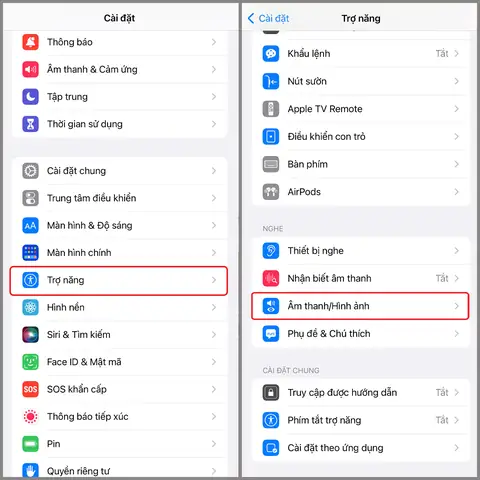
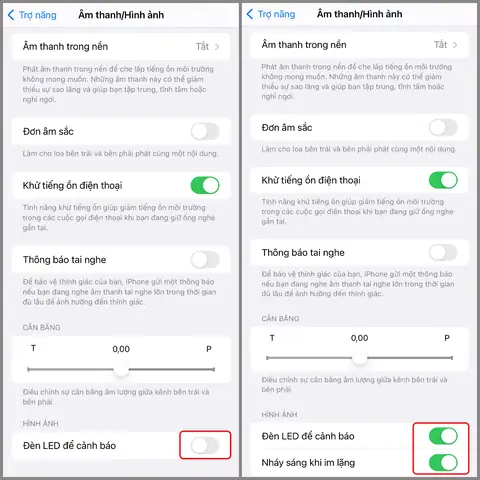
iPhone có tính năng LED Flash for Alerts cho phép đèn flash phía sau nháy mỗi khi có cuộc gọi, tin nhắn hoặc thông báo. Nếu bạn không muốn đèn này hoạt động, có thể tắt tính năng này trong Cài đặt > Trợ năng > Nháy đèn cảnh báo.
2. Chế độ “Không làm phiền” không được cấu hình đúng
Khi chế độ Không làm phiền (Do Not Disturb) được bật, iPhone sẽ ngăn âm thanh và rung, nhưng vẫn có thể bật đèn flash để thông báo. Kiểm tra lại cài đặt này ở Cài đặt > Không làm phiền và đảm bảo các tùy chọn “Cho phép cuộc gọi” và “Lặp lại cuộc gọi” được cấu hình phù hợp.
3. Lỗi phần mềm hoặc phiên bản iOS chưa cập nhật
Một số bản iOS cũ có thể gặp lỗi liên quan đến việc xử lý thông báo, gây ra việc đèn flash hoạt động không mong muốn. Đảm bảo cập nhật iOS mới nhất (hiện tại là iOS 16.x) bằng cách vào Cài đặt > Cài đặt chung > Cập nhật phần mềm.
Có thể bạn quan tâm: Nháy Đèn Flash Khi Có Cuộc Gọi Đến Oppo F9: Hướng Dẫn Bật, Tùy Chỉnh Và Giải Quyết Vấn Đề
4. Chế độ tiết kiệm pin hoặc pin yếu
Khi pin dưới mức 20 % hoặc khi Chế độ tiết kiệm pin được bật, iPhone sẽ điều chỉnh một số tính năng để tiết kiệm năng lượng, trong đó có thể bao gồm việc tắt hoặc bật đèn flash cho thông báo. Kiểm tra trạng thái pin và tắt chế độ tiết kiệm nếu không cần.
5. Lỗi phần cứng (đèn flash hoặc cảm biến ánh sáng)
Trong trường hợp hiếm, đèn flash hoặc cảm biến ánh sáng phía sau iPhone có thể bị lỗi, dẫn đến việc nháy đèn không kiểm soát được. Nếu các bước trên không giải quyết được, hãy mang máy tới trung tâm bảo hành Apple hoặc panasonicvn.com.vn để kiểm tra phần cứng.
Các bước kiểm tra và khắc phục chi tiết
Bước 1: Kiểm tra và tắt “LED Flash for Alerts”
- Mở Cài đặt.
- Chọn Trợ năng → Nháy đèn cảnh báo.
- Tắt tùy chọn LED Flash for Alerts.
Nếu đã tắt mà vẫn nháy, hãy chuyển sang bước tiếp theo.
Bước 2: Kiểm tra chế độ “Không làm phiền”
- Vào Cài đặt → Không làm phiền.
- Đảm bảo Cho phép cuộc gọi được đặt ở mức Tất cả hoặc Người liên lạc yêu thích tùy nhu cầu.
- Tắt Lặp lại cuộc gọi nếu không muốn đèn flash nháy khi có cuộc gọi lặp lại.
Bước 3: Cập nhật iOS lên phiên bản mới nhất
- Vào Cài đặt → Cài đặt chung → Cập nhật phần mềm.
- Nếu có bản cập nhật, tải về và cài đặt.
- Sau khi cập nhật, khởi động lại iPhone và kiểm tra lại.
Bước 4: Kiểm tra chế độ pin và tiết kiệm năng lượng
Có thể bạn quan tâm: Nhà Trường Dự Định Lắp Bóng Đèn Cho 32 Phòng: Kế Hoạch Và Lợi Ích
- Mở Cài đặt → Pin → Chế độ tiết kiệm pin.
- Tắt Chế độ tiết kiệm pin nếu đang bật.
- Đảm bảo pin trên 20 % để tránh các hạn chế tự động.
Bước 5: Khởi động lại iPhone
Nhấn và giữ nút nguồn cùng với nút giảm âm lượng cho đến khi xuất hiện logo Apple. Khởi động lại giúp làm sạch bộ nhớ tạm và có thể giải quyết các lỗi phần mềm tạm thời.
Bước 6: Đặt lại cài đặt mạng (nếu liên quan đến cuộc gọi VoIP)
- Cài đặt → Cài đặt chung → Đặt lại → Đặt lại Cài đặt Mạng.
- Nhập lại mật khẩu Wi‑Fi và kiểm tra lại tính năng nháy đèn.
Bước 7: Khôi phục cài đặt gốc (nếu các bước trên không hiệu quả)
Lưu ý: Khi thực hiện khôi phục cài đặt gốc, dữ liệu sẽ được xóa. Hãy sao lưu trước bằng iCloud hoặc iTunes.
1. Cài đặt → Cài đặt chung → Đặt lại → Xóa toàn bộ nội dung và thiết lập lại.
2. Thiết lập lại iPhone như mới và kiểm tra lại tính năng nháy đèn.
Bước 8: Kiểm tra phần cứng
Nếu sau khi thực hiện các bước trên mà iPhone 7 Plus vẫn nháy đèn khi có cuộc gọi, có khả năng phần cứng gặp vấn đề. Hãy mang máy tới trung tâm bảo hành Apple hoặc panasonicvn.com.vn để được kiểm tra chi tiết.
Lưu ý khi sử dụng tính năng “LED Flash for Alerts”
- Tiện lợi cho người khiếm thị: Đèn flash giúp nhận biết cuộc gọi trong môi trường ồn ào hoặc khi không thể nghe âm thanh.
- Tiết kiệm pin: Việc bật liên tục có thể tiêu tốn năng lượng, đặc biệt khi pin yếu.
- Cài đặt cá nhân hoá: Bạn có thể bật tính năng này chỉ cho một số ứng dụng nhất định bằng cách vào Cài đặt > Thông báo và chọn Âm thanh & Hình ảnh cho từng ứng dụng.
Câu hỏi thường gặp (FAQ)
Có thể bạn quan tâm: Nhà Phân Phối Đèn Trang Trí: Hướng Dẫn Chọn Mua, Đánh Giá Chất Lượng Và Xu Hướng Mới Nhất
Q1: Tại sao iPhone chỉ nháy đèn khi có cuộc gọi, nhưng không nháy khi nhận tin nhắn?
A: Điều này thường do cài đặt riêng cho cuộc gọi trong Cài đặt > Trợ năng > Nháy đèn cảnh báo. Kiểm tra xem mục “Tin nhắn” có bị tắt hay không.
Q2: Liệu việc tắt “LED Flash for Alerts” có ảnh hưởng đến các thông báo khác?
A: Không. Tùy chọn này chỉ ảnh hưởng đến việc sử dụng đèn flash cho các thông báo, không ảnh hưởng đến âm thanh, rung hoặc hiển thị trên màn hình.
Q3: Khi bật “Không làm phiền” có cần tắt “LED Flash for Alerts” không?
A: Không bắt buộc, nhưng nếu bạn không muốn đèn flash làm phiền khi chế độ “Không làm phiền” đang bật, hãy tắt tùy chọn này để tránh bất ngờ.
Q4: iPhone 7 Plus có thể thay đổi màu đèn flash không?
A: Không, iPhone chỉ có đèn flash trắng. Không có tùy chọn thay đổi màu sắc.
Q5: Nếu iPhone vẫn nháy đèn sau khi đã tắt tất cả cài đặt, có phải là lỗi phần cứng?
A: Đúng. Khi mọi cài đặt đã được kiểm tra và tắt, khả năng cao là phần cứng (đèn flash hoặc cảm biến) gặp sự cố và cần được kiểm tra tại trung tâm bảo hành.
Khi nào nên mang iPhone đến trung tâm bảo hành?
- Đèn flash nháy liên tục ngay cả khi không có cuộc gọi hoặc thông báo nào.
- Mất khả năng tắt/đổi cài đặt trong mục “Nháy đèn cảnh báo”.
- Những dấu hiệu khác như màn hình nhấp nháy, camera không hoạt động hoặc pin nhanh hết sau khi bật tính năng flash.
Trong các trường hợp này, việc đưa máy đến trung tâm bảo hành sẽ giúp xác định chính xác nguyên nhân và nhận được hỗ trợ sửa chữa hoặc thay thế linh kiện cần thiết.
Kết luận
Việc nháy đèn khi có cuộc gọi đến iPhone 7 Plus thường xuất phát từ cài đặt “LED Flash for Alerts”, chế độ “Không làm phiền” hoặc lỗi phần mềm. Thông qua các bước kiểm tra và khắc phục như tắt tính năng flash, cập nhật iOS, khởi động lại thiết bị và cuối cùng là kiểm tra phần cứng, người dùng có thể nhanh chóng giải quyết vấn đề. Nếu mọi cách đều không hiệu quả, hãy mang máy tới trung tâm bảo hành để được hỗ trợ chuyên nghiệp. Hy vọng hướng dẫn trên đã giúp bạn hiểu rõ nguyên nhân và cách xử lý, giúp iPhone 7 Plus hoạt động ổn định, không gây phiền toái khi nhận cuộc gọi.