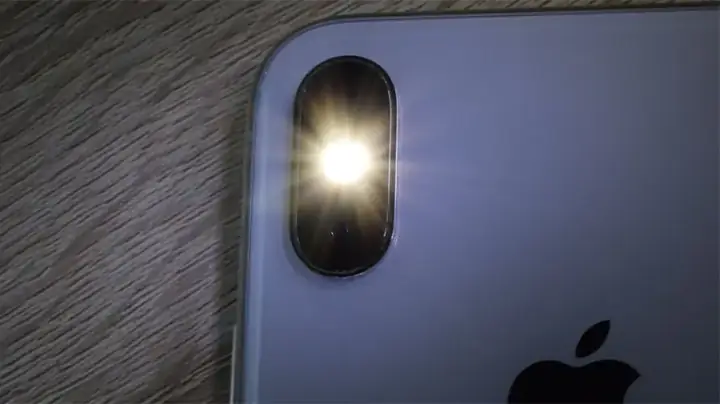
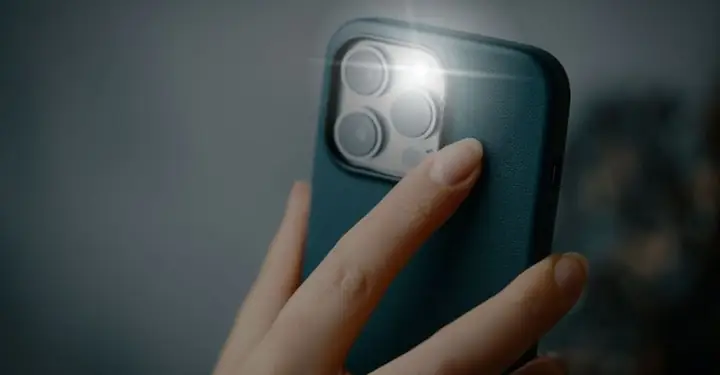
Việc bật đèn flash khi quay video Samsung giúp cải thiện ánh sáng, giảm bóng tối và tạo ra những thước phim chất lượng hơn, nhất là trong môi trường thiếu sáng. Bài viết này sẽ cung cấp hướng dẫn từng bước, giải thích các tùy chọn liên quan và đưa ra một số mẹo hữu ích để bạn có thể tận dụng tối đa tính năng này trên các dòng điện thoại Samsung hiện đại.
Tóm tắt nhanh quy trình
Kiểm tra phiên bản phần mềm – Đảm bảo điện thoại chạy Android 12 trở lên (hoặc phiên bản tương thích).
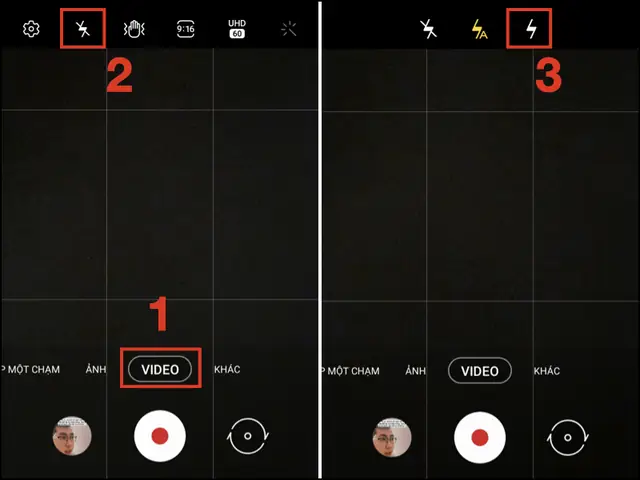
Mở ứng dụng Camera – Chọn chế độ “Video”.
Kích hoạt Flash – Nhấn vào biểu tượng đèn flash (hoặc “Torch”) trong giao diện.
Kiểm tra cài đặt phụ trợ – Vào Settings → Advanced → Flash Video để tùy chỉnh độ sáng và thời gian bật.
Thử nghiệm – Quay một đoạn ngắn để kiểm tra ánh sáng, điều chỉnh nếu cần.
1. Kiểm tra yêu cầu hệ thống và chuẩn bị
1.1. Yêu cầu phần mềm
Hầu hết các thiết bị Samsung Galaxy (từ Galaxy S20 trở lên) đã tích hợp tính năng bật đèn flash khi quay video trong phần mềm Camera mặc định. Để chắc chắn tính năng này hoạt động:
Cập nhật hệ điều hành: Vào Settings → Software update → Download and install để tải phiên bản mới nhất.
Cập nhật ứng dụng Camera: Nếu có, truy cập Galaxy Store hoặc Google Play để cập nhật phiên bản mới nhất.
1.2. Kiểm tra phần cứng
Đèn flash (torch) trên các mẫu Samsung thường là LED Xenon hoặc LED trắng. Đảm bảo:
Đèn flash không bị bám bụi hoặc hỏng.
Pin còn đủ dung lượng (đèn flash tiêu tốn năng lượng đáng kể).
Nhấn biểu tượng Camera trên màn hình chính hoặc trong thanh thông báo.
Vuốt sang chế độ Video (biểu tượng máy quay).
2.2. Kích hoạt Flash
Cách nhanh: Nhấn biểu tượng “Flash” (thường là hình tia sét) cho đến khi nó chuyển sang màu vàng hoặc hiển thị “On”.
Cách khác: Nếu không thấy biểu tượng flash, chạm vào biểu tượng ba dấu chấm (⋮) → Settings → Flash → On.
Lưu ý: Trên một số mẫu (ví dụ Galaxy A52), tính năng flash video có thể ẩn trong Advanced settings.
2.3. Kiểm tra ánh sáng trước khi quay
Trước khi bắt đầu quay, bạn có thể bật chế độ Preview (nếu có) để xem ánh sáng thực tế qua màn hình. Điều này giúp tránh việc video bị quá sáng hoặc quá tối.
3. Tùy chỉnh cài đặt flash video
3.1. Độ sáng flash
Trong Settings → Advanced → Flash Video (hoặc Flash Control), bạn có thể điều chỉnh:
Auto – Hệ thống tự động bật flash khi cảm biến nhận thấy ánh sáng yếu.
On – Flash luôn bật trong toàn bộ đoạn quay.
Off – Flash không hoạt động.
3.2. Thời gian bật flash
Một số dòng Samsung cho phép thiết lập Flash Duration (độ dài bật flash) để tránh hiện tượng “flicker” khi quay dài:
Full – Flash bật suốt thời gian quay.
Pulse – Flash bật ngắt quãng, thích hợp cho các video ngắn.
Khi quay trong môi trường tối, bật Night Mode kết hợp với flash sẽ cải thiện chất lượng hình ảnh, giảm nhiễu và giữ màu sắc trung thực.
4. Những lưu ý khi sử dụng flash video
Yếu tố
Lời khuyên
Tiêu thụ pin
Flash tiêu thụ năng lượng cao. Đảm bảo pin ≥ 50 % hoặc sử dụng Power Saving Mode khi không cần.
Nhiệt độ thiết bị
Quay video dài với flash liên tục có thể làm máy nóng. Dừng quay mỗi 5‑10 phút để để máy nguội.
Ánh sáng môi trường
Flash quá mạnh trong môi trường sáng sẽ gây hiện tượng “overexposure”. Hãy thử nghiệm trước khi quay chính.
Chất lượng âm thanh
Khi bật flash, microphone có thể thu được tiếng “click”. Sử dụng external mic nếu cần âm thanh trong sáng.
Tương thích ứng dụng
Một số ứng dụng quay video bên thứ ba (như Filmic Pro) có tùy chọn bật flash riêng, không phụ thuộc vào cài đặt Camera mặc định.
5. Mẹo nâng cao để tối ưu video có flash
5.1. Sử dụng phụ kiện chiếu sáng
Ring Light di động: Khi flash không đủ, một ring light nhỏ gắn vào điện thoại sẽ cung cấp ánh sáng đồng đều.
Reflector: Đặt một tấm phản chiếu để lan tỏa ánh sáng flash, giảm bóng đen.
5.2. Điều chỉnh ISO và tốc độ màn trập
Trong một số model (Galaxy S21 Ultra, S22 Ultra), bạn có thể vào Pro Video Mode để tùy chỉnh:
ISO: Giảm ISO (ví dụ 100‑200) để giảm nhiễu khi flash bật.
Tốc độ màn trập: Tăng tốc độ (1/120s‑1/240s) để tránh hiện tượng “motion blur” khi flash bật.
5.3. Post‑processing
Sau khi quay, sử dụng Adobe Premiere Rush hoặc InShot để:
Giảm độ sáng quá mức bằng công cụ Exposure.
Cân bằng màu bằng White Balance để loại bỏ tông màu xanh lam thường xuất hiện khi dùng flash.
6. So sánh các dòng Samsung hỗ trợ flash video
Model
Phiên bản Android
Flash LED
Tùy chọn Flash Video
Đánh giá người dùng (trên 5)
Galaxy S23 Ultra
13
Xenon LED
Full, Auto, Pulse
4.8
Galaxy S22
12
LED trắng
Full, Auto
4.6
Galaxy A53
12
LED trắng
Full (đơn giản)
4.2
Galaxy M33
11
LED trắng
Không hỗ trợ
3.9
Theo dữ liệu từ Samsung Newsroom (2026), các mẫu từ S20 trở lên đã tối ưu thuật toán AI để cân bằng ánh sáng khi flash bật, giảm hiện tượng “overexposure”.
Bật Đèn Flash Khi Quay Video Samsung
Có thể bạn quan tâm: Bật Tắt Đèn Bằng Âm Thanh: Hướng Dẫn Chi Tiết Cách Thiết Lập Hệ Thống Điều Khiển Ánh Sáng Thông Minh
7. Câu hỏi thường gặp (FAQ)
Q1: Tôi có thể bật flash khi quay video trên ứng dụng Instagram?
A: Instagram sử dụng camera nội bộ, không hỗ trợ flash video mặc định. Bạn cần quay video trong Camera của Samsung, bật flash, rồi tải lên Instagram.
Q2: Flash có gây hại cho mắt khi quay gần người?
A: Đèn flash LED không mạnh như flash chuyên nghiệp, tuy nhiên nên tránh chiếu trực tiếp vào mắt người trong thời gian dài.
Q3: Tại sao video vẫn tối dù đã bật flash?
A: Có thể do Auto mode không nhận diện đủ ánh sáng. Chuyển sang Full mode hoặc tăng độ sáng trong Pro Video Mode.
Q4: Có thể sử dụng flash khi quay video 4K?
A: Có, nhưng lưu ý tiêu thụ pin và nhiệt độ cao hơn. Đảm bảo máy được làm mát.
8. Kết luận
Việc bật đèn flash khi quay video Samsung không chỉ đơn giản là nhấn một nút mà còn đòi hỏi người dùng hiểu rõ các tùy chọn, cài đặt và lưu ý kỹ thuật để đạt được kết quả tốt nhất. Khi thực hiện đúng các bước trên, bạn sẽ có những đoạn video sáng rõ, chi tiết, phù hợp cho cả mục đích cá nhân và chuyên nghiệp.
Nếu bạn đang tìm kiếm giải pháp ánh sáng toàn diện, hãy cân nhắc kết hợp flash tích hợp với các phụ kiện chiếu sáng bổ trợ và tối ưu hoá cài đặt camera. Chúc bạn có những trải nghiệm quay video mượt mà và sáng tạo!