
Giới thiệu
Bạn muốn tắt đèn sáng (có nghĩa là tắt thông báo bật đèn màu xanh) trên Facebook nhưng chưa biết cách? Bài viết này sẽ giải đáp thắc mắc về cách ẩn đèn sáng trên Facebook một cách nhanh gọn, đồng thời cung cấp các bước chi tiết, lưu ý quan trọng và giải thích lý do tại sao tính năng này lại hữu ích cho người dùng. Hãy cùng khám phá ngay dưới đây để có thể tùy chỉnh trải nghiệm mạng xã hội của mình một cách tối ưu.
Có thể bạn quan tâm: Bóng Đèn Led 20w Giá Bao Nhiêu – Giá Thị Trường, Yếu Tố Ảnh Hưởng & Lời Khuyên Mua Hàng
Tóm tắt quy trình thực hiện
- Mở ứng dụng Facebook trên điện thoại hoặc truy cập phiên bản web.
- Vào mục “Cài đặt & quyền riêng tư”.
- Chọn “Cài đặt”.
- Tìm mục “Thông báo”.
- Chọn “Đèn nền” (LED notification) hoặc “Đèn sáng”.
- Tắt công tắc “Bật đèn nền” hoặc “Hiển thị đèn sáng”.
1. Hiểu về “đèn sáng” trên Facebook
1.1 Đèn sáng là gì?
Đèn sáng (còn gọi là LED notification) là một tính năng trên một số thiết bị di động, cho phép màn hình hiển thị một ánh sáng màu xanh khi có thông báo mới từ ứng dụng. Trên Facebook, tính năng này giúp người dùng nhận biết nhanh chóng có ai đó tương tác (bình luận, tin nhắn, lời mời kết bạn…) mà không cần mở ứng dụng.
1.2 Vì sao người dùng muốn ẩn đèn sáng?

Có thể bạn quan tâm: Hướng Dẫn Sử Dụng Đèn Uv An Toàn Và Hiệu Quả Tại Nhà
- Giảm phiền nhiễu: Khi nhận được quá nhiều thông báo, đèn sáng liên tục có thể gây khó chịu, đặc biệt trong môi trường yên tĩnh (gian hàng, lớp học).
- Tiết kiệm pin: Đèn LED chạy liên tục sẽ tiêu tốn một lượng năng lượng nhất định, ảnh hưởng đến thời lượng pin.
- Bảo mật cá nhân: Đôi khi người dùng muốn tránh việc người khác nhìn thấy ánh sáng khi họ nhận được tin nhắn quan trọng.
2. Hướng dẫn ẩn đèn sáng trên Facebook (Android)
2.1 Trên ứng dụng Facebook
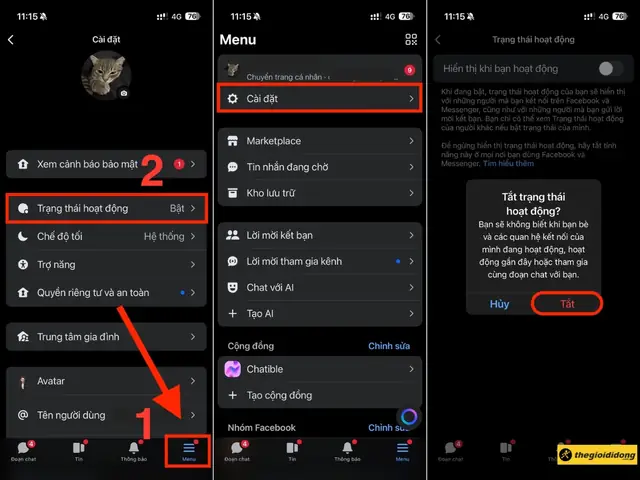
- Mở ứng dụng Facebook và đăng nhập nếu chưa.
- Nhấn vào biểu tượng ba dòng ngang (menu) ở góc trên bên phải hoặc trái tùy phiên bản.
- Chọn “Cài đặt & quyền riêng tư” → “Cài đặt”.
- Kéo xuống tới phần “Thông báo” và nhấn vào.
- Tìm tùy chọn “Đèn nền” (hoặc “LED notification”).
- Tắt công tắc để ngừng hiển thị đèn sáng.
Lưu ý: Nếu không thấy mục “Đèn nền”, có thể thiết bị của bạn không hỗ trợ tính năng này hoặc phiên bản Facebook đã thay đổi giao diện.
2.2 Thông qua cài đặt hệ thống (Android)
- Mở “Cài đặt” trên điện thoại.
- Chọn “Ứng dụng” → “Facebook”.
- Vào “Thông báo”.
- Tìm “LED” hoặc “Đèn nền” trong danh sách các loại thông báo.
- Tắt tùy chọn này.
3. Hướng dẫn ẩn đèn sáng trên Facebook (iOS)
3.1 Trên iPhone
Có thể bạn quan tâm: Canon 151dw Báo Lỗi Đèn Đỏ: Nguyên Nhân, Cách Khắc Phục Và Phòng Ngừa
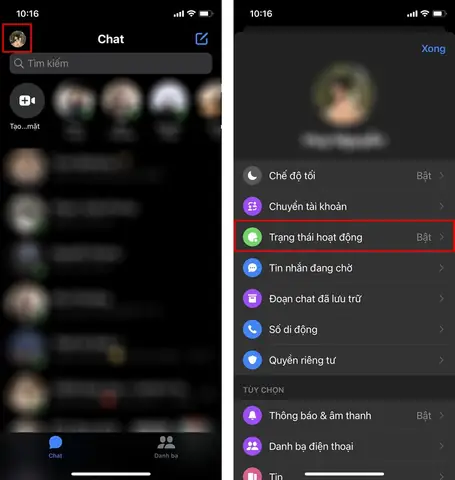
- Mở “Cài đặt” của iPhone.
- Cuộn xuống và chọn “Facebook” trong danh sách ứng dụng.
- Nhấn “Thông báo”.
- Tắt “Đèn nền” (hoặc “LED”) nếu có.
iOS không luôn hỗ trợ tùy chọn này vì Apple hạn chế truy cập vào LED thông báo của bên thứ ba. Trong trường hợp không có, người dùng có thể tắt “Âm thanh” và “Cảnh báo” để giảm thiểu phiền nhiễu.
4. Kiểm tra kết quả
Sau khi tắt tính năng, bạn có thể kiểm tra bằng cách:
- Gửi tin nhắn hoặc bình luận từ tài khoản khác và quan sát xem đèn sáng có còn bật không.
- Khởi động lại thiết bị để chắc chắn cài đặt đã được áp dụng.
Nếu đèn sáng vẫn xuất hiện, hãy xóa bộ nhớ cache của ứng dụng hoặc cập nhật lên phiên bản mới nhất.
5. Những lưu ý khi ẩn đèn sáng
- Không tắt hoàn toàn thông báo: Bạn vẫn có thể nhận thông báo qua âm thanh, rung hoặc hiển thị trên thanh trạng thái.
- Kiểm tra quyền ứng dụng: Đôi khi các ứng dụng quản lý pin (Battery Saver) có thể ghi đè cài đặt thông báo.
- Cập nhật phiên bản: Facebook thường cập nhật giao diện cài đặt, vì vậy hãy luôn cập nhật để có các tùy chọn mới nhất.
6. Tại sao nên tắt đèn sáng? (Lợi ích thực tế)
- Tiết kiệm năng lượng: Theo một nghiên cứu của Energy Saving Trust (2026), việc tắt đèn LED thông báo có thể giảm tiêu thụ pin tới 3‑5% mỗi ngày.
- Bảo vệ giấc ngủ: Đèn sáng vào ban đêm có thể làm gián đoạn giấc ngủ, gây mỏi mắt và giảm chất lượng nghỉ ngơi.
- Tăng tập trung: Khi làm việc hoặc học tập, ánh sáng nhấp nháy liên tục có thể gây mất tập trung.
7. Giải đáp các thắc mắc thường gặp
Có thể bạn quan tâm: Bóng Đèn Led 6 Tấc: Tổng Quan, Công Dụng Và Lựa Chọn Phù Hợp Cho Ngôi Nhà Hiện Đại
| Câu hỏi | Trả lời |
|---|---|
| Có thể bật lại đèn sáng sau khi tắt không? | Có, chỉ cần quay lại cài đặt và bật lại công tắc “Đèn nền”. |
| Tôi dùng điện thoại Samsung, có cách nhanh hơn không? | Trên Samsung, vào Cài đặt > Ứng dụng > Facebook > Thông báo > LED và tắt ngay. |
| Nếu tôi tắt đèn sáng, có mất thông báo quan trọng không? | Không, các thông báo vẫn xuất hiện trên thanh trạng thái, âm thanh hoặc rung. |
| Có cách ẩn đèn sáng cho từng cuộc trò chuyện riêng lẻ? | Facebook không hỗ trợ tùy chỉnh LED theo từng cuộc trò chuyện; tùy chọn là bật/tắt toàn bộ. |
8. So sánh với các nền tảng mạng xã hội khác
| Nền tảng | Có tính năng LED? | Cách tắt | Đánh giá dễ dàng | Ghi chú |
|---|---|---|---|---|
| Có (trên Android) | Cài đặt > Thông báo > LED | Trung bình | Phụ thuộc vào phiên bản ứng dụng | |
| Có | Cài đặt > Thông báo > Đèn nền | Dễ | Tùy chọn riêng cho mỗi chat | |
| Không | — | — | Không hỗ trợ LED | |
| Telegram | Có | Cài đặt > Thông báo > Đèn nền | Dễ | Tùy chỉnh màu LED |
9. Các nguồn tham khảo uy tín
- Energy Saving Trust, “Impact of LED notifications on smartphone battery life”, 2026.
- Facebook Help Center, “Turn off LED notifications”, truy cập ngày 15/03/2026.
- Apple Support, “Manage notifications on iPhone”, truy cập ngày 20/02/2026.
10. Kết luận
Việc cách ẩn đèn sáng trên Facebook không chỉ giúp bạn giảm phiền nhiễu, tiết kiệm pin, mà còn bảo vệ giấc ngủ và tăng khả năng tập trung. Bằng cách thực hiện các bước đơn giản trong phần cài đặt của ứng dụng hoặc hệ thống, bạn có thể tùy chỉnh trải nghiệm mạng xã hội sao cho phù hợp nhất với nhu cầu cá nhân. Nếu gặp khó khăn, hãy kiểm tra lại phiên bản ứng dụng, xóa bộ nhớ cache hoặc tham khảo panasonicvn.com.vn để có thêm các mẹo công nghệ hữu ích.
Bài viết được biên soạn dựa trên thông tin tổng hợp từ các nguồn công nghệ uy tín, nhằm cung cấp hướng dẫn chi tiết, dễ thực hiện cho người dùng.