
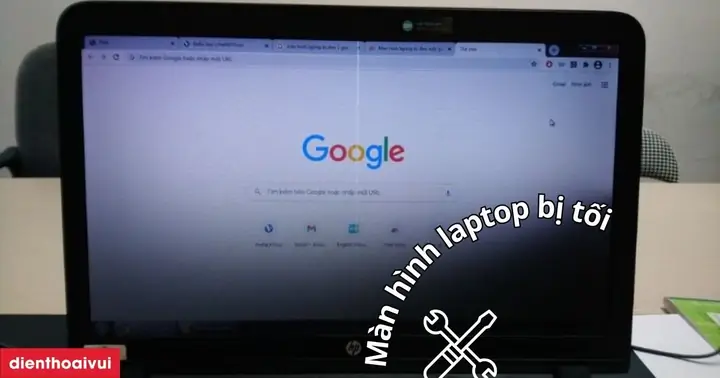
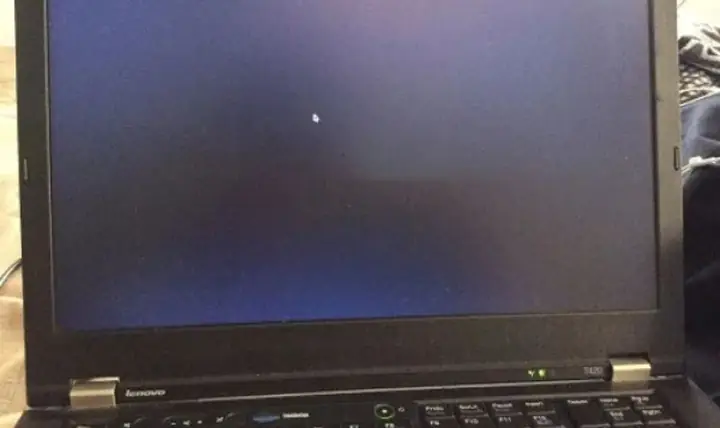
Đèn màn hình laptop bị tối là vấn đề khiến nhiều người dùng gặp khó khăn trong quá trình làm việc hoặc giải trí. Ngay từ những dấu hiệu đầu tiên, bạn có thể nhận ra màn hình không sáng đủ, màu sắc nhạt nhòa hoặc thậm chí không hiển thị gì cả. Bài viết dưới đây sẽ cung cấp cho bạn những thông tin chi tiết về nguyên nhân gây ra hiện tượng này và hướng dẫn các bước khắc phục hiệu quả, giúp laptop của bạn nhanh chóng trở lại trạng thái hoạt động bình thường.
Có thể bạn quan tâm: Đèn Metal Halide Là Gì? Giải Thích Chi Tiết Về Công Nghệ Ánh Sáng Công Nghiệp
Tóm tắt quy trình xử lý nhanh
- Kiểm tra nguồn điện và cáp kết nối: Đảm bảo pin, adapter và cổng sạc hoạt động tốt.
- Kiểm tra độ sáng và cài đặt phần mềm: Điều chỉnh mức độ sáng, tắt chế độ tiết kiệm năng lượng và cập nhật driver.
- Kiểm tra màn hình phụ và cài đặt đa màn hình: Thử kết nối với màn hình ngoài để xác định vấn đề nằm ở màn hình laptop hay bo mạch.
- Kiểm tra phần cứng: Kiểm tra đèn nền (backlight), dây cáp linh hoạt (flex cable) và bóng đèn LED.
- Thực hiện sửa chữa hoặc thay thế: Nếu các bước trên không giải quyết được, cân nhắc thay thế linh kiện hoặc mang máy tới trung tâm bảo hành uy tín.
1. Nguyên nhân phổ biến khiến đèn màn hình laptop bị tối
1.1. Vấn đề về nguồn điện
- Pin yếu hoặc hỏng: Khi pin không còn đủ năng lượng, hệ thống sẽ tự động giảm độ sáng để tiết kiệm.
- Adapter không cung cấp đủ điện áp: Adapter không đúng công suất hoặc cáp sạc bị hỏng có thể gây giảm nguồn cung cấp cho đèn nền.
- Cổng sạc bị lỏng: Kết nối không chắc chắn sẽ làm dòng điện không ổn định, ảnh hưởng đến độ sáng.
1.2. Cài đặt phần mềm và hệ điều hành
- Cài đặt độ sáng tự động: Một số laptop có tính năng tự động điều chỉnh độ sáng dựa trên ánh sáng môi trường. Nếu cảm biến bị lỗi, độ sáng có thể giảm bất thường.
- Chế độ tiết kiệm năng lượng: Khi chế độ “Battery Saver” hoặc “Power Saver” được bật, hệ thống sẽ giảm độ sáng để kéo dài thời gian sử dụng pin.
- Driver card đồ họa lỗi thời: Driver không tương thích hoặc bị hỏng có thể gây ra hiện tượng màn hình tối hoặc nhấp nháy.
1.3. Lỗi phần cứng
- Đèn nền (Backlight) hỏng: Đèn LED hoặc CCFL (Cold Cathode Fluorescent Lamp) chịu trách nhiệm chiếu sáng màn hình. Khi chúng suy giảm hoặc cháy, màn hình sẽ không đủ sáng.
- Dây cáp linh hoạt (Flex Cable) lỏng hoặc đứt: Cáp này truyền tín hiệu và nguồn điện từ bo mạch chính tới màn hình. Nếu bị hỏng, tín hiệu sẽ không đến đầy đủ, dẫn tới hiện tượng tối.
- Bảng mạch (Inverter) hỏng: Đối với các laptop dùng CCFL, inverter chuyển đổi điện áp. Hỏng inverter sẽ làm đèn nền không hoạt động.
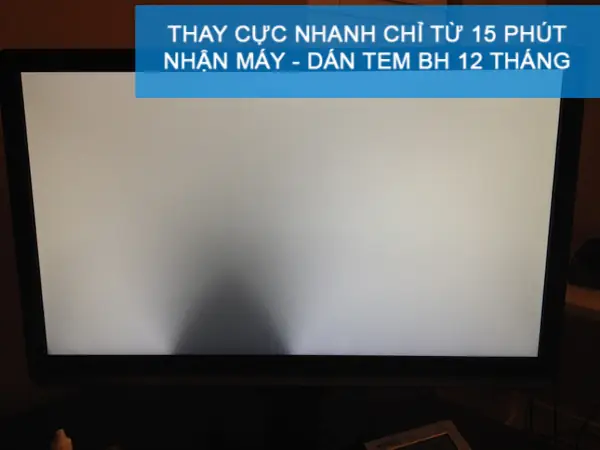
- Màn hình LCD bị hỏng: Đôi khi vấn đề không phải ở đèn nền mà là lớp tinh thể lỏng (LCD) bị hỏng, gây ra hiện tượng tối hoặc màu không đồng đều.
1.4. Yếu tố môi trường và sử dụng
- Nhiệt độ cao: Khi laptop quá nóng, hệ thống tự động giảm độ sáng để giảm nhiệt độ.
- Độ ẩm: Độ ẩm cao có thể gây ra hiện tượng ngắn mạch nhẹ tại các linh kiện, ảnh hưởng đến độ sáng.
- Rủi ro va chạm: Va chạm mạnh hoặc rơi laptop có thể làm đứt cáp linh hoạt hoặc làm hỏng đèn nền.
2. Cách kiểm tra và xác định nguyên nhân
Có thể bạn quan tâm: Đèn Multibeam Giá Bao Nhiêu – Hướng Dẫn Chi Tiết Và So Sánh Giá Cập Nhật
2.1. Kiểm tra nguồn điện và cáp sạc
- Tháo pin ra (nếu laptop có thể tháo rời) và chỉ dùng adapter để khởi động.
- Thử cắm adapter khác có công suất tương đương để loại trừ lỗi adapter.
- Kiểm tra cổng sạc bằng cách dùng đầu cắm khác, xem có hiện tượng lỏng lẻo hay không.
Lưu ý: Nếu laptop vẫn không sáng đủ sau khi kiểm tra nguồn, có khả năng vấn đề nằm ở phần cứng màn hình.
2.2. Kiểm tra cài đặt độ sáng và chế độ năng lượng
- Sử dụng phím tắt (thường là Fn + các phím chức năng) để tăng/giảm độ sáng. Nếu không thay đổi, có thể driver hoặc cảm biến lỗi.
- Vào Control Panel → Power Options và chọn “High Performance” hoặc tắt chế độ “Battery Saver”.
- Tắt tính năng Adaptive Brightness trong Settings → System → Display (nếu có).
2.3. Kiểm tra driver và phần mềm
- Mở Device Manager, mở rộng “Display adapters”, click chuột phải vào card đồ họa và chọn “Update driver”.
- Cài đặt lại driver từ trang web chính thức của nhà sản xuất (ví dụ: Intel, NVIDIA, AMD).
- Kiểm tra Windows Update để chắc chắn hệ điều hành đã có các bản vá mới nhất.
2.4. Kiểm tra bằng màn hình phụ
- Kết nối laptop với màn hình ngoài (HDMI, VGA, USB‑C).
- Nếu màn hình ngoài hiển thị bình thường, khả năng cao vấn đề nằm ở đèn nền hoặc cáp linh hoạt của màn hình laptop.
- Nếu cả hai màn hình đều tối, khả năng card đồ họa hoặc driver là nguyên nhân.
2.5. Kiểm tra phần cứng
- Mở nắp sau laptop (nếu bạn có kinh nghiệm). Kiểm tra đèn nền LED hoặc inverter (đối với CCFL).
- Kiểm tra dây flex: Đảm bảo không có dấu hiệu gập, bẻ hoặc đứt.
- Sử dụng đèn pin chiếu vào màn hình khi máy đang bật, nếu bạn thấy hình ảnh mờ hiện ra, điều này chứng tỏ đèn nền là nguyên nhân.
Cảnh báo: Nếu bạn không tự tin thực hiện các thao tác mở máy, nên mang đến trung tâm bảo hành uy tín như panasonicvn.com.vn để tránh gây hư hỏng thêm.
3. Hướng dẫn chi tiết khắc phục từng nguyên nhân
Có thể bạn quan tâm: Đèn Mpe Của Nước Nào: Tổng Quan Về Nguồn Gốc Và Công Nghệ
3.1. Khắc phục vấn đề nguồn điện
- Thay pin mới nếu pin đã quá cũ hoặc không còn giữ được dung lượng.
- Mua adapter chính hãng có công suất tương đương (thường được ghi trên nhãn AC adapter).
- Làm sạch cổng sạc bằng khí nén hoặc cọ mềm để loại bỏ bụi bẩn gây kẹt.
3.2. Điều chỉnh cài đặt phần mềm
- Tắt Adaptive Brightness: Vào Settings → System → Display → Brightness and color → tắt “Change brightness automatically when lighting changes”.
- Tắt Power Saver: Vào Power Options → chọn “High performance” hoặc tạo plan mới với mức độ sáng tối đa.
- Cập nhật driver: Tải driver mới nhất từ nhà sản xuất GPU (Intel, NVIDIA, AMD) và cài đặt lại.
3.3. Thay thế đèn nền (Backlight)
- Laptop sử dụng LED: Thông thường đèn nền được hàn trực tiếp trên bảng mạch, việc thay thế đòi hỏi kỹ năng hàn. Nếu bạn không có kinh nghiệm, nên đưa máy tới trung tâm sửa chữa.
- Laptop sử dụng CCFL: Thay inverter và đèn CCFL có thể thực hiện được bằng cách mở nắp sau, tháo rời bộ phận cũ và lắp mới. Lưu ý phải tắt nguồn và tháo pin hoàn toàn trước khi thao tác.
3.4. Thay đổi hoặc sửa chữa dây flex
- Kiểm tra kỹ: Nếu dây flex bị gập hoặc có vết nứt, thay mới toàn bộ là giải pháp an toàn.
- Cách thay: Mở nắp laptop, tháo dây cũ ra bằng cách nhấc nhẹ các kẹp giữ, sau đó lắp dây mới và cố định lại. Đảm bảo không gây áp lực lên màn hình.
3.5. Sửa chữa hoặc thay thế bo mạch chính (Motherboard)
- Khi các biện pháp trên không hiệu quả, có khả năng bo mạch chính hoặc GPU gặp lỗi. Việc này thường đòi hỏi thay thế bo mạch hoặc sửa chữa chuyên sâu.
- Chi phí: Thay bo mạch có thể tốn từ 2 – 5 triệu đồng tùy model và nhà cung cấp. Đối với các laptop cao cấp, chi phí có thể cao hơn.
4. Khi nào nên mang máy tới trung tâm bảo hành?
| Trường hợp | Đánh giá |
|---|---|
| Đèn nền không sáng dù đã thử các biện pháp phần mềm | Rất khả năng hỏng phần cứng, cần thay thế LED/CCFL |
| Màn hình phụ hoạt động tốt, nhưng màn hình laptop vẫn tối | Dây flex hoặc backlight có vấn đề |
| Laptop không khởi động được, không có dấu hiệu hiển thị | Bo mạch chính hoặc GPU có thể hỏng |
| Bạn không có kinh nghiệm mở máy | Nên nhờ kỹ thuật viên chuyên nghiệp để tránh gây hư hỏng thêm |
| Laptop còn bảo hành | Liên hệ panasonicvn.com.vn để biết quy trình bảo hành và địa chỉ trung tâm ủy quyền |
5. Bảo trì định kỳ giúp ngăn ngừa hiện tượng đèn màn hình laptop bị tối
- Vệ sinh định kỳ: Dùng khí nén và khăn mềm lau bụi ở các cổng sạc, quạt tản nhiệt và khe gió.
- Tránh sử dụng trong môi trường ẩm ướt: Nếu phải làm việc nơi có độ ẩm cao, nên dùng bọc bảo vệ chống ẩm.
- Giữ nhiệt độ ổn định: Sử dụng đế tản nhiệt để giảm nhiệt độ CPU và GPU, tránh làm giảm độ sáng tự động.
- Cập nhật driver và hệ điều hành: Đảm bảo mọi phần mềm luôn ở phiên bản mới nhất để tránh lỗi tương thích.
- Kiểm tra pin và adapter: Thay pin và adapter khi chúng bắt đầu giảm hiệu suất đáng kể.
6. Câu hỏi thường gặp (FAQ)
Có thể bạn quan tâm: Đèn Mpe 3 Chế Độ: Hướng Dẫn Chọn Mua Và Sử Dụng Hiệu Quả
Q1: Laptop vẫn bật nhưng màn hình chỉ hiển thị màu đen hoàn toàn, tôi có thể làm gì?
A: Đầu tiên, kiểm tra bằng cách chiếu đèn pin vào màn hình; nếu thấy hình ảnh mờ, vấn đề nằm ở backlight. Thử kết nối với màn hình ngoài để xác định lỗi phần cứng hay phần mềm.
Q2: Có thể tự thay đèn nền LED mà không có dụng cụ hàn?
A: Đối với một số mẫu laptop, đèn nền được gắn bằng clip, có thể thay bằng cách tháo nắp và tháo ra mà không cần hàn. Tuy nhiên, đa số laptop hiện đại hàn đèn LED trực tiếp, vì vậy nên để cho chuyên gia thực hiện.
Q3: Khi bật máy, màn hình sáng một lúc rồi nhanh chóng tối lại, nguyên nhân là gì?
A: Thường là do driver card đồ họa xung đột hoặc inverter (đối với CCFL) gặp lỗi. Cập nhật driver hoặc thay inverter sẽ giải quyết.
Q4: Tôi có thể tạm thời tăng độ sáng bằng phần mềm không?
A: Có, một số phần mềm như f.lux, Dimmer cho phép tăng độ sáng qua phần mềm, nhưng không thay thế được việc sửa chữa phần cứng nếu đèn nền hỏng.
Q5: Laptop của tôi vẫn trong thời gian bảo hành, tôi nên làm gì?
A: Liên hệ trực tiếp với trung tâm bảo hành chính thức của nhà sản xuất hoặc qua panasonicvn.com.vn để được hỗ trợ đổi mới hoặc sửa chữa miễn phí.
7. Tổng kết
Khi đèn màn hình laptop bị tối, nguyên nhân có thể xuất phát từ nguồn điện, cài đặt phần mềm, driver, hoặc các lỗi phần cứng như đèn nền, dây flex và bo mạch. Bằng cách thực hiện các bước kiểm tra từ cơ bản đến nâng cao, bạn có thể tự xác định và khắc phục phần lớn các sự cố này. Nếu không tự tin hoặc gặp vấn đề phức tạp hơn, việc mang máy tới trung tâm bảo hành uy tín như panasonicvn.com.vn luôn là lựa chọn an toàn và hiệu quả. Hy vọng những hướng dẫn trên sẽ giúp bạn nhanh chóng khắc phục vấn đề và tiếp tục sử dụng laptop một cách bình thường.