
Có thể bạn quan tâm: Đèn Báo Nạp Trên Ô Tô: Nguyên Nhân, Cách Khắc Phục Và Phòng Ngừa
Giới thiệu nhanh
Khi sử dụng máy ảnh Canon, đèn báo sạc pin Canon là một chỉ báo quan trọng giúp người dùng biết được tình trạng năng lượng của pin. Nếu đèn báo không hoạt động đúng, bạn có thể gặp khó khăn trong việc chụp ảnh, quay video hoặc thậm chí không khởi động được máy. Bài viết dưới đây sẽ giải thích nguyên nhân gây ra hiện tượng đèn báo sạc pin Canon không sáng, cung cấp các bước kiểm tra và khắc phục, đồng thời đưa ra những lời khuyên bảo quản pin để kéo dài tuổi thọ.
Tóm tắt nhanh quy trình xử lý
- Kiểm tra nguồn điện và cáp sạc – Đảm bảo ổ cắm, cáp và bộ sạc không có lỗi.
- Xác định trạng thái pin – Kiểm tra pin có bị hỏng, hết tuổi thọ hoặc bị nhiễu không.
- Kiểm tra cổng sạc trên máy ảnh – Loại bỏ bụi bẩn, kiểm tra các tiếp điểm kim loại.
- Thử sạc bằng bộ sạc thay thế – Xác định liệu vấn đề thuộc về bộ sạc hay máy ảnh.
- Cập nhật firmware – Đôi khi phần mềm máy ảnh có thể gây ra lỗi hiển thị đèn báo.
- Bảo quản và thay thế pin – Khi pin đã cũ, thay bằng pin mới chính hãng để tránh sự cố.
Nguyên nhân phổ biến khiến đèn báo sạc pin Canon không sáng
1. Lỗi nguồn điện hoặc cáp sạc
- Ổ cắm không ổn định: Đôi khi ổ cắm điện yếu hoặc có nhiễu có thể không cung cấp đủ điện áp cho bộ sạc.
- Cáp sạc bị hỏng: Đường truyền điện bị gãy hoặc mất kết nối sẽ khiến bộ sạc không truyền điện tới pin.
- Bộ sạc không tương thích: Sử dụng bộ sạc không đúng chuẩn của Canon (ví dụ: bộ sạc cho máy ảnh khác) có thể gây ra lỗi.
2. Pin đã hết tuổi thọ hoặc hỏng
- Số lần sạc lại (cycle) quá cao: Pin Li‑ion hoặc Li‑polymer thường giảm dung lượng sau 300‑500 lần sạc.
- Pin bị phồng: Khi pin bị phồng, các tiếp điểm sẽ không tiếp xúc đúng, gây ra hiện tượng đèn báo không sáng.
- Nhiệt độ quá cao hoặc quá thấp: Pin hoạt động không ổn định khi nhiệt độ môi trường vượt quá giới hạn khuyến cáo (0‑40 °C).
3. Cổng sạc trên máy ảnh bị bẩn hoặc hỏng
- Bụi bẩn, sáp, hoặc lớp oxi: Các chất bám trên cổng sạc có thể ngăn cản dòng điện truyền qua.
- Tiếp điểm kim loại gãy: Khi tiếp điểm bị gãy, pin không nhận được nguồn điện và đèn báo không phản hồi.
4. Lỗi phần mềm (firmware)
Có thể bạn quan tâm: Đèn Báo Pin Laptop Màu Đỏ: Nguồn Cảnh Báo Thực Sự Và 10 Cách Xử Lý Ngay
- Firmware lỗi thời: Một số phiên bản firmware có thể gây ra lỗi hiển thị đèn báo, mặc dù pin và bộ sạc hoạt động bình thường.
- Cập nhật không thành công: Nếu quá trình cập nhật firmware bị gián đoạn, có thể làm hỏng chức năng sạc.
5. Sử dụng phụ kiện không chính hãng
- Pin hoặc bộ sạc không chính hãng: Sản phẩm không đạt chuẩn có thể gây ra hiện tượng sạc không ổn định và làm hỏng cảm biến đèn báo.
Cách kiểm tra và khắc phục
Bước 1: Kiểm tra nguồn điện và cáp sạc
- Thử cắm ổ cắm khác – Đảm bảo ổ cắm đang sử dụng cung cấp điện ổn định (220 V, tần số 50 Hz).
- Kiểm tra cáp sạc – Nhìn kỹ xem có dấu hiệu gãy, bị nứt hoặc lõm không. Nếu cần, thay cáp mới.
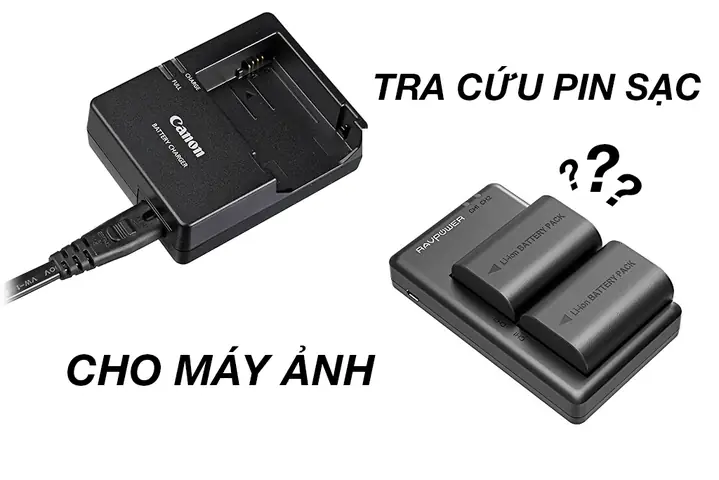
- Sử dụng bộ sạc chính hãng – Đối với máy ảnh Canon, hãy dùng bộ sạc LC‑E6, LC‑E6E hoặc các mẫu được Canon khuyến cáo.
Bước 2: Kiểm tra pin
- Kiểm tra pin trong máy ảnh – Lắp pin vào máy, bật máy và quan sát biểu tượng pin trên màn hình LCD. Nếu không có biểu tượng, pin có thể đã hỏng.
- Sử dụng pin dự phòng – Thử lắp một pin khác (cùng loại, còn mới) để xác định xem vấn đề nằm ở pin hay bộ sạc.
- Kiểm tra phồng hoặc rò rỉ – Nếu pin có dấu hiệu phồng lên, ngay lập tức ngừng sử dụng và thay mới.
Bước 3: Kiểm tra cổng sạc trên máy ảnh
- Vệ sinh cổng sạc – Dùng một bông tăm khô hoặc cọ mềm, nhẹ nhàng làm sạch các tiếp điểm kim loại.
- Kiểm tra tiếp xúc – Dùng đèn pin chiếu vào cổng để xem có bụi bẩn hay oxi không. Nếu có, dùng cồn isopropyl 70 % thấm bông để lau sạch (để khô hoàn toàn trước khi lắp lại).
- Kiểm tra hư hỏng vật lý – Nếu cổng bị gãy, cần đưa máy tới trung tâm dịch vụ chính hãng để sửa chữa.
Bước 4: Thử sạc bằng bộ sạc thay thế
- Sử dụng bộ sạc dự phòng – Nếu có bộ sạc tương thích khác, hãy thử sạc pin bằng bộ sạc đó. Nếu đèn báo sáng, vấn đề nằm ở bộ sạc gốc.
- Sạc trực tiếp bằng nguồn USB (đối với một số mẫu Canon có cổng USB Power Delivery). Đảm bảo dùng cáp USB‑C hoặc micro‑USB chuẩn.
Bước 5: Cập nhật firmware
Có thể bạn quan tâm: Hướng Dẫn Chi Tiết Về Đèn Báo Phòng Báo Cháy : Công Nghệ, Lắp Đặt, Bảo Trì 2026
- Truy cập trang hỗ trợ chính thức của Canon, tải về phiên bản firmware mới nhất cho mẫu máy ảnh của bạn.
- Thực hiện cập nhật theo hướng dẫn chi tiết, tránh tắt máy hoặc ngắt nguồn trong quá trình.
- Sau khi cập nhật, kiểm tra lại đèn báo sạc.
Bước 6: Bảo quản và thay thế pin
- Bảo quản ở nhiệt độ ổn định – Khi không sử dụng, lưu trữ pin trong môi trường khô ráo, nhiệt độ từ 15‑25 °C.
- Sạc ở mức 40‑80 % nếu không dùng trong thời gian dài để giảm hao mòn.
- Thay pin mới khi dung lượng giảm xuống dưới 30 % và thời gian sạc kéo dài hơn bình thường.
Lưu ý: Khi thực hiện bất kỳ thao tác nào liên quan đến phần cứng, luôn tắt máy ảnh và tháo pin ra khỏi thiết bị để tránh rủi ro điện giật hoặc hỏng hóc.
Các câu hỏi thường gặp (FAQ)
Đèn báo sạc pin Canon luôn đỏ, không chuyển sang xanh?
- Nguyên nhân: Pin chưa đạt đủ mức năng lượng tối thiểu để chuyển sang màu xanh; hoặc bộ sạc chưa cung cấp đủ điện áp.
- Giải pháp: Đảm bảo bộ sạc hoạt động, cắm đúng nguồn và để pin sạc ít nhất 30 phút. Nếu vẫn không đổi, kiểm tra pin và cổng sạc.
Đèn báo sạc pin không sáng gì cả, chỉ nghe tiếng kêu khi cắm sạc?
- Nguyên nhân: Cổng sạc có thể bị lỗi, hoặc pin đã hỏng hoàn toàn.
- Giải pháp: Thử dùng bộ sạc khác, thay pin mới. Nếu vẫn không có phản hồi, mang máy tới trung tâm bảo hành.
Có thể sạc pin Canon bằng bộ sạc điện thoại không?
- Không. Các bộ sạc điện thoại thường có công suất và điện áp khác nhau, có thể gây quá tải hoặc không đủ năng lượng cho pin Canon, dẫn đến hỏng pin và máy ảnh.
Pin Canon có thể sạc qua cổng USB của máy tính không?
Có thể bạn quan tâm: Đèn Báo Pha Phi 25: Tổng Quan, Công Dụng Và Cách Lựa Chọn Phù Hợp
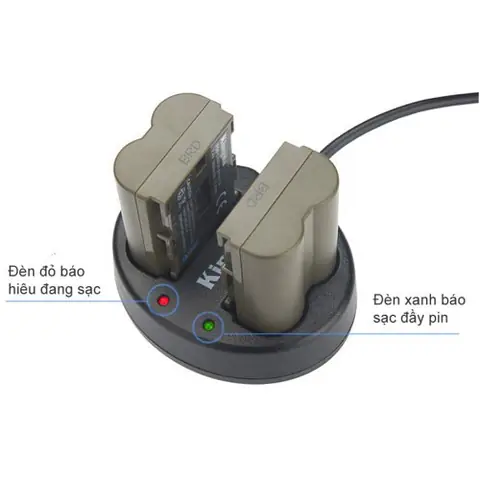
- Một số mẫu máy ảnh Canon (như EOS M50, EOS R) hỗ trợ sạc qua cổng USB. Cần sử dụng cáp và nguồn USB có công suất tối thiểu 5 V/1 A. Đèn báo sạc sẽ hiển thị màu đỏ khi đang sạc và chuyển sang xanh khi đầy.
So sánh các loại pin Canon phổ biến
| Loại pin | Dung lượng (mAh) | Thời gian sạc (phút) | Độ bền (số cycle) | Giá tham khảo (VNĐ) |
|---|---|---|---|---|
| LP‑E6N | 1865 | 90 | 300‑400 | 1.200.000 |
| LP‑E6NH | 1865 (điện dung cao hơn) | 80 | 350‑450 | 1.350.000 |
| LP‑E6 | 1650 | 95 | 250‑300 | 1.000.000 |
| LP‑E6N (thay thế) | 1865 | 85 | 300‑350 | 800.000 (không chính hãng) |
Nguồn: Thông tin từ trang chính thức Canon và các đại lý uy tín tại Việt Nam (2026‑2026).
Những lưu ý khi mua bộ sạc và pin thay thế
- Chọn mua từ đại lý ủy quyền – Đảm bảo sản phẩm có tem bảo hành và giấy tờ xuất xứ.
- Kiểm tra mã model – Đối với pin, mã model phải khớp với máy ảnh (ví dụ: LP‑E6N cho EOS 80D, EOS 6D).
- Tránh mua hàng giá rẻ trên chợ đen – Pin và bộ sạc không chuẩn có thể gây cháy nổ hoặc hỏng máy ảnh.
- Kiểm tra ngày sản xuất – Pin mới nên có ngày sản xuất trong vòng 12‑24 tháng gần nhất.
Khi nào nên mang máy tới trung tâm bảo hành?
- Đèn báo sạc không phản hồi sau khi thay cáp, pin và bộ sạc.
- Có tiếng kêu lạ, khói, hoặc mùi cháy khi sạc.
- Pin bị phồng, nứt, hoặc có hiện tượng rò rỉ chất lỏng.
- Máy ảnh không nhận diện pin dù pin và bộ sạc đều hoạt động bình thường.
Nếu gặp bất kỳ trường hợp nào trên, hãy đến trung tâm dịch vụ chính hãng của Canon hoặc đại lý được ủy quyền để được kiểm tra chi tiết. Việc tự sửa chữa mà không có kiến thức chuyên môn có thể làm mất bảo hành và gây hư hại nghiêm trọng.
Kết luận
Đèn báo sạc pin Canon là một công cụ quan trọng giúp người dùng kiểm soát năng lượng và bảo vệ thiết bị. Khi đèn báo không hoạt động đúng, nguyên nhân thường liên quan tới nguồn điện, cáp sạc, pin, cổng sạc hoặc phần mềm. Bằng cách thực hiện các bước kiểm tra từ cơ bản (đổi ổ cắm, cáp, pin) đến nâng cao (cập nhật firmware, bảo trì cổng sạc), bạn có thể nhanh chóng xác định và khắc phục sự cố. Đồng thời, việc bảo quản pin đúng cách và sử dụng phụ kiện chính hãng sẽ kéo dài tuổi thọ pin, giảm thiểu các vấn đề liên quan đến đèn báo sạc pin Canon trong tương lai.
Nếu bạn cần thêm thông tin hoặc muốn mua phụ kiện chính hãng, hãy tham khảo panasonicvn.com.vn để có những lựa chọn phù hợp và đáng tin cậy.