
Có thể bạn quan tâm: Tắt Đèn Camera Có Quay Được Không? Giải Đáp Chi Tiết
Giới thiệu
Khi làm việc trên máy tính, tắt đèn mũi tên trên bàn phím là một thao tác đơn giản nhưng lại giúp giảm ánh sáng không cần thiết, bảo vệ mắt và tăng sự tập trung. Nhiều người dùng không biết cách thực hiện, hoặc lo lắng việc thay đổi cài đặt sẽ ảnh hưởng tới chức năng của các phím. Bài viết dưới đây sẽ cung cấp hướng dẫn chi tiết, từng bước một, để bạn có thể tắt đèn mũi tên trên bàn phím một cách an toàn và hiệu quả.
Tóm tắt quy trình thực hiện
- Xác định loại bàn phím (có đèn nền hay không).
- Kiểm tra phím tắt tích hợp sẵn (Fn + phím chức năng).
- Truy cập phần mềm quản lý bàn phím (nếu có).
- Thay đổi cài đặt trong BIOS/UEFI (đối với một số mẫu).
- Kiểm tra lại để đảm bảo đèn đã tắt.
1. Xác định loại bàn phím của bạn
1.1. Bàn phím có đèn nền hay không?
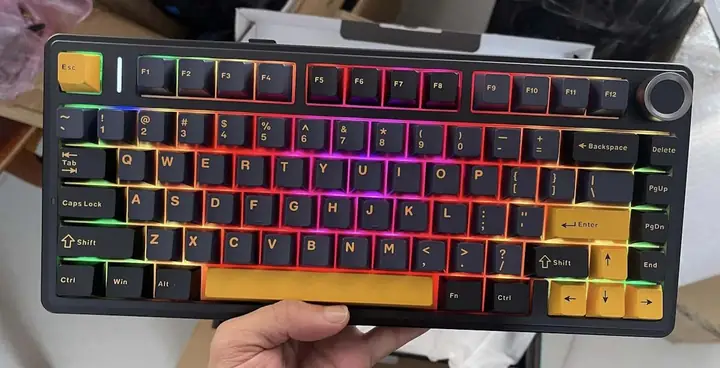
Không phải tất cả các bàn phím đều có đèn nền. Đối với các mẫu cơ bản, thường không có tính năng này, vì vậy tắt đèn mũi tên trên bàn phím không cần thực hiện. Để xác định, bạn có thể:
– Nhìn vào các phím: nếu các ký tự được chiếu sáng khi bật máy, bàn phím có đèn nền.
– Tham khảo sách hướng dẫn hoặc trang web của nhà sản xuất.
1.2. Kiểm tra model và nhà sản xuất
Mỗi hãng (Logitech, Razer, Dell, HP, Asus, Panasonic…) có cách cấu hình riêng. Ghi lại model chính xác (ví dụ: “Logitech K840”, “Razer BlackWidow”) sẽ giúp bạn tìm kiếm hướng dẫn cụ thể nhanh hơn.
Có thể bạn quan tâm: Hướng Dẫn Tắt Đèn Led Thông Báo Samsung J7 Prime Nhanh Chóng
2. Sử dụng phím tắt tích hợp (Fn + Function Key)
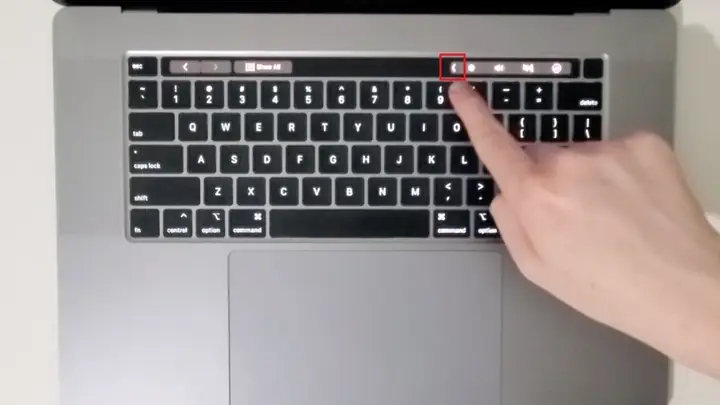
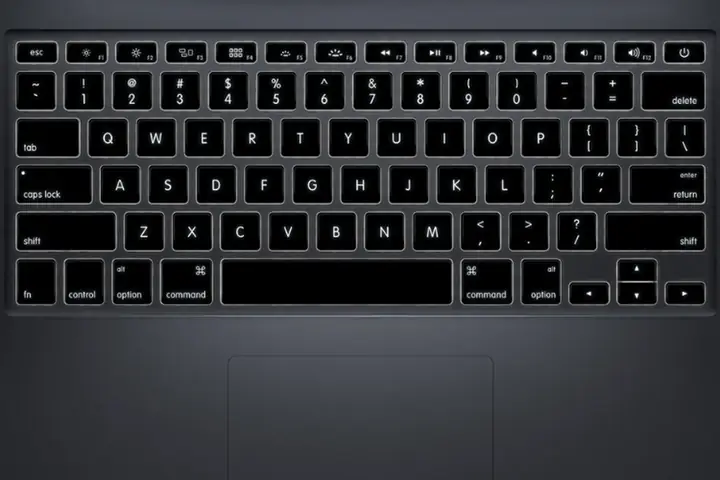
Nhiều bàn phím tích hợp phím tắt để bật/tắt đèn nền. Thông thường, phím này là Fn kết hợp với một trong các phím chức năng (F1‑F12). Các bước thực hiện:
1. Nhấn và giữ phím Fn.
2. Nhấn phím chức năng có biểu tượng đèn (thường là F3, F4, hoặc F5 tùy model).
3. Nhả cả hai phím.
Nếu bàn phím của bạn hỗ trợ, một thông báo trên màn hình sẽ xuất hiện, xác nhận rằng đèn đã được tắt. Đối với một số mẫu, việc nhấn liên tục sẽ chuyển đổi giữa các mức độ sáng (cao → trung bình → thấp → tắt).
3. Sử dụng phần mềm quản lý bàn phím
3.1. Khi bàn phím đi kèm phần mềm
Các hãng như Logitech, Razer, Corsair thường cung cấp phần mềm quản lý (Logitech G HUB, Razer Synapse, Corsair iCUE). Để tắt đèn mũi tên:
1. Mở phần mềm và chọn thiết bị đang sử dụng.
2. Vào mục Lighting hoặc Backlight.
3. Chọn Off cho toàn bộ bàn phím hoặc chỉ các phím mũi tên.
4. Lưu cài đặt và khởi động lại nếu cần.
3.2. Khi không có phần mềm riêng
Có thể bạn quan tâm: Tắt Đèn Kể Chuyện Ma: Những Câu Chuyện Kinh Dị Khiến Không Gian Bỗng Tối Tăm
Nếu nhà sản xuất không cung cấp phần mềm, bạn có thể thử các công cụ chung như SharpKeys (để remap phím) hoặc AutoHotkey (để viết script tắt đèn). Tuy nhiên, các công cụ này thường không can thiệp vào đèn nền, nên giải pháp an toàn nhất vẫn là phím tắt hoặc BIOS.
4. Thay đổi cài đặt trong BIOS/UEFI
Một số laptop và máy tính để bàn cho phép bật/tắt đèn nền bàn phím thông qua BIOS/UEFI. Thực hiện như sau:
1. Khởi động lại máy và nhấn phím Del, F2, Esc (tùy hãng) để vào BIOS.
2. Tìm mục Advanced → Keyboard Backlight (hoặc tương tự).
3. Đặt giá trị thành Off hoặc Disabled.
4. Lưu thay đổi (thường bằng F10) và khởi động lại.
Lưu ý: Không phải tất cả BIOS đều có tùy chọn này. Nếu không thấy, hãy quay lại các phương pháp trên.
5. Kiểm tra lại và xác nhận
Sau khi thực hiện một trong các cách trên, hãy kiểm tra lại:
– Đèn nền các phím mũi tên không còn sáng.
– Các phím vẫn hoạt động bình thường (không ảnh hưởng tới chức năng).
Nếu vẫn còn ánh sáng, có thể bạn đã tắt toàn bộ bàn phím thay vì chỉ mũi tên, hoặc model của bạn không hỗ trợ tắt riêng lẻ. Trong trường hợp này, bạn có thể cân nhắc mua một bàn phím có tính năng điều chỉnh ánh sáng từng nhóm phím.
Có thể bạn quan tâm: Hướng Dẫn Chi Tiết Cách Tắt Đèn Hồng Ngoại Camera Hikvision Một Cách An Toàn Và Hiệu Quả
6. Các lưu ý khi tắt đèn mũi tên
- Bảo vệ mắt: Đèn nền quá sáng trong môi trường tối có thể gây mỏi mắt. Việc tắt đèn mũi tên giúp giảm ánh sáng không cần thiết.
- Tiết kiệm năng lượng: Đối với laptop, giảm ánh sáng bàn phím có thể kéo dài thời gian pin, nhất là khi sử dụng trong thời gian dài.
- Không ảnh hưởng tới chức năng: Đèn chỉ là yếu tố thẩm mỹ; tắt chúng sẽ không làm mất chức năng của phím.
7. Khi cần bật lại ánh sáng
Nếu muốn bật lại đèn mũi tên, bạn chỉ cần lặp lại các bước trên và chọn On hoặc tăng mức sáng lên. Đối với các phần mềm quản lý, chỉ cần chuyển thanh trượt về mức mong muốn.
8. Tham khảo thêm từ các nguồn uy tín
- Microsoft Support: Hướng dẫn bật/tắt đèn nền trên các mẫu Surface Keyboard.
- Logitech G HUB Documentation: Chi tiết cách cấu hình backlight cho từng nhóm phím.
- Razer Synapse Help Center: Cách tắt ánh sáng cho các phím riêng lẻ.
Theo thông tin tổng hợp từ panasonicvn.com.vn, việc tắt đèn mũi tên không chỉ đơn giản mà còn mang lại lợi ích sức khỏe và năng lượng cho người dùng.
Kết luận
Việc tắt đèn mũi tên trên bàn phím có thể thực hiện qua các cách đơn giản như sử dụng phím tắt Fn, phần mềm quản lý, hoặc cài đặt BIOS. Bạn chỉ cần xác định đúng loại bàn phím, làm theo các bước hướng dẫn và kiểm tra lại để chắc chắn rằng đèn đã tắt hoàn toàn. Khi áp dụng đúng, bạn sẽ cảm nhận được môi trường làm việc thoải mái hơn, giảm mỏi mắt và tiết kiệm năng lượng. Hãy thử ngay hôm nay để trải nghiệm sự khác biệt!