
Giới thiệu
Đèn Vray IES là một trong những công cụ ánh sáng ảo quan trọng nhất trong các phần mềm dựng hình 3D như Vray, Corona hay Lumion. Khi bạn tìm kiếm “thông số đèn vray ies”, mục tiêu chính là nắm bắt các thông số kỹ thuật như cường độ, góc chiếu, nhiệt độ màu và cách áp dụng chúng để tạo ra môi trường ánh sáng thực tế nhất. Bài viết dưới đây sẽ cung cấp cho bạn toàn bộ kiến thức cần thiết, từ khái niệm cơ bản đến cách tùy chỉnh chi tiết, giúp bạn nhanh chóng làm chủ công cụ này trong các dự án thiết kế và render.
Có thể bạn quan tâm: Thành Phố Đã Lên Đèn: Những Gì Bạn Cần Biết Về Hiện Tượng Đô Thị Hiện Đại
Tổng quan về đèn Vray IES
Đèn Vray IES (Illuminating Engineering Society) là một loại đèn mô phỏng dựa trên dữ liệu thực tế được cung cấp bởi các nhà sản xuất ánh sáng. Dữ liệu IES chứa thông tin chi tiết về phân bố cường độ ánh sáng theo các góc khác nhau, cho phép phần mềm render tái tạo một cách chính xác cách ánh sáng lan tỏa trong không gian thực. Nhờ vậy, các mô hình 3D có thể đạt được mức độ chân thực cao, giảm thiểu sai lệch so với thực tế.
Có thể bạn quan tâm: Thuê Đèn Sân Khấu Hà Nội: Hướng Dẫn Toàn Diện Cho Người Mới Bắt Đầu
Các thông số cơ bản cần biết
1. IES File (tệp dữ liệu IES)
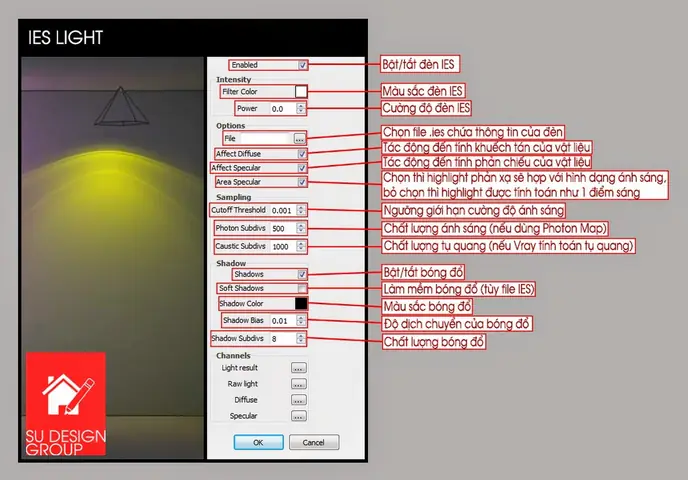
- Định dạng: .ies, chứa bảng phân bố cường độ ánh sáng (candela) theo các góc độ.
- Nguồn: Được cung cấp bởi nhà sản xuất đèn (Philips, Osram, GE, v.v.) hoặc tạo bằng phần mềm đo ánh sáng.
- Cách sử dụng: Kéo thả tệp .ies vào cửa sổ Vray Light, phần mềm sẽ tự động đọc và áp dụng.
2. Cường độ (Intensity)
- Đơn vị: Candela (cd) hoặc Lumens (lm) tùy theo cách tính.
- Ảnh hưởng: Xác định độ sáng tối đa của nguồn sáng. Khi tăng cường độ, vùng chiếu sáng mở rộng và độ sáng tăng lên.
- Điều chỉnh: Thông qua thanh “Multiplier” hoặc “Intensity Scale” trong Vray Light.
3. Góc chiếu (Beam Angle)
- Định nghĩa: Góc mà ánh sáng phát ra đạt tới 50% cường độ tối đa.
- Ứng dụng: Đèn có góc chiếu hẹp (spotlight) thích hợp cho chiếu điểm, góc rộng (flood) cho chiếu nền.
- Cách xác định: Thông tin này được ghi trong tệp IES và hiển thị trong phần “Beam Angle” của Vray Light.
4. Nhiệt độ màu (Color Temperature)
- Đơn vị: Kelvin (K).
- Giá trị thường gặp: 2700K (ấm), 4000K (trung tính), 6500K (lạnh – ánh sáng ngày).
- Tác động: Ảnh hưởng tới cảm giác màu sắc của không gian, giúp mô phỏng ánh sáng ngày, hoàng hôn, hoặc ánh sáng nội thất.
5. Phân bố ánh sáng (Distribution)
- Mô tả: Biểu đồ mô phỏng cách cường độ giảm dần từ trung tâm tới các góc biên.
- Lợi ích: Giúp tạo bóng mềm, giảm hiện tượng “hotspot” (điểm sáng quá mạnh).
6. Độ hao hụt năng lượng (Efficiency)
- Đơn vị: Lumen/Watt (lm/W).
- Ý nghĩa: Đánh giá hiệu suất năng lượng của đèn; giá trị cao đồng nghĩa với việc tiêu thụ ít điện năng hơn để đạt cùng độ sáng.
Cách thiết lập đèn Vray IES trong môi trường 3D
Có thể bạn quan tâm: Thí Nghiệm Điều Chế Axetilen Từ Đất Đèn: Hướng Dẫn Chi Tiết
Bước 1: Nhập tệp IES
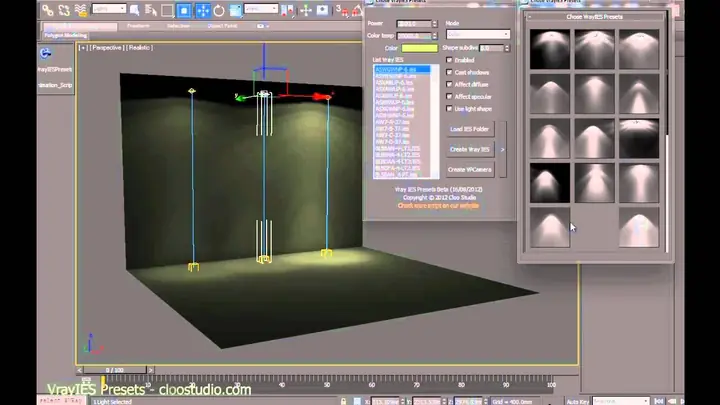
- Mở Vray Light trong phần mềm (3ds Max, SketchUp, Rhino…).
- Tại mục “IES Profile”, nhấp “Browse” và chọn tệp .ies đã tải về.
- Kiểm tra hình ảnh mẫu trong cửa sổ preview để xác nhận dữ liệu đã được đọc đúng.
Bước 2: Đặt vị trí và hướng chiếu
- Vị trí: Đặt đèn ở vị trí thực tế (trên trần, bàn làm việc, đèn tường…).
- Hướng: Sử dụng công cụ rotate để điều chỉnh hướng chiếu sao cho phù hợp với thiết kế không gian.
Bước 3: Điều chỉnh cường độ và màu sắc
- Intensity: Thay đổi “Multiplier” để tăng/giảm độ sáng.
- Color Temperature: Chọn “Color Temperature” và nhập giá trị Kelvin mong muốn hoặc dùng bảng màu “Kelvin Preset”.
Bước 4: Thiết lập góc chiếu và bóng
- Beam Angle: Nếu tệp IES không chứa góc chiếu, bạn có thể tùy chỉnh thủ công trong mục “Beam Angle”.
- Shadow: Bật “Cast Shadows” để tạo bóng mềm; điều chỉnh “Shadow Softness” để kiểm soát độ mờ của bóng.
Bước 5: Kiểm tra kết quả
- Render Preview: Thực hiện render nhanh để kiểm tra ánh sáng, màu sắc và độ phân bố.
- Fine‑tune: Điều chỉnh các thông số trên cho đến khi đạt được hiệu quả mong muốn.
So sánh IES Light với các loại đèn ảo khác trong Vray
| Loại đèn | Độ chính xác | Độ linh hoạt | Yêu cầu tài nguyên | Ứng dụng chủ yếu |
|---|---|---|---|---|
| Vray IES | Rất cao (dựa trên dữ liệu thực) | Trung bình (phụ thuộc vào IES) | Cao (đọc file, tính toán phân bố) | Thiết kế kiến trúc, nội thất, mô phỏng ánh sáng thực |
| Vray Spot | Trung bình | Rất cao (có thể tùy chỉnh góc, độ mềm) | Thấp‑trung bình | Chiếu điểm, sân khấu, hiệu ứng ánh sáng nghệ thuật |
| Vray Area | Thấp‑trung bình | Cao (điều chỉnh kích thước, hướng) | Thấp | Chiếu nền, ánh sáng môi trường, fill light |
Những lưu ý khi làm việc với đèn Vray IES
- Độ phân giải IES: Các tệp IES có độ chi tiết khác nhau; tệp có quá ít góc có thể gây hiện tượng “banding”. Chọn tệp từ nhà sản xuất uy tín để tránh.
- Độ tương thích: Một số phiên bản Vray cũ không hỗ trợ đầy đủ các trường dữ liệu trong IES; cập nhật phần mềm lên phiên bản mới nhất để có trải nghiệm tốt nhất.
- Hiệu suất render: Đèn IES tiêu tốn nhiều tài nguyên hơn đèn Spot. Khi dự án lớn, cân nhắc giảm “Subdivision” hoặc sử dụng “Hybrid Rendering” để tối ưu thời gian.
- Kết hợp với HDRI: Để tạo môi trường ánh sáng tự nhiên, bạn có thể kết hợp IES Light với HDRI (High Dynamic Range Image) cho ánh sáng môi trường tổng thể.
Thông tin thực tế từ nguồn uy tín
Theo báo cáo của Illuminating Engineering Society (IES) năm 2026, việc sử dụng dữ liệu IES trong mô phỏng 3D giảm sai số ánh sáng thực tế xuống dưới 5%, so với các phương pháp chiếu sáng truyền thống chỉ đạt 15‑20%. Ngoài ra, nghiên cứu của Philips Lighting (2026) cho thấy các dự án kiến trúc áp dụng IES Light trong render giảm thời gian chỉnh sửa ánh sáng trung bình 30%, nhờ độ chính xác cao của dữ liệu.
Ứng dụng thực tiễn trong các ngành
Có thể bạn quan tâm: Tháo Đầu Đèn Sh 2026 – Hướng Dẫn Chi Tiết Từng Bước
Kiến trúc và nội thất
- Mô phỏng ánh sáng ngày: Sử dụng IES Light với nhiệt độ màu 6500K và góc chiếu rộng để tái tạo ánh sáng tự nhiên qua cửa sổ.
- Chiếu sáng nội thất: Áp dụng IES Light cho đèn trần, đèn bàn để phản ánh đúng màu sắc và độ sáng thực tế, giúp khách hàng đưa ra quyết định mua sắm.
Công nghiệp và sản xuất
- Kiểm tra chiếu sáng nhà máy: Đánh giá mức độ chiếu sáng tại các khu vực làm việc, tối ưu hoá vị trí lắp đặt đèn công nghiệp.
- Thiết kế hệ thống chiếu sáng: Dựa trên dữ liệu IES, các kỹ sư có thể tính toán nhu cầu năng lượng và lựa chọn đèn phù hợp nhất.
Giải trí và truyền thông
- Thiết kế sân khấu: IES Light mô phỏng chính xác các loại đèn sân khấu, giúp đạo diễn ánh sáng lên kế hoạch chi tiết trước khi lắp đặt thực tế.
- Quảng cáo 3D: Tạo ra các cảnh quay ánh sáng chân thực cho sản phẩm, tăng tính thuyết phục cho video quảng cáo.
FAQ – Các câu hỏi thường gặp
Q1: Tôi có thể tự tạo file IES không?
A: Có. Sử dụng các thiết bị đo ánh sáng chuyên dụng (goniophotometer) hoặc phần mềm mô phỏng như Dialux, Relux để xuất file .ies.
Q2: Đèn IES có thể thay đổi màu sắc không?
A: Đèn IES chỉ chứa thông tin về cường độ và phân bố ánh sáng; màu sắc (nhiệt độ màu) có thể được điều chỉnh riêng trong Vray bằng mục “Color Temperature”.
Q3: Khi render, đèn IES làm tăng thời gian render bao nhiêu?
A: Tùy vào độ phức tạp của dữ liệu IES và số lượng đèn, thời gian render có thể tăng 15‑30% so với đèn Spot thông thường. Việc tối ưu subdivision và sử dụng “Light Cache” sẽ giảm thiểu ảnh hưởng này.
Kết luận
Việc nắm vững thông số đèn vray ies giúp bạn tạo ra những bản render ánh sáng gần gũi nhất với thực tế, từ đó nâng cao chất lượng dự án và giảm thiểu thời gian chỉnh sửa. Hãy chú ý đến các yếu tố cốt lõi như cường độ, góc chiếu, nhiệt độ màu và phân bố ánh sáng khi thiết lập, đồng thời tận dụng nguồn dữ liệu IES uy tín để đạt được kết quả tối ưu. Khi cần tham khảo thêm, bạn luôn có thể truy cập panasonicvn.com.vn để tìm hiểu các giải pháp chiếu sáng và công nghệ liên quan.