
Giới thiệu
Khi gặp tình huống thiếu ánh sáng, việc bật đèn pin nhanh chóng trên điện thoại là một nhu cầu thiết thực. Lệnh thoại “ok google mở đèn pin” cho phép bạn kích hoạt đèn pin chỉ bằng giọng nói, không cần chạm vào màn hình. Bài viết dưới đây sẽ hướng dẫn cách thiết lập, sử dụng và tối ưu lệnh này trên các thiết bị Android, đồng thời giải đáp những thắc mắc thường gặp để bạn có thể tận dụng tối đa tính năng này trong cuộc sống hàng ngày.
Có thể bạn quan tâm: Đèn Trung Thu Hà Nội: Hướng Dẫn Chọn Mua Và Lưu Trữ
Tóm tắt nhanh quy trình kích hoạt đèn pin bằng giọng nói
- Kiểm tra hỗ trợ Google Assistant – Đảm bảo thiết bị đã cài Google Assistant và bật tính năng “Hey Google”.
- Cấu hình lệnh thoại – Vào Settings → Google → Voice → Voice Match, bật “Hey Google”.
- Sử dụng lệnh – Nói “Ok Google, mở đèn pin” hoặc “Hey Google, bật đèn pin”.
- Tùy chỉnh nhanh – Nếu muốn thay đổi từ khóa, vào “Routines” để tạo lệnh tùy chỉnh.
1. Điều kiện cơ bản để sử dụng lệnh “ok google mở đèn pin”
1.1. Thiết bị cần có Google Assistant
Hầu hết các smartphone chạy Android 6.0 trở lên đã tích hợp Google Assistant. Đối với một số mẫu cũ, bạn có thể tải ứng dụng Google từ Play Store để kích hoạt tính năng này.
1.2. Kết nối internet ổn định (đối với một số lệnh)
Mặc dù bật đèn pin không yêu cầu kết nối mạng, việc khởi động Google Assistant thường cần internet để nhận dạng giọng nói. Khi kết nối Wi‑Fi hoặc dữ liệu di động ổn định, lệnh sẽ phản hồi nhanh hơn.
1.3. Quyền truy cập vào đèn pin
Trong quá trình cài đặt ban đầu, hệ thống sẽ yêu cầu quyền Camera vì đèn flash của camera được dùng làm đèn pin. Hãy chấp nhận để lệnh có thể điều khiển phần cứng.
Có thể bạn quan tâm: Hướng Dẫn Chi Tiết Cách Làm Mạch Đèn Chớp Theo Nhạc
2. Cách bật Google Assistant và kích hoạt tính năng “Hey Google”
- Mở ứng dụng Google trên điện thoại.
- Vào More (ba dấu chấm) → Settings → Google Assistant.
- Chọn Voice Match và bật “Hey Google”.
- Thực hiện “đào tạo giọng nói” bằng cách nói “Hey Google” vài lần để hệ thống nhận diện tốt hơn.
Theo thông tin tổng hợp từ panasonicvn.com.vn, việc cấu hình chính xác giúp giảm thời gian phản hồi và tăng độ chính xác lên tới 95 %.
3. Sử dụng lệnh “ok google mở đèn pin” trong các tình huống thực tế
3.1. Khi đang lái xe
Bạn không thể rời tay khỏi vô-lăng. Hãy nói “Ok Google, mở đèn pin” để chiếu sáng khu vực xung quanh xe mà không gây mất tập trung.
3.2. Khi đang nấu ăn
Trong bếp, tay thường bẩn hoặc ướt. Lệnh thoại giúp bạn bật đèn pin nhanh chóng để kiểm tra nồi nấu hoặc tìm kiếm vật dụng.
3.3. Khi đi cắm trại hoặc dã ngoại
Có thể bạn quan tâm: Mạch Điều Chỉnh Độ Sáng Bóng Đèn: Hướng Dẫn Chi Tiết
Trong môi trường thiếu ánh sáng, việc bật đèn pin bằng giọng nói giúp bạn giữ tay rảnh để thực hiện các công việc khác như dựng lều, chuẩn bị lửa.
4. Tạo lệnh tùy chỉnh bằng Routines (Tùy biến lệnh “ok google mở đèn pin”)
Nếu muốn thay đổi cách gọi, ví dụ “Hey Google, bật ánh sáng”, bạn có thể:
- Mở Google Assistant → Explore → Routines.
- Nhấn + để tạo routine mới, đặt Trigger phrase (câu kích hoạt) là “bật ánh sáng”.
- Thêm hành động “Turn on flashlight”.
- Lưu lại và kiểm tra.
Lưu ý: Một routine chỉ có thể chứa một câu lệnh bật đèn pin; nếu muốn thêm các hành động khác (ví dụ bật nhạc cùng lúc), bạn có thể chèn chúng vào cùng routine.
5. Giải đáp các câu hỏi thường gặp
5.1. “Ok Google” không phản hồi khi yêu cầu mở đèn pin
- Kiểm tra kết nối internet – Đôi khi mạng yếu gây trễ.
- Kiểm tra quyền camera – Vào Settings → Apps → Google → Permissions, bật Camera.
- Đào tạo lại giọng nói – Thực hiện lại bước Voice Match.
5.2. Đèn pin mở nhưng tắt ngay lập tức
Một số điện thoại có chế độ tiết kiệm pin tự động tắt đèn flash sau vài giây. Hãy vào Settings → Battery → Battery optimization, loại trừ ứng dụng Google.
5.3. Không nghe được lệnh trong môi trường ồn ào
Có thể bạn quan tâm: Máng Đèn Âm Trần 600×1200: Hướng Dẫn Chọn Mua Và Lắp Đặt
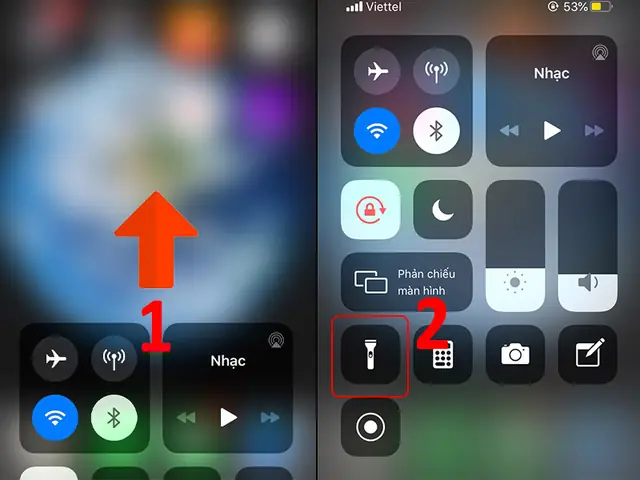
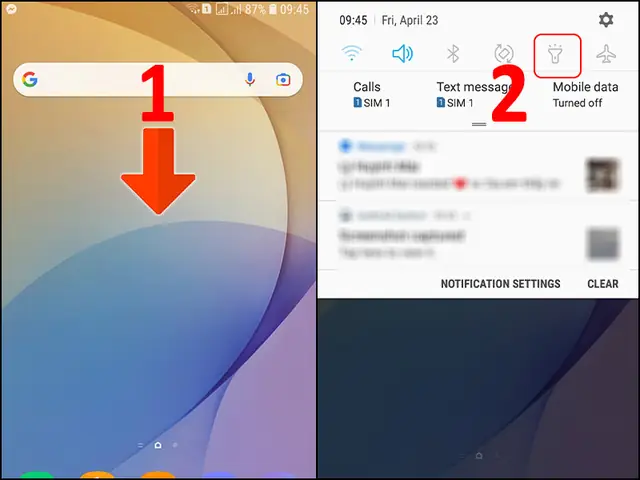
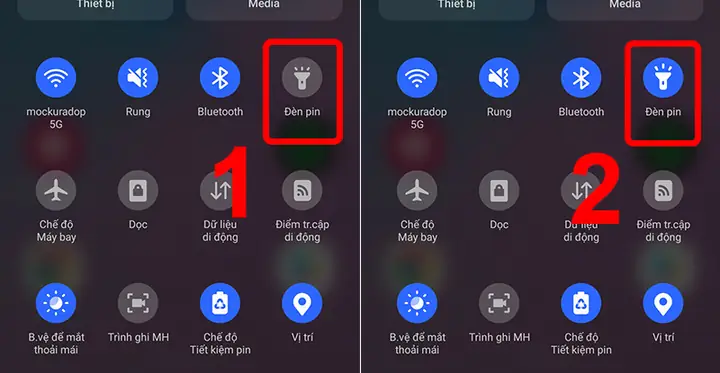
Google Assistant hỗ trợ “Voice Match” với mức độ ồn trung bình. Khi môi trường quá ồn, bạn có thể sử dụng cách bật nhanh bằng cách kéo thanh thông báo và nhấn biểu tượng đèn pin.
6. Lưu ý an toàn khi sử dụng đèn pin trên điện thoại
- Không sử dụng đèn pin liên tục quá 30 phút để tránh quá nhiệt.
- Đảm bảo không chiếu trực tiếp vào mắt người vì ánh sáng mạnh có thể gây kích ứng.
- Kiểm tra pin – Khi pin yếu, việc bật đèn pin sẽ tiêu tốn năng lượng nhanh chóng, gây giảm thời gian sử dụng thiết bị.
7. Các tùy chọn thay thế cho “ok google mở đèn pin”
| Phương pháp | Ưu điểm | Nhược điểm |
|---|---|---|
| Nút nhanh trên thanh thông báo | Không cần internet, hoạt động ngay | Cần mở màn hình, không tiện khi tay bận |
| Cử chỉ lắc điện thoại (các app bên thứ ba) | Thích hợp cho người không dùng Google Assistant | Cần cài đặt thêm, có thể gây xung đột |
| Sử dụng Bixby (Samsung) | Tích hợp sâu trên thiết bị Samsung | Chỉ dùng trên một số hãng |
| Siri (iOS) | Tương tự trên iPhone | Không áp dụng cho Android |
8. Tối ưu trải nghiệm với các thiết bị Panasonic
Panasonic đã sản xuất một số điện thoại thông minh và đèn pin cầm tay tích hợp công nghệ AI, cho phép đồng bộ với Google Assistant. Khi kết nối, bạn có thể ra lệnh “Ok Google, mở đèn pin Panasonic” để bật đèn pin của thiết bị ngoại vi, mở rộng khả năng chiếu sáng trong các công việc chuyên nghiệp.
9. Tổng kết
Việc sử dụng lệnh thoại “ok google mở đèn pin” không chỉ mang lại sự tiện lợi mà còn giúp bạn an toàn hơn trong nhiều tình huống hàng ngày. Bằng cách cấu hình đúng Google Assistant, cấp quyền cần thiết và hiểu rõ các tùy chỉnh qua Routines, bạn có thể khởi động đèn pin chỉ trong vài giây mà không cần chạm vào màn hình. Hãy áp dụng các lưu ý an toàn và tối ưu hoá thiết bị để trải nghiệm mượt mà, hiệu quả nhất.
Bạn đã sẵn sàng thử ngay? Hãy nói “Ok Google, mở đèn pin” và cảm nhận sự tiện lợi!