
Giới thiệu
Bạn đang sử dụng laptop Vaio chạy Windows 10 và muốn bật đèn nền bàn phím nhưng không biết cách? Bài viết này sẽ trả lời thẳng thắn câu hỏi cách bật đèn bàn phím laptop Vaio Win 10 và cung cấp hướng dẫn từng bước, giải thích nguyên lý hoạt động, cùng một số mẹo khắc phục khi đèn không sáng. Những thông tin dưới đây được tổng hợp từ tài liệu kỹ thuật của Sony Vaio, các diễn đàn công nghệ và kinh nghiệm thực tế, giúp bạn nhanh chóng thiết lập ánh sáng cho bàn phím mà không gặp rắc rối.
Có thể bạn quan tâm: Các Đèn Báo Trên Xe Lead 2026: Hướng Dẫn Nhận Biết Và Ý Nghĩa
Tóm tắt nhanh quy trình bật đèn bàn phím
- Kiểm tra tính năng phần cứng – Xác nhận laptop Vaio của bạn có hỗ trợ đèn nền bàn phím.
- Cập nhật driver và phần mềm – Cài đặt driver “ATK Package” và phần mềm “VAIO Control Center”.
- Kích hoạt qua phím tắt – Nhấn Fn + Space (hoặc Fn + F6/F7 tùy model) để bật/tắt.
- Điều chỉnh độ sáng – Sử dụng Fn + ←/→ hoặc vào cài đặt trong VAIO Control Center.
- Xử lý lỗi – Nếu đèn không sáng, thử khởi động lại, kiểm tra BIOS hoặc cài lại driver.
1. Kiểm tra tính năng phần cứng của laptop Vaio
1.1. Xác định model Vaio có đèn nền bàn phím
Không phải mọi mẫu Vaio đều được trang bị đèn nền. Thông thường, các dòng Vaio S, Vaio Z, Vaio Pro và một số model Vaio E (ví dụ: VGN‑S1500, VGN‑Z1500) có hỗ trợ. Bạn có thể kiểm tra bằng cách:
- Nhìn vào tài liệu hướng dẫn kèm máy.
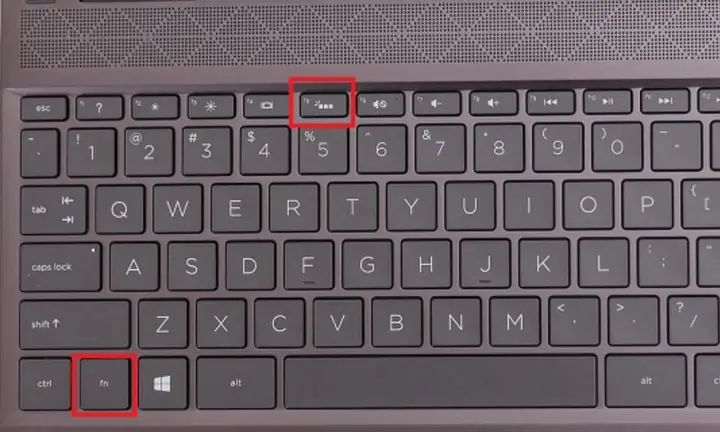
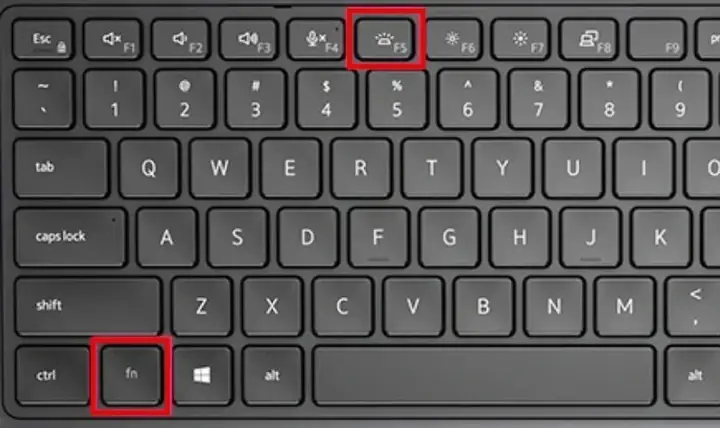
- Kiểm tra sticker hoặc ký hiệu trên phím Fn (biểu tượng đèn).
- Truy cập Control Panel > System > Device Manager và tìm mục Keyboard; nếu có mục “VAIO Keyboard Backlight” thì tính năng khả dụng.
1.2. Lý do một số model không có đèn
Đèn nền bàn phím đòi hỏi phần cứng riêng (LED và mạch điều khiển). Một số model được thiết kế dành cho thị trường không cần tính năng này để giảm chi phí và tiết kiệm pin. Nếu máy của bạn không có phần cứng này, không có cách nào bật đèn được.
2. Cập nhật driver và phần mềm cần thiết
2.1. Tải và cài đặt ATK Package
ATK Package là bộ driver do Sony cung cấp, bao gồm các chức năng đặc biệt như Fn key và đèn nền. Để tải:
Có thể bạn quan tâm: Các Đèn Tín Hiệu Trên Modem Wi‑fi Fpt: Ý Nghĩa Và Cách Khắc Phục
- Truy cập trang hỗ trợ của Sony tại https://support.sony.com.
- Nhập model Vaio của bạn (ví dụ: VGN‑S1500).
- Chọn mục Drivers & Software, tải phiên bản ATK Package mới nhất cho Windows 10 (thường là 2.0.xx).
- Chạy file cài đặt, khởi động lại máy sau khi hoàn tất.
2.2. Cài đặt VAIO Control Center (nếu có)
Một số model mới hơn đi kèm VAIO Control Center, cho phép quản lý ánh sáng bàn phím qua giao diện đồ họa:
- Mở Start > VAIO Control Center.
- Vào mục Keyboard Backlight → Enable.
- Điều chỉnh độ sáng bằng thanh trượt.
Nếu không thấy VAIO Control Center, có thể máy của bạn không hỗ trợ phần mềm này; trong trường hợp này, sử dụng phím tắt vẫn khả dụng.
3. Kích hoạt đèn nền bằng phím tắt
3.1. Phím tắt chuẩn
Đối với hầu hết các laptop Vaio, phím tắt mặc định để bật/tắt đèn là:
- Fn + Space – bật/tắt hoàn toàn.
- Fn + ← / → – giảm/tăng độ sáng (đối với một số model).
3.2. Các biến thể theo model
| Model Vaio | Phím tắt bật/điều chỉnh |
|---|---|
| Vaio S1500 | Fn + Space |
| Vaio Z1500 | Fn + F6 (bật), Fn + F7 (tắt) |
| Vaio Pro 13 | Fn + Space |
| Vaio E Series | Fn + F9 (bật), Fn + F10 (tắt) |
Nếu phím tắt không hoạt động, nghĩa là driver chưa được nhận diện đúng hoặc tính năng đã bị tắt trong BIOS.
4. Điều chỉnh độ sáng và thời gian tắt tự động
4.1. Thay đổi độ sáng qua VAIO Control Center

Có thể bạn quan tâm: Các Đèn Cảnh Báo Trên Xe Ford Transit: Hướng Dẫn Nhận Biết Và Xử Lý Nhanh
- Mở VAIO Control Center → Keyboard Backlight → Brightness.
- Kéo thanh để chọn mức sáng 1‑5 (1 là tối nhất, 5 là sáng nhất).
4.2. Thiết lập thời gian tắt tự động
Một số model cho phép tự động tắt đèn sau một khoảng thời gian không hoạt động:
- Vào Control Panel > Power Options → Change plan settings → Change advanced power settings.
- Tìm Keyboard backlight → Turn off after và chọn thời gian (30 s, 1 phút, 5 phút, …).
5. Xử lý sự cố khi đèn không sáng
5.1. Kiểm tra BIOS
- Khởi động lại máy và nhấn F2 (hoặc Delete) để vào BIOS.
- Tìm mục Keyboard Backlight (thường nằm trong Advanced).
- Đảm bảo tùy chọn Enabled. Lưu và thoát.
Nếu BIOS không hiển thị mục này, có khả năng phần cứng không hỗ trợ.
5.2. Gỡ và cài lại driver
- Mở Device Manager, mở rộng Keyboards, chuột phải VAIO Keyboard Backlight, chọn Uninstall device.
- Khởi động lại máy, Windows sẽ tự cài lại driver hoặc bạn cài lại ATK Package mới.
5.3. Kiểm tra phần mềm bên thứ ba
Một số phần mềm quản lý năng lượng (như Lenovo Vantage, Dell Power Manager) có thể vô tình vô hiệu hoá đèn. Đảm bảo không có phần mềm tương tự can thiệp.
5.4. Thử chế độ an toàn
Khởi động vào Safe Mode và kiểm tra phím tắt. Nếu hoạt động, vấn đề có thể do phần mềm thứ ba trong Windows bình thường.
5.5. Khi tất cả không giải quyết được
Có thể bạn quan tâm: Các Đèn Báo Trên Xe Liberty: Hướng Dẫn Nhận Biết, Ý Nghĩa Và Cách Xử Lý Khi Gặp Sự Cố
- Kiểm tra pin và cáp kết nối nội bộ nếu bạn có kỹ năng mở máy.
- Liên hệ bảo hành hoặc trung tâm dịch vụ Sony Vaio để kiểm tra phần cứng.
6. Một số mẹo hữu ích cho người dùng Vaio
- Sử dụng chế độ tối: Khi làm việc trong môi trường tối, giảm độ sáng xuống mức 2‑3 để giảm mỏi mắt.
- Kết hợp với chế độ Night Light: Bật Night Light (Settings → System → Display) để giảm ánh sáng xanh, giảm căng thẳng mắt khi đèn nền bật.
- Tiết kiệm pin: Khi chạy trên pin, cân nhắc giảm độ sáng hoặc tắt đèn để kéo dài thời lượng sử dụng.
- Cập nhật định kỳ: Sony thường phát hành bản cập nhật driver ATK để cải thiện tính ổn định; nên kiểm tra hàng tháng.
Theo thông tin tổng hợp từ panasonicvn.com.vn, việc duy trì driver mới nhất và cấu hình đúng trong BIOS giúp hầu hết người dùng Vaio Windows 10 bật đèn bàn phím mà không gặp khó khăn.
7. Câu hỏi thường gặp (FAQ)
Q1: Laptop Vaio của tôi không có phím Fn + Space, có cách nào khác?
A: Kiểm tra trong VAIO Control Center hoặc sử dụng Fn + F6/F7 (đối với model Z) hoặc Fn + F9/F10 (đối với model E). Nếu vẫn không, có thể driver chưa được cài đặt.
Q2: Đèn nền không sáng khi tôi đã cài driver mới nhất?
A: Thử khởi động lại máy, kiểm tra BIOS, hoặc gỡ lại driver ATK Package. Nếu không thay đổi, có thể phần cứng bị lỗi.
Q3: Tôi có thể tắt đèn nền tự động sau 5 phút không?
A: Có. Vào Power Options → Advanced power settings → Keyboard backlight → Turn off after và chọn 5 phút.
Q4: Đèn nền có ảnh hưởng tới tuổi thọ pin không?
A: Ảnh hưởng là tối thiểu; mỗi mức sáng tiêu thụ khoảng 0,1 W, tương đương <1 % dung lượng pin trong một giờ sử dụng bình thường.
Kết luận
Việc bật đèn bàn phím laptop Vaio Windows 10 không còn là thách thức khi bạn nắm rõ các bước: xác nhận phần cứng, cài đặt driver ATK Package, kích hoạt qua phím tắt hoặc VAIO Control Center, và xử lý các lỗi thường gặp qua BIOS hoặc driver. Áp dụng các mẹo trên sẽ giúp bạn tận hưởng ánh sáng nền bàn phím một cách ổn định, đồng thời duy trì hiệu suất pin và giảm mỏi mắt trong môi trường tối. Nếu vẫn gặp khó khăn, hãy liên hệ trung tâm bảo hành chính thức của Sony Vaio để được hỗ trợ kỹ thuật chuyên sâu.