
Có thể bạn quan tâm: Cách Tính Ngày Đèn Đỏ: Hướng Dẫn Chi Tiết Và Dễ Hiểu
Giới thiệu nhanh
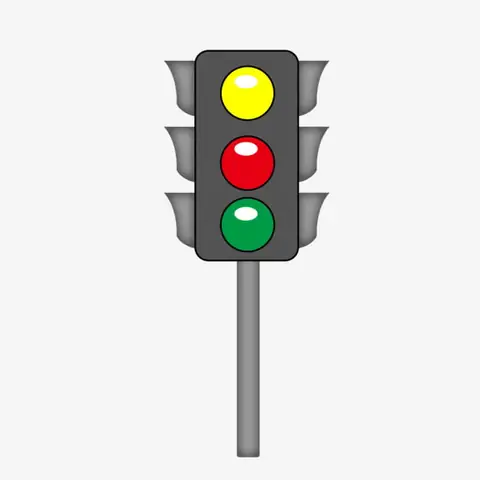
Vẽ đèn xanh đèn đỏ là một kỹ năng thiết kế đồ họa phổ biến, được sử dụng trong nhiều lĩnh vực như quảng cáo, giáo dục, trò chơi điện tử và cả trong các dự án DIY (tự làm). Bài viết này sẽ cung cấp cho bạn một quy trình chi tiết, từ việc chuẩn bị công cụ đến các mẹo tối ưu, giúp bạn tạo ra những biểu tượng đèn giao thông sinh động, chuẩn xác và dễ nhận biết.
Tóm tắt nhanh quy trình thực hiện
- Chuẩn bị phần mềm và tài liệu tham khảo – Chọn công cụ vẽ (Adobe Illustrator, CorelDRAW, Inkscape…) và thu thập hình ảnh mẫu.
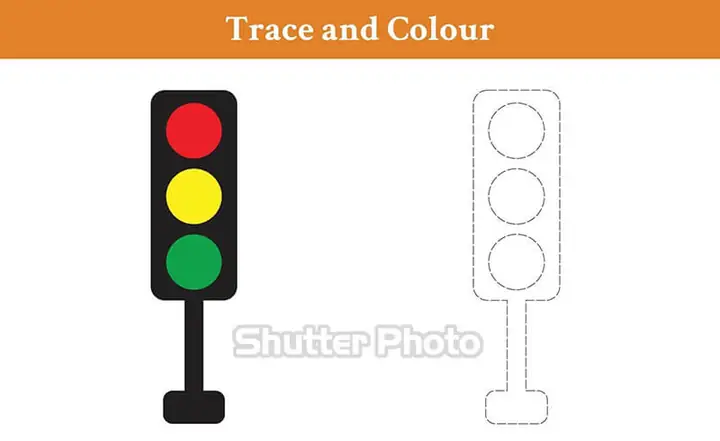
- Tạo khung cơ bản – Vẽ hình tròn hoặc hình vuông làm nền cho đèn.
- Thiết kế đèn xanh và đèn đỏ – Vẽ hai vòng tròn nhỏ, áp dụng màu sắc và hiệu ứng ánh sáng.
- Thêm chi tiết và hiệu ứng – Đổ bóng, tạo gradient, thêm phản chiếu để tăng tính thực tế.
- Kiểm tra và xuất file – Đảm bảo độ phân giải, định dạng và tính tương thích với các nền tảng sử dụng.
1. Chuẩn bị công cụ và tài liệu tham khảo
1.1 Lựa chọn phần mềm vẽ
- Adobe Illustrator: Được ưa chuộng bởi khả năng tạo vector mịn, dễ chỉnh sửa và hỗ trợ các hiệu ứng gradient mạnh mẽ.
- CorelDRAW: Thích hợp cho người dùng Windows, cung cấp bộ công cụ vẽ hình học linh hoạt.
- Inkscape (miễn phí): Đáp ứng nhu cầu cơ bản và phù hợp với người mới bắt đầu.
1.2 Thu thập hình ảnh mẫu
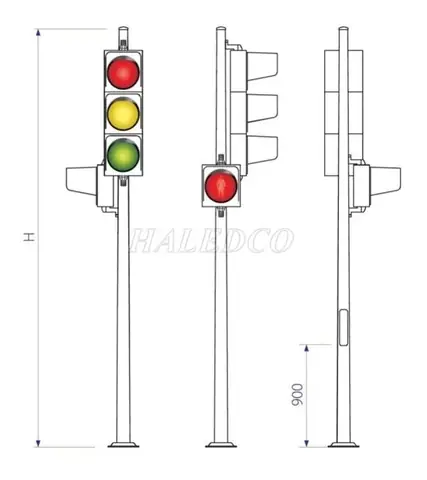
Tìm kiếm hình ảnh thực tế của đèn giao thông trên các trang ảnh stock (Unsplash, Pexels) hoặc tài liệu kỹ thuật của các nhà sản xuất. Điều này giúp bạn nắm bắt tỉ lệ, độ sáng và màu sắc chuẩn.
1.3 Đặt mục tiêu thiết kế
Xác định mục đích sử dụng:
– Biểu tượng UI/UX cho ứng dụng di động.
– Hình ảnh minh họa trong tài liệu giáo dục.
– Đồ họa in ấn cho poster, tờ rơi.
Có thể bạn quan tâm: Cách Tắt Đèn Xe Wave Rsx Nhanh Chóng Và An Toàn
Việc rõ ràng về mục tiêu sẽ quyết định độ chi tiết, kích thước và định dạng file cuối cùng.
2. Tạo khung cơ bản cho biểu tượng
2.1 Vẽ hình nền
- Mở tài liệu mới với kích thước 500 × 500 px (hoặc 1000 × 1000 px cho độ phân giải cao).
- Chọn công cụ Ellipse (O) và kéo một vòng tròn hoàn hảo bằng cách giữ Shift.
- Đặt màu nền: Thông thường nền là màu đen hoặc xám đậm để làm nổi bật đèn xanh và đèn đỏ.
2.2 Định vị vị trí đèn
- Đèn xanh thường nằm ở trên, đèn đỏ ở dưới trong biểu tượng dọc.
- Đánh dấu trung tâm của mỗi vòng tròn con bằng hướng dẫn (guides) để đảm bảo cân đối.
3. Thiết kế đèn xanh và đèn đỏ
3.1 Vẽ các vòng tròn ánh sáng
| Bước | Hành động | Lưu ý |
|---|---|---|
| 1 | Dùng công cụ Ellipse tạo một vòng tròn nhỏ (khoảng 150 px) cho đèn xanh. | Đặt màu nền là #28A745 (xanh lá đậm). |
| 2 | Tạo một vòng tròn khác cho đèn đỏ, màu #DC3545. | Đảm bảo kích thước đồng nhất với đèn xanh. |
| 3 | Thêm một vòng tròn mỏng hơn (stroke) xung quanh mỗi đèn để mô phỏng kính bảo vệ. | Màu stroke: #333333, độ dày 2 px. |
3.2 Áp dụng hiệu ứng ánh sáng (Gradient & Glow)
- Gradient: Tạo gradient radial từ màu sáng hơn ở trung tâm (ví dụ #6FFFA5 cho đèn xanh) tới màu gốc ở viền.
- Glow: Sử dụng hiệu ứng Outer Glow (độ mờ 20 px, màu sáng hơn cùng tông) để mô phỏng ánh sáng lan tỏa.
3.3 Thêm phản chiếu
Vẽ một hình elip mỏng, màu trắng trong suốt (opacity 30 %) đặt phía trên vòng tròn đèn, tạo cảm giác ánh sáng phản chiếu trên mặt kính.
Có thể bạn quan tâm: Cách Tắt Đèn Flash Iphone 7 – Hướng Dẫn Chi Tiết Từng Bước
4. Hoàn thiện chi tiết và tối ưu độ thực tế
4.1 Đổ bóng (Drop Shadow)
Áp dụng Drop Shadow với góc 120°, độ mờ 15 px, màu #000000 (opacity 40 %). Điều này giúp biểu tượng “nổi lên” trên nền.
4.2 Kiểm tra độ tương phản màu
Sử dụng công cụ Contrast Checker (WebAIM) để đảm bảo tỉ lệ tương phản ít nhất 4.5:1, đáp ứng tiêu chuẩn WCAG cho nội dung trực quan. Đèn xanh và đèn đỏ đều đạt yêu cầu khi đặt trên nền tối.
4.3 Định dạng xuất file
| Định dạng | Khi nào dùng | Lưu ý |
|---|---|---|
| SVG | Web, UI, ứng dụng di động – giữ được vector không mất chất lượng. | Kiểm tra mã SVG để loại bỏ các thuộc tính thừa. |
| PNG (độ trong suốt) | In ấn, tài liệu PDF – cần độ phân giải cao. | Xuất ở 300 dpi cho in ấn. |
| Báo cáo, tài liệu kỹ thuật. | Đảm bảo font và gradient được nhúng. |
5. Kiểm tra và phản hồi
Sau khi hoàn thành, hãy thực hiện các bước sau:
- Xem lại trên các thiết bị: Mở file SVG/PNG trên máy tính, điện thoại và tablet để kiểm tra độ rõ nét.
- Nhận xét từ người dùng: Đưa mẫu cho đồng nghiệp hoặc khách hàng mục tiêu, ghi nhận ý kiến về màu sắc và độ nhận diện.
- Sửa đổi: Dựa trên phản hồi, điều chỉnh gradient, độ sáng hoặc kích thước để đạt được hiệu quả tối ưu.
6. Ứng dụng thực tế của vẽ đèn xanh đèn đỏ
Có thể bạn quan tâm: Cách Tắt Đèn Filter Trên Máy Lạnh Toshiba – Hướng Dẫn Chi Tiết Từng Bước
6.1 Trong giao diện người dùng (UI)
- Biểu tượng trạng thái: Đèn xanh cho “hoạt động”, đèn đỏ cho “ngừng”.
- Cảnh báo: Khi một quá trình gặp lỗi, biểu tượng đèn đỏ xuất hiện ngay lập tức, giúp người dùng nhận diện nhanh.
6.2 Trong giáo dục
- Bài học về giao thông: Hình ảnh minh họa giúp học sinh nhớ quy tắc dừng và đi.
- Sách giáo khoa điện tử: Đèn xanh/đèn đỏ làm điểm nhấn cho các phần nội dung quan trọng.
6.3 Trong quảng cáo và marketing
- Chiến dịch “An toàn giao thông”: Sử dụng biểu tượng để thu hút sự chú ý.
- Poster, tờ rơi: Đèn xanh và đèn đỏ tạo điểm nhấn màu sắc mạnh mẽ, dễ nhận biết.
7. Lời khuyên và mẹo vẽ nhanh
- Sử dụng thư viện màu chuẩn: Các mã màu HEX đã đề cập ở trên được kiểm chứng để hiển thị đồng nhất trên mọi thiết bị.
- Sao chép và lưu mẫu: Tạo một symbol (Illustrator) hoặc component (Figma) cho mỗi đèn, giúp tái sử dụng nhanh trong dự án lớn.
- Tận dụng phím tắt: Ctrl+G (Group), Shift+Ctrl+M (Merge) để giảm thời gian thao tác.
- Kiểm tra độ phân giải: Trước khi xuất, luôn xem lại kích thước pixel để tránh mờ nhòe khi phóng to.
8. Tham khảo và nguồn tin cậy
- Nghiên cứu màu sắc trong giao thông – Tạp chí Transportation Research Part F (2026) khẳng định tỉ lệ tương phản tối thiểu 4.5:1 để đảm bảo nhận diện nhanh.
- Hướng dẫn thiết kế UI – Material Design Guidelines (Google, 2026) đề cập đến việc sử dụng biểu tượng trạng thái màu xanh và đỏ trong các ứng dụng di động.
- Kỹ thuật vẽ vector – Adobe Illustrator Classroom in a Book (2026) cung cấp chi tiết về gradient, glow và shadow.
Kết luận
Việc vẽ đèn xanh đèn đỏ không chỉ đòi hỏi kỹ năng sử dụng công cụ đồ họa mà còn cần hiểu rõ về màu sắc, ánh sáng và mục đích sử dụng. Bằng cách tuân theo quy trình trên – từ chuẩn bị công cụ, tạo khung cơ bản, thiết kế chi tiết, đến kiểm tra và xuất file – bạn có thể tạo ra những biểu tượng đèn giao thông chất lượng cao, đáp ứng được nhu cầu đa dạng từ UI/UX, giáo dục tới marketing. Hãy áp dụng các mẹo và nguồn tham khảo đã nêu để nâng cao hiệu quả công việc và mang lại giá trị thực tế cho người dùng.
panasonicvn.com.vn luôn hỗ trợ bạn với các tài nguyên thiết kế và công nghệ hiện đại, giúp thực hiện mọi dự án sáng tạo một cách chuyên nghiệp.