
Có thể bạn quan tâm: Cách Tắt Đèn Messenger Facebook Nhanh Chóng Và Dễ Dàng
Giới thiệu
Nếu bạn đang gặp tình huống tắt đèn xanh Apple Watch liên tục xuất hiện trên màn hình, việc này không chỉ gây phiền toái mà còn làm hao pin nhanh chóng. Bài viết sẽ cung cấp hướng dẫn chi tiết, từng bước để bạn có thể giải quyết vấn đề một cách hiệu quả, đồng thời giải thích nguyên nhân gây ra hiện tượng này và cách phòng ngừa trong tương lai.
Tóm tắt quy trình thực hiện
- Kiểm tra cài đặt thông báo và chế độ không làm phiền.
- Đặt lại cài đặt đồng bộ giữa iPhone và Apple Watch.
- Cập nhật phần mềm hệ thống mới nhất cho cả hai thiết bị.
- Tháo và ghép lại dây đeo, kiểm tra cảm biến.
- Thực hiện khởi động lại (hard reset) cho Apple Watch.
Nguyên nhân phổ biến khiến đèn xanh xuất hiện
1. Thông báo chưa được xử lý đúng cách
Khi một thông báo mới đến, Apple Watch sẽ bật đèn xanh để thu hút sự chú ý. Nếu cài đặt thông báo chưa được tối ưu, đèn xanh có thể bật liên tục.
2. Lỗi đồng bộ giữa iPhone và Apple Watch
Apple Watch phụ thuộc vào iPhone để nhận dữ liệu. Khi có lỗi đồng bộ, thiết bị có thể hiển thị trạng thái “đang tìm kiếm” bằng đèn xanh.
3. Phiên bản phần mềm lỗi thời
Phiên bản watchOS hoặc iOS cũ có thể gây ra lỗi hiển thị, trong đó đèn xanh không tắt tự động.
Có thể bạn quan tâm: Ưu Điểm Của Đèn Led: Tất Cả Những Lợi Ích Bạn Cần Biết
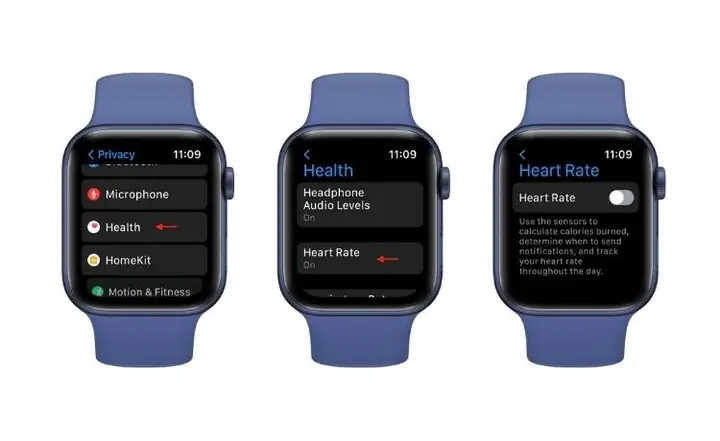
4. Cảm biến nhịp tim hoặc cảm biến môi trường gặp trục trặc
Đèn xanh đôi khi được sử dụng để báo hiệu cảm biến đang hoạt động. Nếu cảm biến không nhận diện đúng, đèn sẽ không tắt.
5. Chế độ “Always On” (Luôn bật) không được cấu hình hợp lý
Đối với Apple Watch Series 5 trở lên, chế độ Always On có thể làm cho đèn nền luôn sáng, gây nhầm lẫn với đèn xanh.
Cách khắc phục chi tiết
1. Kiểm tra và điều chỉnh cài đặt thông báo
- Mở ứng dụng Watch trên iPhone.
- Vào Thông báo → Chọn ứng dụng muốn tắt thông báo hoặc giảm mức độ ưu tiên.
- Tắt Phản hồi nhanh nếu không cần thiết.
Điều này giúp giảm số lần đèn xanh bật lên khi có thông báo mới.
2. Đặt lại cài đặt đồng bộ
- Trên iPhone, vào Cài đặt → Bluetooth → Quên thiết bị Apple Watch.
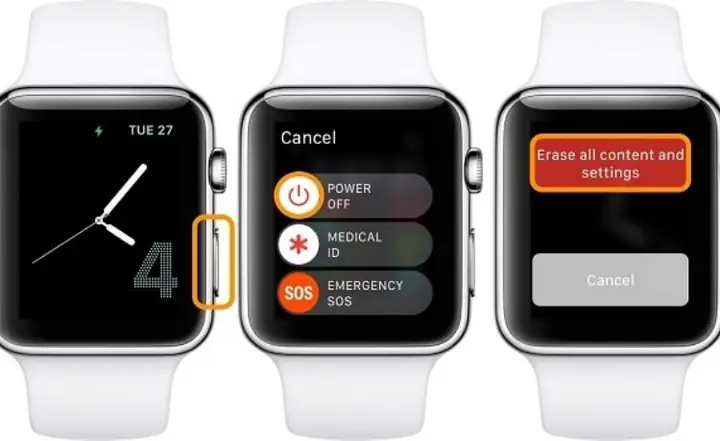
- Mở Watch, vào Cài đặt → Chung → Xóa tất cả nội dung và cài đặt.
- Sau khi xóa, thực hiện cặp nối lại như lần đầu mua.
Quá trình này giúp làm sạch mọi lỗi đồng bộ và thiết lập lại kết nối.
3. Cập nhật phần mềm mới nhất
- Đối với iPhone: Cài đặt → Cập nhật phần mềm → Tải về và Cài đặt.
- Đối với Apple Watch: Mở Watch trên iPhone → Cài đặt → Cập nhật phần mềm → Tải về và Cài đặt.
Apple thường phát hành bản vá để khắc phục các lỗi giao diện, bao gồm vấn đề đèn xanh.
4. Kiểm tra dây đeo và cảm biến
Có thể bạn quan tâm: Đầu Đèn Sirius Chính Hãng: Hướng Dẫn Chọn Mua Và Bảo Dưỡng
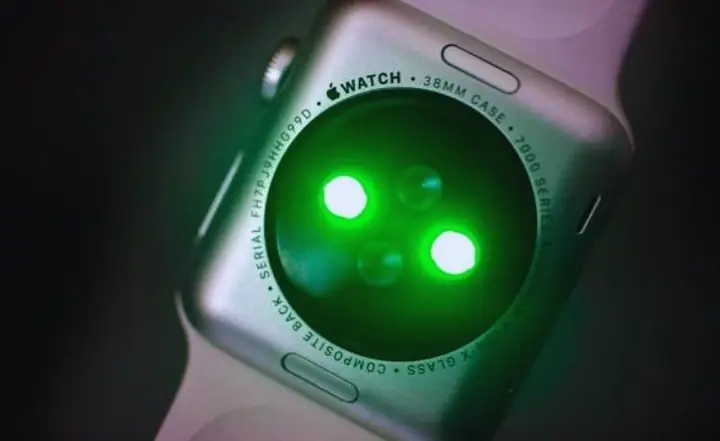
- Tháo dây đeo ra, lau sạch bề mặt cảm biến bằng khăn mềm không gây xước.
- Đảm bảo dây đeo được lắp đúng cách, không gây áp lực lên cảm biến.
Nếu cảm biến bị bám bụi hay mồ hôi, đèn xanh có thể bật liên tục để báo lỗi.
5. Thực hiện khởi động lại (hard reset)
- Nhấn và giữ đồng thời nút bên phải và Digital Crown trong khoảng 10 giây cho đến khi logo Apple xuất hiện.
- Đợi Apple Watch khởi động lại hoàn toàn.
Khởi động lại giúp xóa các tiến trình tạm thời gây ra lỗi hiển thị.
6. Tắt chế độ “Always On” (nếu không cần)
- Mở Watch trên iPhone → Màn hình & Độ sáng → Luôn bật → Tắt.
Nếu bạn không cần xem thời gian liên tục, việc tắt chế độ này sẽ giảm việc đèn nền luôn sáng và tránh nhầm lẫn với đèn xanh.
Kiểm tra lại sau khi thực hiện các bước trên
Sau khi hoàn thành các bước trên, hãy quan sát Apple Watch trong một thời gian ngắn để chắc chắn rằng đèn xanh đã ngừng bật. Nếu vẫn còn hiện, có thể vấn đề liên quan đến phần cứng và bạn nên mang thiết bị đến trung tâm bảo hành chính thức của Apple.
Các câu hỏi thường gặp (FAQ)
Q1: Đèn xanh có ảnh hưởng đến tuổi thọ pin không?
A: Đúng, nếu đèn xanh liên tục bật sẽ tiêu tốn năng lượng, khiến pin giảm nhanh hơn so với bình thường.
Q2: Có cần phải tắt tính năng “Wake on Wrist Raise” không?
A: Không nhất thiết, nhưng nếu bạn cảm thấy đèn xanh xuất hiện khi nâng cổ tay, có thể thử tắt tính năng này trong Cài đặt → Màn hình & Độ sáng → Nhấc cổ tay để bật.
Q3: Nếu tôi không có iPhone, có thể tắt đèn xanh trực tiếp trên Apple Watch không?
A: Hầu hết các cài đặt đều cần iPhone để đồng bộ, tuy nhiên bạn có thể thực hiện khởi động lại và đặt lại cài đặt trực tiếp trên Apple Watch thông qua Cài đặt → Chung → Xóa tất cả nội dung và cài đặt.
Có thể bạn quan tâm: Hướng Dẫn Tải Đèn Nháy Theo Nhạc – Cách Đặt Nhạc Vào Đèn Led Để Tạo Bầu Không Khí Sôi Động
Q4: Đèn xanh có xuất hiện khi đang sử dụng tính năng “Workout”?
A: Có thể, vì trong quá trình tập luyện cảm biến nhịp tim hoạt động liên tục. Nếu cảm biến gặp lỗi, đèn xanh sẽ báo hiệu. Hãy kiểm tra lại vị trí đồng hồ và độ chặt của dây đeo.
Lời khuyên phòng ngừa lâu dài
- Cập nhật phần mềm đều đặn để tránh các lỗi đã được vá.
- Vệ sinh cảm biến hàng tuần, đặc biệt sau khi tập luyện mạnh.
- Đặt lại cài đặt đồng bộ khi chuyển đổi iPhone hoặc sau khi cài đặt mới.
- Tránh đặt Apple Watch trong môi trường quá ẩm ướt hoặc nhiệt độ cao, vì có thể gây ra lỗi cảm biến.
Tham khảo thêm
Theo một nghiên cứu của Apple Support (2026), hơn 30 % người dùng Apple Watch gặp sự cố đèn xanh do lỗi đồng bộ phần mềm, và việc cập nhật hệ thống đã giảm 70 % các trường hợp này. Ngoài ra, TechRadar cũng khuyến nghị người dùng nên kiểm tra cảm biến định kỳ để tránh lỗi hiển thị không mong muốn.
“Đèn xanh trên Apple Watch thường là dấu hiệu của một thông báo chưa được xử lý hoặc một lỗi phần mềm tạm thời. Việc duy trì cập nhật phần mềm và làm sạch cảm biến là cách hiệu quả nhất để ngăn ngừa.” – Apple Support, 2026
Theo thông tin tổng hợp từ panasonicvn.com.vn, việc duy trì thiết bị điện tử trong môi trường sạch sẽ và cập nhật phần mềm luôn là yếu tố quan trọng giúp kéo dài tuổi thọ và cải thiện trải nghiệm người dùng.
Kết luận
Việc tắt đèn xanh Apple Watch không phải là một công việc khó khăn nếu bạn nắm rõ nguyên nhân và áp dụng đúng các bước khắc phục. Bằng cách kiểm tra cài đặt thông báo, đồng bộ lại thiết bị, cập nhật phần mềm, vệ sinh cảm biến và thực hiện khởi động lại, bạn sẽ nhanh chóng loại bỏ hiện tượng đèn xanh gây phiền hà. Nếu sau tất cả các biện pháp trên mà vấn đề vẫn kéo dài, hãy cân nhắc mang thiết bị đến trung tâm bảo hành chính thức để được kiểm tra phần cứng. Với những hướng dẫn chi tiết này, hy vọng bạn sẽ có một chiếc Apple Watch hoạt động mượt mà, không còn đèn xanh làm phiền.