
Có thể bạn quan tâm: Đèn Magic Led Cho Cá Rồng: Hướng Dẫn Toàn Diện Và Lợi Ích Khi Sử Dụng
Giới thiệu nhanh
Khi đèn màn hình điện thoại nhấp nháy, nhiều người dùng cảm thấy lo lắng vì không biết nguyên nhân và cách xử lý. Bài viết này sẽ giải đáp ngay những thắc mắc cơ bản, phân tích các nguyên nhân phổ biến, cung cấp hướng dẫn chi tiết khắc phục và đưa ra một số lời khuyên để tránh tình trạng này tái diễn.
Tóm tắt nhanh về hiện tượng đèn màn hình điện thoại nhấp nháy
Đèn màn hình điện thoại nhấp nháy là hiện tượng ánh sáng nền của màn hình (thường là LED) bật tắt nhanh, tạo ra cảm giác nhấp nháy. Nguyên nhân có thể xuất phát từ phần mềm (cài đặt, lỗi hệ thống, ứng dụng gây xung), phần cứng (đèn nền hỏng, cáp kết nối lỏng) hoặc môi trường (độ ẩm, nhiệt độ). Để khắc phục, người dùng cần kiểm tra cập nhật phần mềm, tắt các tính năng gây nhiễu, hoặc thay thế linh kiện nếu cần.
1. Nguyên nhân phổ biến gây đèn màn hình điện thoại nhấp nháy
1.1. Lỗi phần mềm và cài đặt hệ thống
- Cập nhật hệ điều hành chưa hoàn thiện: Khi một bản cập nhật mới được cài đặt, một số thành phần giao diện (như chế độ luôn bật sáng, chế độ giảm ánh sáng tự động) có thể chưa tương thích hoàn toàn, dẫn đến nhấp nháy.
- Ứng dụng chạy nền gây xung: Một số ứng dụng, đặc biệt là các trò chơi, video hoặc ứng dụng hỗ trợ ánh sáng nền (screen filter), có thể điều khiển tần số LED một cách không ổn định.
- Cài đặt độ sáng tự động: Khi cảm biến ánh sáng môi trường liên tục thay đổi, hệ thống sẽ điều chỉnh độ sáng nhanh chóng, nếu cảm biến bị lỗi hoặc môi trường quá thay đổi, hiện tượng nhấp nháy có thể xuất hiện.
1.2. Lỗi phần cứng
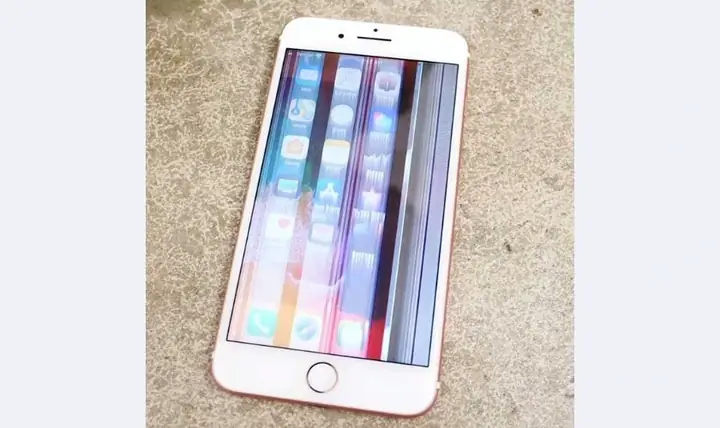
Có thể bạn quan tâm: Đèn Màn Hình Iphone Không Sáng: Nguyên Nhân Và Cách Khắc Phục Nhanh Chóng
- Đèn nền LED hỏng: Đèn LED chịu trách nhiệm chiếu sáng nền màn hình. Khi một hoặc một vài đèn bị suy giảm, chúng có thể bật tắt không đều.
- Cáp linh hoạt (flex cable) lỏng hoặc hỏng: Cáp này truyền tín hiệu giữa bo mạch chủ và màn hình. Nếu bị gãy, cong mạnh hoặc tiếp xúc kém, tín hiệu ánh sáng sẽ không ổn định.
- Bo mạch chủ (Motherboard) gặp vấn đề: Các vi mạch điều khiển LED có thể bị cháy, dẫn đến hiện tượng nhấp nháy ngẫu nhiên.
1.3. Yếu tố môi trường
- Độ ẩm cao: Khi điện thoại tiếp xúc lâu với môi trường ẩm ướt, các linh kiện bên trong có thể bị ăn mòn, gây ra hiện tượng nhấp nháy.
- Nhiệt độ quá cao: Khi thiết bị quá nóng, hệ thống tự bảo vệ có thể giảm độ sáng hoặc tắt mở đèn nền nhanh chóng để giảm nhiệt.
2. Cách kiểm tra và xác định nguyên nhân
2.1. Kiểm tra phần mềm
- Khởi động lại điện thoại: Đôi khi chỉ cần một lần khởi động lại để các tiến trình nền được dọn dẹp.
- Kiểm tra cập nhật hệ thống: Vào Cài đặt → Cập nhật phần mềm và đảm bảo đã cài phiên bản mới nhất.
- Tắt chế độ tự động điều chỉnh độ sáng: Cài đặt → Màn hình → Độ sáng tự động → Tắt. Kiểm tra xem hiện tượng còn xuất hiện không.
- Chạy chế độ an toàn (Safe Mode): Đối với Android, nhấn và giữ nút nguồn, sau đó chạm và giữ “Tắt máy” để xuất hiện tùy chọn “Khởi động vào chế độ an toàn”. Khi ở chế độ này, chỉ có các ứng dụng hệ thống chạy, nếu đèn không nhấp nháy thì nguyên nhân là do ứng dụng bên thứ ba.
2.2. Kiểm tra phần cứng
- Kiểm tra bằng công cụ chẩn đoán: Nhiều hãng (ví dụ Samsung, Xiaomi) cung cấp ứng dụng chẩn đoán phần cứng. Chạy kiểm tra màn hình để xác định lỗi LED hoặc cáp.
- Quan sát khi thay đổi góc độ: Nếu nhấp nháy thay đổi khi bạn xoay điện thoại, có khả năng cáp flex bị lỏng.
- Kiểm tra nhiệt độ: Dùng ứng dụng đo nhiệt độ CPU/GPU. Nếu nhiệt độ vượt quá 45 °C khi không có tải nặng, có thể là nguyên nhân nhiệt.
3. Hướng dẫn khắc phục từng nguyên nhân
3.1. Khắc phục lỗi phần mềm

Có thể bạn quan tâm: Đèn Main Sáng Nhưng Bật Không Lên: Nguyên Nhân Và Cách Khắc Phục Nhanh Chóng
3.1.1. Cập nhật và khôi phục hệ thống
- Cập nhật: Tải và cài đặt bản cập nhật mới nhất.
- Khôi phục cài đặt gốc: Nếu cập nhật không giải quyết, thực hiện Cài đặt → Sao lưu & Đặt lại → Xóa toàn bộ dữ liệu. Trước khi làm, sao lưu dữ liệu quan trọng.
3.1.2. Tắt hoặc gỡ bỏ ứng dụng gây xung
- Xác định ứng dụng: Khi ở chế độ an toàn, bật dần các ứng dụng một cách có hệ thống và quan sát.
- Gỡ bỏ: Vào Cài đặt → Ứng dụng và gỡ bỏ những ứng dụng không cần thiết hoặc gây lỗi.
3.1.3. Điều chỉnh cài đặt độ sáng
- Tắt độ sáng tự động và thiết lập độ sáng cố định ở mức trung bình để giảm tần suất thay đổi.
3.2. Khắc phục lỗi phần cứng
3.2.1. Thay thế linh kiện LED hoặc flex cable
- Liên hệ trung tâm bảo hành: Nếu điện thoại còn bảo hành, mang đến trung tâm để kiểm tra và thay thế.
- Tự thay thế (đối với người có kỹ năng): Mua linh kiện thay thế chính hãng, mở máy theo hướng dẫn video chi tiết, thay thế LED hoặc cáp flex. Lưu ý: Việc này có thể làm mất bảo hành.
3.2.2. Kiểm tra và làm sạch bo mạch chủ
- Dùng cồn isopropyl 99%: Lau nhẹ các chân nối của bo mạch, loại bỏ bụi bẩn hoặc oxi hoá.
- Kiểm tra hàn: Nếu có vết hàn lỏng, cần đem đến cửa hàng sửa chữa để hàn lại.
3.3. Giảm ảnh hưởng môi trường
- Giữ điện thoại khô ráo: Tránh để thiết bị trong môi trường ẩm ướt, sử dụng túi chống ẩm nếu cần.
- Giữ nhiệt độ ổn định: Tránh để điện thoại dưới ánh nắng trực tiếp hoặc trong xe ô tô nóng. Khi cảm thấy nóng, tạm dừng sử dụng và cho thiết bị nguội.
4. Khi nào nên đưa điện thoại đến trung tâm bảo hành?
| Điều kiện | Mô tả | Hành động đề xuất |
|---|---|---|
| Đèn nhấp nháy liên tục sau khi đã thử khắc phục phần mềm | Có khả năng lỗi phần cứng | Mang đến trung tâm bảo hành hoặc cửa hàng uy tín |
| Điện thoại rơi, va đập mạnh và xuất hiện hiện tượng nhấp nháy | Cáp flex hoặc màn hình có thể bị hỏng | Kiểm tra vật lý, thay thế linh kiện |
| Điện thoại còn bảo hành và bạn không muốn tự sửa | Đảm bảo quyền lợi bảo hành | Đưa tới trung tâm chính hãng |
| Nhìn thấy dấu hiệu ẩm ướt, ăn mòn trên bo mạch | Rủi ro hỏng nặng | Đưa đến chuyên gia để làm sạch và kiểm tra |
5. Một số câu hỏi thường gặp (FAQ)
Q1: Đèn màn hình điện thoại nhấp nháy có ảnh hưởng tới sức khỏe mắt không?
A: Nhấp nháy nhanh (trên 60 Hz) có thể gây mỏi mắt, nhưng hầu hết các điện thoại hiện đại điều chỉnh tần số nhấp nháy để giảm thiểu. Nếu cảm thấy khó chịu, nên tắt tính năng nhấp nháy và giảm độ sáng.
Q2: Có cách tạm thời tắt đèn nhấp nháy mà không cần khởi động lại không?
A: Có, vào Cài đặt → Màn hình → Đèn nền (nếu có) và tắt chế độ “Nhấp nháy” hoặc “Pulse”. Một số dòng điện thoại hỗ trợ chế độ “Always On Display” có thể gây nhấp nháy; tắt tính năng này sẽ giảm hiện tượng.

Có thể bạn quan tâm: Đèn Magnetron Lò Vi Sóng: Cấu Tạo, Nguyên Lý Hoạt Động Và Cách Bảo Dưỡng Hiệu Quả
Q3: Điện thoại iPhone có hiện tượng này không?
A: iPhone cũng có thể gặp hiện tượng “Flashlight flicker” khi dùng đèn flash hoặc chế độ Night Shift. Thông thường, cập nhật iOS mới nhất sẽ khắc phục.
Q4: Thay pin có giúp giảm nhấp nháy không?
A: Nếu pin cũ gây giảm điện áp không ổn định, có thể ảnh hưởng tới LED. Thay pin mới (đặc biệt là trên các mẫu có pin rời) có thể cải thiện, nhưng không phải là giải pháp chính.
6. Lời khuyên để duy trì màn hình luôn ổn định
- Cập nhật phần mềm định kỳ: Nhà sản xuất thường phát hành bản vá để sửa lỗi liên quan tới màn hình.
- Tránh sử dụng các ứng dụng không rõ nguồn: Chúng có thể can thiệp vào tần số LED.
- Sử dụng bảo vệ màn hình chất lượng: Giảm áp lực lên màn hình, tránh gây hỏng cáp flex.
- Bảo quản ở nhiệt độ phòng: Nhiệt độ lý tưởng từ 10 °C đến 35 °C.
7. Kết luận
Đèn màn hình điện thoại nhấp nháy thường xuất hiện do lỗi phần mềm, phần cứng hoặc môi trường. Bằng cách kiểm tra cập nhật hệ thống, tắt các tính năng tự động, và nếu cần thiết thay thế linh kiện, người dùng có thể tự khắc phục phần lớn trường hợp. Khi vấn đề phức tạp hơn, nên đưa điện thoại đến trung tâm bảo hành uy tín để được kiểm tra và sửa chữa. Việc duy trì thói quen cập nhật phần mềm và bảo quản thiết bị đúng cách sẽ giúp giảm thiểu khả năng xảy ra hiện tượng này trong tương lai.
panasonicvn.com.vn cung cấp các giải pháp và sản phẩm hỗ trợ bảo trì thiết bị điện tử, giúp bạn yên tâm hơn khi sử dụng.