
Có thể bạn quan tâm: Đèn Chụp Ảnh Ngoài Trời: Hướng Dẫn Chọn Mua Và Sử Dụng Tối Ưu Cho Mọi Nhu Cầu
Giới thiệu
Khi bạn gặp hiện tượng đèn cài đặt wifi nhấp nháy, thường là dấu hiệu thiết bị chưa kết nối thành công hoặc gặp lỗi cấu hình. Bài viết sẽ cung cấp các bước chi tiết để bạn tự kiểm tra, khắc phục và đảm bảo đèn hoạt động ổn định, giúp thiết bị sẵn sàng sử dụng ngay trong thời gian ngắn.
Tóm tắt quy trình nhanh
- Kiểm tra nguồn điện và cáp kết nối.
- Đặt lại (reset) thiết bị về trạng thái nhà máy.
- Đảm bảo mạng wifi hoạt động ổn định, không có hạn chế MAC.
- Thực hiện cài đặt lại thông qua ứng dụng chính thức.
- Kiểm tra firmware và cập nhật nếu cần.
1. Nguyên nhân phổ biến gây đèn cài đặt wifi nhấp nháy
1.1. Nguồn điện không ổn định
Nếu nguồn cung cấp không đủ hoặc có hiện tượng dao động, đèn sẽ không nhận đủ năng lượng để khởi động hoàn toàn. Hãy chắc chắn rằng ổ cắm và dây nguồn không bị hỏng, và sử dụng ổ cắm có công suất phù hợp.
1.2. Lỗi phần mềm (firmware)
Phiên bản firmware cũ hoặc lỗi trong quá trình cập nhật có thể khiến thiết bị không nhận diện mạng wifi đúng cách. Kiểm tra trang hỗ trợ của nhà sản xuất để biết có bản cập nhật mới hay không.
1.3. Cấu hình mạng wifi không tương thích
Mạng wifi có thể đang sử dụng băng tần 5GHz, trong khi một số thiết bị chỉ hỗ trợ 2.4GHz. Ngoài ra, chế độ ẩn SSID, mật khẩu phức tạp hoặc lọc địa chỉ MAC cũng gây ra vấn đề.

Có thể bạn quan tâm: Đèn Cos Oto Không Sáng – Nguyên Nhân Và Cách Khắc Phục Hiệu Quả
1.4. Thiết bị chưa được reset đúng cách
Khi thiết bị bị treo hoặc gặp lỗi, việc không thực hiện reset đúng cách sẽ khiến đèn cài đặt wifi nhấp nháy liên tục mà không chuyển sang trạng thái kết nối.
2. Kiểm tra và chuẩn bị trước khi khắc phục
2.1. Đảm bảo môi trường mạng ổn định
- Kiểm tra tốc độ internet bằng cách chạy test trên máy tính hoặc điện thoại.
- Đảm bảo router không quá tải và không có nhiều thiết bị đồng thời kết nối.
2.2. Kiểm tra dây cáp và nguồn điện
- Tháo và cắm lại dây nguồn, chắc chắn rằng cắm chặt.
- Thử cắm thiết bị vào ổ cắm khác để loại trừ lỗi ổ cắm.
2.3. Tải và cài đặt ứng dụng quản lý
Hầu hết các đèn cài đặt wifi hiện nay đều có ứng dụng di động riêng (ví dụ: Smart Home, Panasonic Smart) để thực hiện quá trình cài đặt. Tải ứng dụng từ Google Play hoặc App Store, đăng nhập và chuẩn bị sẵn sàng.
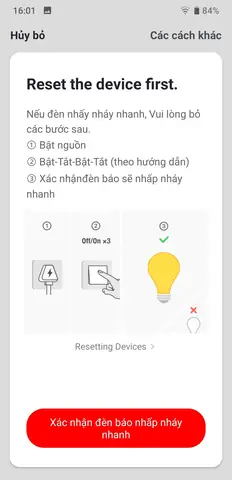
3. Thực hiện reset thiết bị về trạng thái nhà máy
- Tắt nguồn: Rút cáp điện ra ít nhất 10 giây.
- Nhấn nút Reset: Sử dụng một cây kim hoặc que nhỏ, nhấn và giữ nút Reset (thường nằm ở mặt sau hoặc dưới đáy thiết bị) trong khoảng 5–10 giây cho đến khi đèn chuyển sang màu xanh cố định.
- Khởi động lại: Cắm lại nguồn và chờ khoảng 30 giây để thiết bị khởi động hoàn toàn.
Sau khi reset, đèn cài đặt wifi nhấp nháy sẽ chuyển sang chế độ chờ kết nối, thường là nhấp nháy nhanh trong 1–2 phút.

Có thể bạn quan tâm: Đèn Compact Tiết Kiệm Điện: Hướng Dẫn Chọn Mua Và Sử Dụng Hiệu Quả
4. Cài đặt lại qua ứng dụng
4.1. Mở ứng dụng và chọn “Thêm thiết bị”
- Đảm bảo điện thoại và thiết bị đèn cài đặt wifi đang ở cùng một phòng, khoảng cách không quá 5 mét.
- Chọn “Thêm thiết bị mới” và làm theo hướng dẫn hiển thị.
4.2. Kết nối tới mạng wifi
- Khi ứng dụng yêu cầu, chọn mạng wifi 2.4GHz và nhập mật khẩu chính xác.
- Nếu mạng có chế độ bảo mật WPA2-Enterprise, hãy chuyển sang WPA2-Personal tạm thời để đơn giản hoá quá trình cài đặt.
4.3. Hoàn tất và kiểm tra
- Ứng dụng sẽ thông báo khi thiết bị đã kết nối thành công.
- Kiểm tra đèn: nếu chuyển sang màu trắng ổn định, quá trình đã hoàn tất.
Lưu ý: Nếu sau khi thực hiện các bước trên đèn cài đặt wifi vẫn nhấp nháy, có thể thiết bị gặp lỗi phần cứng và cần liên hệ trung tâm bảo hành.
5. Cập nhật firmware nếu cần
5.1. Kiểm tra phiên bản hiện tại
- Trong ứng dụng, vào mục “Cài đặt” → “Thông tin thiết bị” để xem phiên bản firmware.
5.2. Tải bản cập nhật mới
- Truy cập trang hỗ trợ chính thức của nhà sản xuất (ví dụ: panasonicvn.com.vn) để tải firmware mới nhất.
- Thực hiện cập nhật theo hướng dẫn, không ngắt nguồn trong quá trình.
5.3. Kiểm tra sau khi cập nhật
Có thể bạn quan tâm: Đèn Compact Có Hại Cho Mắt Không? Những Điều Cần Biết
- Khi cập nhật hoàn tất, thiết bị sẽ tự khởi động lại. Đèn sẽ chuyển sang màu xanh hoặc trắng ổn định nếu mọi thứ hoạt động bình thường.
6. Khi nào cần hỗ trợ kỹ thuật?
- Đèn vẫn nhấp nháy sau ba lần reset và cập nhật firmware.
- Không thể tìm thấy mạng wifi trong danh sách thiết bị.
- Lỗi phần cứng như đèn không sáng, âm thanh lạ hoặc nhiệt độ quá cao.
Trong những trường hợp này, hãy liên hệ trung tâm bảo hành hoặc nhà cung cấp để được kiểm tra chi tiết. Thông tin liên hệ thường có trên phiếu bảo hành hoặc trên website của nhà sản xuất.
7. Các câu hỏi thường gặp (FAQ)
Q1: Tôi có thể sử dụng mạng 5GHz cho đèn cài đặt wifi không?
A: Hầu hết các thiết bị chiếu sáng thông minh hiện nay chỉ hỗ trợ băng tần 2.4GHz. Vì vậy, hãy chuyển sang mạng này để đảm bảo kết nối ổn định.
Q2: Đèn nhấp nháy nhanh và chậm có ý nghĩa gì?
A: Nhấp nháy nhanh thường chỉ ra chế độ chờ kết nối, còn nhấp nháy chậm có thể là lỗi phần mềm hoặc không nhận diện được mạng.
Q3: Tôi có cần đặt lại router khi đèn cài đặt wifi nhấp nháy?
A: Thông thường không cần, nhưng nếu router đang gặp sự cố (địa chỉ IP xung đột, DHCP không hoạt động), việc khởi động lại router có thể giúp.
8. Tổng kết
Việc đèn cài đặt wifi nhấp nháy không phải là vấn đề khó giải quyết. Thông qua việc kiểm tra nguồn điện, thực hiện reset, cài đặt lại qua ứng dụng và cập nhật firmware, bạn có thể khắc phục hầu hết các lỗi phổ biến. Nếu vẫn gặp khó khăn, hãy liên hệ panasonicvn.com.vn hoặc trung tâm bảo hành để được hỗ trợ chuyên sâu.
Kết luận
Bằng cách tuân thủ các bước trên, bạn sẽ nhanh chóng khắc phục hiện tượng đèn cài đặt wifi nhấp nháy và đưa thiết bị trở lại trạng thái hoạt động bình thường, giúp ngôi nhà thông minh của mình luôn sẵn sàng phục vụ.