
Có thể bạn quan tâm: Hướng Dẫn Tự Làm Đèn Treo Tường: Các Bước Chi Tiết
Giới thiệu nhanh
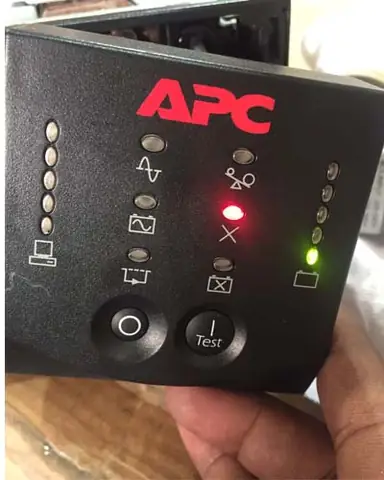
Khi UPS APC báo đèn đỏ, hầu hết người dùng đều lo lắng vì đây là dấu hiệu cảnh báo quan trọng. Đèn đỏ không chỉ báo lỗi mà còn ảnh hưởng đến khả năng bảo vệ thiết bị điện tử của bạn. Bài viết dưới đây sẽ giải thích nguyên nhân gây ra đèn đỏ, cách nhận diện tình trạng và hướng dẫn khắc phục chi tiết, giúp bạn duy trì hiệu suất hoạt động tối ưu cho UPS APC.
Tóm tắt nhanh
UPS APC báo đèn đỏ thường xuất hiện do một trong các nguyên nhân sau: pin yếu, quá tải, nhiệt độ cao, lỗi phần mềm hoặc sự cố trong hệ thống điện. Khi gặp cảnh báo này, người dùng nên kiểm tra ngay các thông số điện áp, tải hiện tại và tình trạng pin, sau đó thực hiện các bước bảo trì hoặc thay thế cần thiết để tránh mất điện đột ngột.
1. Tổng quan về UPS APC và chức năng cảnh báo
1.1 UPS APC là gì?
UPS (Uninterruptible Power Supply) của hãng APC (American Power Conversion) là thiết bị cung cấp nguồn điện dự phòng, bảo vệ các thiết bị điện tử khỏi mất điện, sụt áp và nhiễu điện. Các dòng sản phẩm phổ biến như APC Back‑UPS, Smart‑UPS và Symmetra được thiết kế với hệ thống quản lý thông minh, trong đó có chức năng cảnh báo bằng đèn LED.
1.2 Vai trò của đèn báo
Đèn LED trên UPS APC không chỉ là chỉ báo trạng thái hoạt động mà còn là công cụ cảnh báo sớm các vấn đề tiềm ẩn:
– Màu xanh: Hoạt động bình thường.
– Màu vàng: Cảnh báo nhẹ (ví dụ: pin đang sạc chậm).
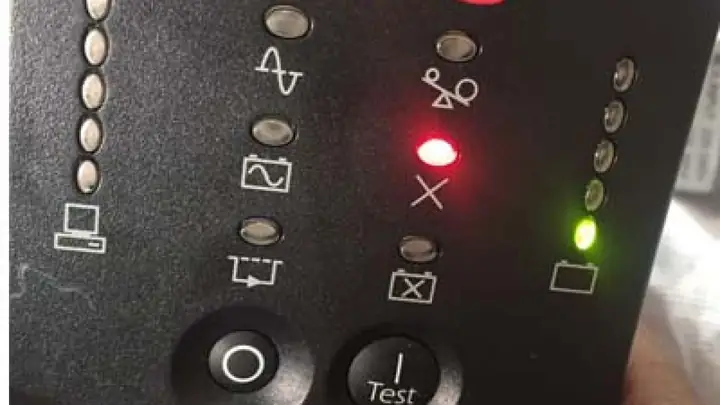
– Màu đỏ: Lỗi nghiêm trọng cần can thiệp ngay.
2. Các nguyên nhân phổ biến khiến UPS APC báo đèn đỏ
2.1 Pin suy giảm hoặc hỏng
Pin là thành phần quan trọng nhất của UPS. Khi thời gian sử dụng kéo dài, dung lượng pin giảm dần, dẫn đến không đủ năng lượng duy trì tải trong thời gian cần thiết. Đèn đỏ sẽ bật lên để cảnh báo pin không đáp ứng được yêu cầu.
2.2 Quá tải (Overload)
Có thể bạn quan tâm: Tự Thiết Kế Đèn Chùm: Hướng Dẫn Chi Tiết Từ Ý Tưởng Đến Thực Tế
Nếu tải kết nối vào UPS vượt quá công suất định mức, thiết bị sẽ tự động giảm công suất và bật đèn đỏ để ngăn ngừa hỏng hóc. Điều này thường xảy ra khi người dùng thêm nhiều thiết bị mới mà không tính toán lại tổng công suất.
2.3 Nhiệt độ môi trường quá cao
UPS hoạt động tốt trong khoảng nhiệt độ 0‑40 °C. Khi nhiệt độ môi trường hoặc bên trong thiết bị vượt quá giới hạn, hệ thống làm mát không thể duy trì, dẫn tới cảnh báo nhiệt độ cao và đèn đỏ bật lên.
2.4 Lỗi phần mềm/firmware
Phiên bản firmware lỗi thời hoặc có lỗi phần mềm có thể gây ra các báo cáo sai lệch, khiến UPS hiển thị đèn đỏ dù thực tế không có vấn đề nghiêm trọng. Cập nhật firmware thường giải quyết được vấn đề này.
2.5 Sự cố nguồn vào (Input Fault)
Sự biến động điện áp đầu vào (ví dụ: sụt áp mạnh, nhiễu điện) có thể làm UPS không nhận được nguồn ổn định, dẫn đến cảnh báo và đèn đỏ.
2.6 Cáp kết nối lỏng hoặc hỏng
Cáp nguồn, cáp giao tiếp (USB/Serial) hoặc cáp nối pin nếu không được cắm chắc chắn có thể gây mất tín hiệu, làm cho UPS báo lỗi.
3. Cách nhận diện và kiểm tra nhanh khi UPS APC báo đèn đỏ
3.1 Kiểm tra màn hình LCD (nếu có)
Nhiều mẫu UPS APC có màn hình LCD hiển thị mã lỗi chi tiết (ví dụ: “BATT FAIL”, “OVERLOAD”). Ghi lại mã lỗi để tra cứu trong tài liệu hướng dẫn.
Có thể bạn quan tâm: Hướng Dẫn Chi Tiết Tự Làm Đèn Đọc Sách Tại Nhà
3.2 Đánh giá tải hiện tại
Sử dụng phần mềm quản lý (APC PowerChute) hoặc nút hiển thị trên UPS để kiểm tra mức tải (%). Nếu tải > 90 % của công suất định mức, giảm bớt thiết bị hoặc nâng cấp UPS.
3.3 Kiểm tra pin
- Kiểm tra thời gian dự phòng: Khi UPS hoạt động trong chế độ pin, đo thời gian còn lại. Nếu thời gian giảm nhanh bất thường, pin có thể đã yếu.
- Kiểm tra điện áp pin: Dùng đồng hồ đo đa năng để kiểm tra điện áp đầu ra của pin (theo thông số nhà sản xuất). Giá trị thấp hơn mức chuẩn là dấu hiệu pin hỏng.
3.4 Kiểm tra nhiệt độ
Mở nắp UPS (nếu thiết kế cho phép) và cảm nhận nhiệt độ bề mặt. Nếu cảm giác nóng rát, hãy kiểm tra quạt làm mát và chắn bụi.
3.5 Kiểm tra cáp và kết nối
Đảm bảo mọi cáp nguồn và giao tiếp đều được cắm chặt, không có dấu hiệu đứt gãy hoặc ăn mòn.
4. Hướng dẫn khắc phục chi tiết
4.1 Khi nguyên nhân là pin suy giảm
- Kiểm tra tuổi thọ pin: Pin thường có tuổi thọ 3‑5 năm tùy môi trường. Nếu đã quá thời gian này, cân nhắc thay mới.
- Thực hiện quá trình cân bằng (re‑conditioning): Một số mẫu UPS cho phép “re‑condition” pin bằng cách xả hoàn toàn rồi sạc lại. Tham khảo hướng dẫn của nhà sản xuất.
- Thay pin mới: Mua pin thay thế chính hãng, lắp đúng cách và kiểm tra lại sau khi lắp.
4.2 Khi gặp quá tải
- Giảm tải: Ngắt bớt các thiết bị không cần thiết (đèn, máy in, máy ảnh).
- Tính toán lại công suất: Sử dụng bảng tính công suất để xác định mức tải tối đa cho UPS.
- Nâng cấp UPS: Nếu nhu cầu tải thường xuyên vượt quá công suất hiện tại, nên mua UPS có công suất lớn hơn.
4.3 Khi nhiệt độ quá cao
- Làm sạch quạt và lưới lọc: Dùng khí nén hoặc bàn chải mềm loại bỏ bụi bám.
- Đảm bảo không gian thông thoáng: Đặt UPS ở nơi có lưu thông không khí tốt, tránh đặt dưới ánh nắng trực tiếp hoặc gần nguồn nhiệt.
- Thay quạt nếu hỏng: Kiểm tra hoạt động quạt, thay mới nếu không quay đều.
4.4 Khi lỗi phần mềm/firmware
Có thể bạn quan tâm: Hướng Dẫn Tự Làm Đèn Trụ Cổng Đơn Giản Và An Toàn
- Kiểm tra phiên bản hiện tại: Truy cập trang quản lý UPS hoặc phần mềm PowerChute.
- Tải và cài đặt bản cập nhật: Thực hiện theo hướng dẫn của APC, thường là tải file .exe và chạy trên máy tính kết nối UPS.
- Khởi động lại UPS: Sau khi cập nhật, tắt nguồn và bật lại để firmware mới có hiệu lực.
4.5 Khi gặp sự cố nguồn vào
- Kiểm tra nguồn điện chính: Dùng đồng hồ vạn năng đo điện áp ổn định.
- Sử dụng ổ cắm có bảo vệ: Đặt UPS vào ổ cắm có bộ ngắt điện (circuit breaker) ổn định.
- Kiểm tra bộ lọc điện (surge protector): Thay mới nếu đã quá tải.
4.6 Khi cáp kết nối lỏng/hỏng
- Kiểm tra và thay cáp: Đảm bảo cáp nguồn và cáp giao tiếp không bị đứt gãy.
- Cắm chặt lại: Tháo và cắm lại để loại bỏ tiếp xúc kém.
5. Duy trì và bảo dưỡng định kỳ
- Kiểm tra pin mỗi 6 tháng: Đo điện áp, kiểm tra thời gian dự phòng.
- Làm sạch bụi: Thực hiện hàng quý, đặc biệt ở quạt và lưới lọc.
- Cập nhật firmware: Theo dõi thông báo từ APC, cập nhật khi có phiên bản mới.
- Kiểm tra tải: Đánh giá lại công suất thiết bị kết nối ít nhất một lần mỗi năm.
- Ghi chép sự cố: Lưu lại các lần báo lỗi, thời gian, điều kiện môi trường để có dữ liệu phục vụ bảo trì.
6. Khi nào cần gọi dịch vụ chuyên nghiệp?
- Pin không thể thay thế: Một số mẫu UPS dùng pin dạng mô-đun kín, cần kỹ thuật viên thay.
- Lỗi phần cứng nghiêm trọng: Bo mạch nguồn, bộ điều khiển bị hỏng.
- Không khắc phục được sau 3 lần thử: Nếu các bước tự khắc phục không giải quyết được, nên đưa thiết bị tới trung tâm bảo hành của panasonicvn.com.vn hoặc đại lý ủy quyền của APC.
7. Câu hỏi thường gặp (FAQ)
Q1: Đèn đỏ luôn bật, nhưng UPS vẫn cung cấp điện?
A: Có thể là cảnh báo pin yếu hoặc nhiệt độ cao. Nên kiểm tra ngay các chỉ số để tránh mất điện đột ngột.
Q2: Có cần thay pin ngay khi UPS báo đèn đỏ?
A: Nếu pin đã sử dụng hơn 3‑4 năm và thời gian dự phòng giảm đáng kể, nên thay mới. Nếu còn mới, thử cân bằng lại trước.
Q3: Tôi có thể tự thay pin không?
A: Đối với các mẫu mở được và có pin thay thế, người dùng có thể tự thay. Tuy nhiên, nếu UPS còn bảo hành, nên để trung tâm dịch vụ để không mất quyền bảo hành.
Q4: Đèn đỏ có xuất hiện khi tôi chỉ sử dụng UPS để bảo vệ máy tính?
A: Có thể do quá tải nếu máy tính và các thiết bị phụ trợ (monitor, router) vượt quá công suất định mức.
8. Kết luận
Việc UPS APC báo đèn đỏ không phải là hiện tượng hiếm gặp, nhưng cũng không nên bỏ qua. Nguyên nhân có thể là pin yếu, quá tải, nhiệt độ cao, lỗi phần mềm hoặc nguồn vào không ổn định. Bằng cách thực hiện các bước kiểm tra nhanh, bảo dưỡng định kỳ và khắc phục đúng cách, bạn sẽ duy trì được hiệu suất bảo vệ tối ưu cho thiết bị điện tử quan trọng. Khi gặp khó khăn vượt quá khả năng tự xử lý, hãy liên hệ với nhà cung cấp hoặc trung tâm bảo hành uy tín như panasonicvn.com.vn để được hỗ trợ chuyên nghiệp.