
Có thể bạn quan tâm: Hướng Dẫn Chọn Và Sử Dụng Kẹp Đèn Pin Xe Đạp Hiệu Quả Cho Mọi Hành Trình
Giới thiệu
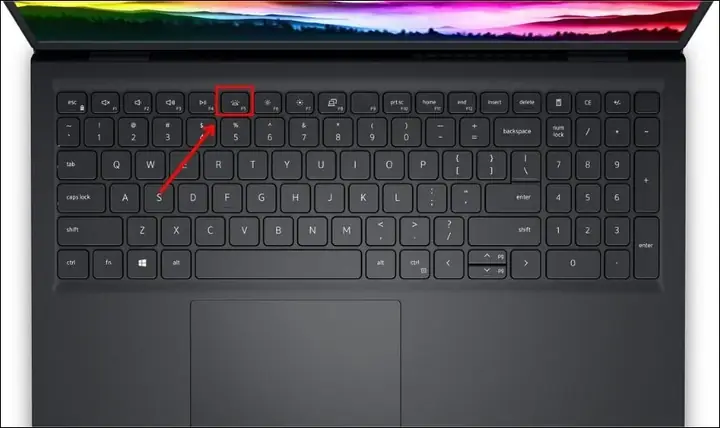
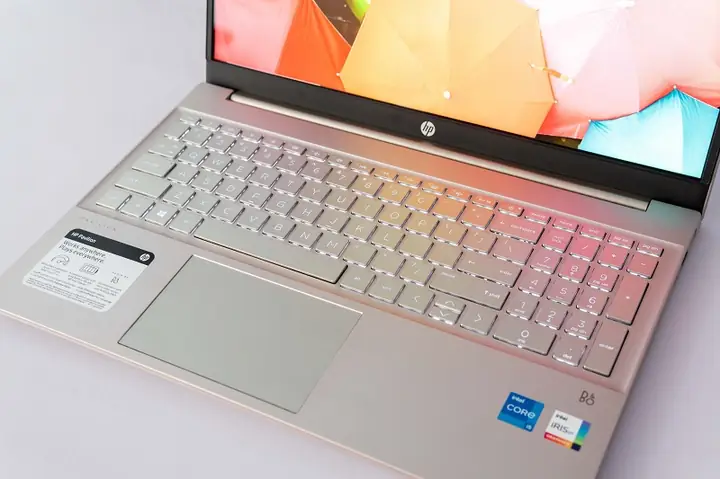
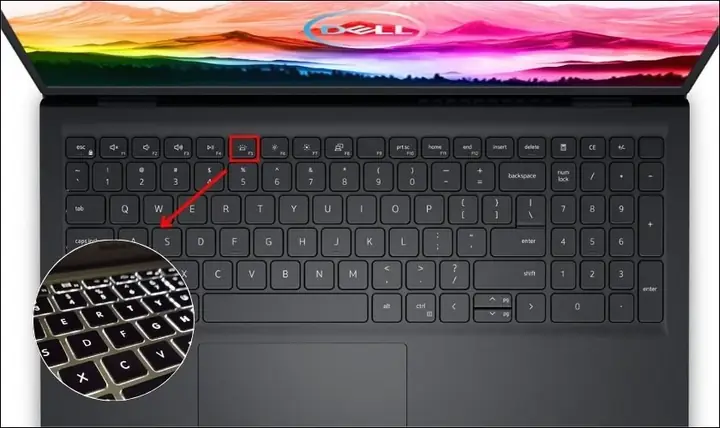
Laptop không có đèn bàn phím là vấn đề mà nhiều người dùng gặp phải, đặc biệt khi làm việc trong môi trường ánh sáng yếu. Khi đèn nền không hoạt động, việc gõ phím trở nên khó khăn và có thể ảnh hưởng đến hiệu suất làm việc. Bài viết dưới đây sẽ giải thích nguyên nhân gây ra hiện tượng này, đánh giá tác động của nó và cung cấp các bước khắc phục chi tiết, giúp bạn nhanh chóng đưa máy tính trở lại trạng thái hoạt động bình thường.
Tổng quan nhanh
Laptop không có đèn bàn phím thường xuất phát từ lỗi phần cứng (đèn LED, dây nối, bo mạch) hoặc phần mềm (cài đặt BIOS, driver). Việc xác định đúng nguyên nhân là bước đầu tiên để đưa ra giải pháp hiệu quả, tránh lãng phí thời gian và chi phí sửa chữa.
Các nguyên nhân phổ biến
1. Lỗi phần cứng
- Đèn LED hỏng: Đèn nền được tạo ra bởi một hoặc nhiều chip LED. Khi một chip bị cháy, toàn bộ đèn có thể ngừng sáng.
- Dây nối (flex cable) lỏng hoặc gãy: Dây nối giữa bàn phím và bo mạch chính (motherboard) có thể bị đứt hoặc không tiếp xúc tốt, dẫn đến mất tín hiệu.
- Bo mạch (motherboard) gặp sự cố: Các linh kiện trên bo mạch chịu trách nhiệm cung cấp điện cho đèn nền có thể bị hỏng do quá nhiệt, nước bắn hoặc va đập.
- Pin suy giảm: Một số mẫu laptop sử dụng nguồn điện phụ từ pin để chiếu sáng bàn phím. Khi pin yếu, đèn nền có thể không nhận đủ điện áp.
2. Lỗi phần mềm
Có thể bạn quan tâm: Kỹ Thuật Chụp Đêm Với Đèn Flash: Hướng Dẫn Chi Tiết
- Cài đặt BIOS/UEFI không đúng: Một số BIOS có tùy chọn bật/tắt đèn nền. Nếu tắt nhầm, đèn sẽ không sáng.
- Driver bàn phím hoặc chipset lỗi: Driver không tương thích hoặc bị hỏng có thể ngăn việc truyền tín hiệu tới đèn nền.
- Cập nhật hệ điều hành: Khi Windows hoặc macOS cập nhật, một số cài đặt liên quan đến năng lượng có thể thay đổi, làm giảm hoặc tắt đèn bàn phím.
3. Cài đặt năng lượng (Power Settings)
- Chế độ tiết kiệm năng lượng: Khi laptop ở chế độ “Battery Saver” hoặc “Power Saver”, hệ thống có thể tự động tắt đèn nền để kéo dài thời gian sử dụng pin.
- Chế độ ngủ (Sleep/Hibernate): Đôi khi sau khi quay lại từ chế độ ngủ, đèn nền không tự động bật lại do lỗi phần mềm.
Ảnh hưởng của việc không có đèn bàn phím
- Giảm hiệu suất làm việc: Khi làm việc trong môi trường thiếu sáng, người dùng phải nhìn chằm chằm vào phím, gây mỏi mắt và giảm tốc độ gõ.
- Tăng nguy cơ lỗi nhập liệu: Thiếu ánh sáng có thể khiến người dùng nhấn nhầm phím, gây sai sót trong tài liệu hoặc mã nguồn.
- Cảm giác không chuyên nghiệp: Đối với người dùng doanh nghiệp, một laptop thiếu tính năng cơ bản có thể ảnh hưởng đến ấn tượng với khách hàng hoặc đồng nghiệp.
Cách khắc phục laptop không có đèn bàn phím
Bước 1: Kiểm tra cài đặt BIOS/UEFI
- Tắt máy và khởi động lại, nhấn phím F2, Del hoặc Esc (tùy model) để vào BIOS.
- Tìm mục Keyboard Backlight hoặc Illumination.
- Đảm bảo tùy chọn này được đặt ở Enabled.
- Lưu thay đổi và khởi động lại.
Lưu ý: Nếu không thấy mục này, có thể laptop của bạn không hỗ trợ đèn nền hoặc đã bị vô hiệu hoá ở cấp phần cứng.
Bước 2: Kiểm tra driver và phần mềm
Có thể bạn quan tâm: Kể Chuyện Aladin Và Cây Đèn Thần: Những Bài Học Và Ý Nghĩa Sâu Sắc
- Cập nhật driver: Truy cập trang hỗ trợ của hãng (ví dụ panasonicvn.com.vn) và tải về driver bàn phím, chipset mới nhất.
- Cài lại driver: Vào Device Manager, gỡ bỏ driver bàn phím hiện tại, sau đó khởi động lại để Windows tự động cài lại.
- Kiểm tra Windows Mobility Center (đối với Windows): Mở Mobility Center, tìm mục Keyboard Brightness và điều chỉnh.
Bước 3: Kiểm tra cài đặt năng lượng
- Mở Control Panel > Power Options.
- Chọn Change plan settings cho kế hoạch đang dùng.
- Chọn Change advanced power settings và mở rộng mục Keyboard backlight (nếu có).
- Đặt giá trị On battery và Plugged in thành On.
Bước 4: Thử khởi động lại trong chế độ an toàn
- Khởi động Windows ở Safe Mode để xác định liệu phần mềm bên thứ ba có gây xung đột không. Nếu đèn sáng trong Safe Mode, vấn đề có thể do phần mềm hoặc tiện ích quản lý năng lượng.
Bước 5: Kiểm tra phần cứng
- Kiểm tra dây flex: Nếu bạn cảm thấy thoải mái mở laptop, hãy kiểm tra dây nối giữa bàn phím và bo mạch. Đảm bảo không có dây bị gãy hoặc lỏng.
- Thử kết nối bàn phím ngoại vi: Kết nối một bàn phím USB có đèn nền để xác định liệu vấn đề chỉ nằm ở laptop hay toàn bộ hệ thống.
- Sử dụng dịch vụ bảo hành: Nếu các bước trên không giải quyết, có khả năng LED hoặc bo mạch gặp lỗi vật lý. Đưa máy đến trung tâm bảo hành uy tín để kiểm tra và thay thế linh kiện.
Khi nào nên mang laptop tới trung tâm sửa chữa?
- Đèn nền vẫn không sáng sau khi đã kiểm tra BIOS, driver và cài đặt năng lượng.
- Có dấu hiệu đèn LED nhấp nháy hoặc tiếng kêu lạ khi bật máy.
- Laptop còn trong thời gian bảo hành, việc tự mở máy có thể làm mất quyền lợi bảo hành.
- Bạn không tự tin thực hiện các thao tác mở máy hoặc thay linh kiện.
Các câu hỏi thường gặp (FAQ)
Q1: Laptop không có đèn bàn phím có ảnh hưởng đến bảo hành không?
A: Không, việc tắt đèn nền không làm mất bảo hành. Tuy nhiên, nếu sửa chữa tự làm mà gây hỏng linh kiện khác, nhà sản xuất có thể từ chối bảo hành.
Có thể bạn quan tâm: Kế Hoạch Kinh Doanh Đèn Led: Hướng Dẫn Chi Tiết Để Khởi Nghiệp Thành Công
Q2: Có thể bật đèn bàn phím bằng phần mềm của bên thứ ba?
A: Một số laptop hỗ trợ phần mềm điều khiển độ sáng đèn nền (như Lenovo Vantage, Dell QuickSet). Nếu nhà sản xuất cung cấp phần mềm tương thích, bạn có thể sử dụng để điều chỉnh.
Q3: Đèn bàn phím luôn sáng, có nên tắt để tiết kiệm pin?
A: Có, bạn có thể thiết lập chế độ Auto trong BIOS hoặc Power Options để đèn tự động tắt khi pin yếu.
Q4: Laptop không có đèn bàn phím nhưng vẫn có thể gõ bình thường, có nguy cơ hỏng phần cứng khác không?
A: Không nhất thiết, nhưng việc mất một tính năng cơ bản có thể là dấu hiệu của vấn đề tiềm ẩn trên bo mạch. Nên kiểm tra định kỳ.
Kết luận
Laptop không có đèn bàn phím thường xuất phát từ các nguyên nhân phần cứng hoặc phần mềm, và việc xác định đúng nguyên nhân là chìa khóa để khắc phục nhanh chóng. Bằng cách kiểm tra cài đặt BIOS, cập nhật driver, điều chỉnh chế độ năng lượng và kiểm tra dây nối, người dùng có thể tự giải quyết phần lớn các trường hợp. Khi các biện pháp trên không hiệu quả, việc đưa máy tới trung tâm bảo hành uy tín là lựa chọn an toàn nhất. Hy vọng những hướng dẫn chi tiết trên sẽ giúp bạn nhanh chóng khôi phục tính năng quan trọng này và tiếp tục làm việc hiệu quả trong mọi môi trường ánh sáng.