
Giới thiệu
Khi sử dụng thẻ mạng (card mạng) onboard trên máy tính, việc đèn LED không sáng có thể khiến người dùng lo lắng vì không xác định được nguyên nhân. Bài viết này sẽ giải thích card mạng onboard không sáng đèn là gì, phân tích các nguyên nhân thường gặp, cung cấp quy trình khắc phục chi tiết và đề xuất các biện pháp phòng ngừa để tránh tái diễn. Nội dung được tổng hợp từ các nguồn uy tín, bao gồm tài liệu kỹ thuật của các nhà sản xuất chip mạng, diễn đàn công nghệ và kinh nghiệm thực tiễn của các kỹ sư phần cứng.
Có thể bạn quan tâm: Cafe Đèn Mờ Quốc Lộ 51 – Hướng Dẫn Toàn Diện Về Không Gian, Thức Uống Và Trải Nghiệm
Tóm tắt nhanh – Định nghĩa
Card mạng onboard không sáng đèn đề cập tới tình trạng đèn LED báo hoạt động trên bo mạch chủ (hoặc trên card mạng tích hợp) không phát sáng, mặc dù hệ thống vẫn có thể nhận dạng card mạng. Đây thường là dấu hiệu của lỗi phần cứng, cấu hình BIOS/UEFI không đúng, hoặc vấn đề nguồn điện cấp cho card mạng. Khi đèn không sáng, người dùng có thể gặp khó khăn trong việc xác định liệu card mạng có hoạt động bình thường hay không, dẫn đến việc mất kết nối mạng hoặc giảm hiệu năng truyền tải dữ liệu.
1. Nguyên nhân phổ biến gây “card mạng onboard không sáng đèn”
1.1. Lỗi phần cứng
- Hỏng mạch LED: Đèn LED có thể bị cháy hoặc hỏng do tuổi thọ, lỗi hàn hoặc va chạm điện.
- Chip mạng bị lỗi: Các chip Ethernet (ví dụ Intel i219, Realtek RTL8111) có thể gặp lỗi sản xuất hoặc hư hỏng do quá nhiệt.
- Kết nối nguồn không ổn định: Nếu nguồn cung cấp cho bo mạch chủ không đủ hoặc dây nguồn bị lỏng, LED có thể không nhận được điện áp cần thiết.
1.2. Cấu hình BIOS/UEFI không đúng
- Tắt tính năng Onboard LAN: Một số bo mạch chủ cho phép tắt cổng mạng tích hợp trong BIOS/UEFI để tiết kiệm năng lượng. Khi bị tắt, LED thường không sáng.
- Cập nhật BIOS chưa hoàn tất: Phiên bản BIOS cũ có thể không tương thích tốt với driver mới, dẫn tới việc không khởi động đúng phần cứng mạng.
1.3. Driver và phần mềm
- Driver chưa cài đặt hoặc lỗi: Nếu driver chưa được cài đặt hoặc bị hỏng, hệ điều hành có thể không nhận diện đúng card, khiến LED không nhận tín hiệu “hoạt động”.
- Chế độ tiết kiệm năng lượng: Windows hoặc Linux có thể tự động tắt nguồn cho card mạng khi không sử dụng, gây LED tắt.
1.4. Vấn đề vật lý khác
Có thể bạn quan tâm: Camera Xiaomi 360 Treo Đèn Vàng: Hướng Dẫn Lựa Chọn Và Sử Dụng Tối Ưu
- Cắm sai khe cắm: Trên một số bo mạch chủ, card mạng onboard có thể chia sẻ nguồn với các khe PCIe. Nếu một thiết bị khác gây ngắn mạch, LED có thể không sáng.
- Bụi bám trên cổng RJ45: Bụi bám làm cản trở tiếp xúc điện, dẫn tới tín hiệu không ổn định và LED không bật.
2. Quy trình kiểm tra và khắc phục “card mạng onboard không sáng đèn”
2.1. Kiểm tra phần cứng cơ bản
- Tắt máy và ngắt nguồn. Đảm bảo an toàn trước khi mở thùng máy.
- Kiểm tra kết nối nguồn: Đảm bảo cáp nguồn ATX 24‑pin và cáp CPU 8‑pin được gắn chặt.
- Kiểm tra LED: Sử dụng đồng hồ vạn năng đo điện áp ở chân LED (thường 3.3 V). Nếu không có điện áp, có khả năng LED hỏng.
- Kiểm tra khe cắm: Nếu bo mạch chủ hỗ trợ, tạm thời tắt tính năng “Onboard LAN” trong BIOS, khởi động lại, sau đó bật lại để làm mới kết nối.
2.2. Kiểm tra BIOS/UEFI
- Vào BIOS/UEFI bằng cách nhấn phím Del, F2 hoặc F10 khi khởi động.
- Tìm mục “Integrated Peripherals” hoặc “Onboard Devices”.
- Đảm bảo “Onboard LAN” được bật (Enabled). Nếu đang ở trạng thái “Disabled”, chuyển sang “Enabled”.
- Lưu cấu hình và khởi động lại.
2.3. Cập nhật và cài đặt driver
- Xác định model chip mạng: Mở Device Manager (Windows) → Network adapters → xem tên chip (ví dụ “Realtek PCIe GBE Family Controller”).
- Tải driver mới nhất từ trang chính thức của nhà sản xuất (Realtek, Intel, Broadcom).
- Gỡ cài đặt driver cũ: Chuột phải → Uninstall device → tick “Delete the driver software for this device”.
- Cài đặt driver mới và khởi động lại máy.
2.4. Kiểm tra hệ điều hành
- Windows: Vào Settings → Network & Internet → Ethernet → kiểm tra trạng thái kết nối. Nếu “Link” hiển thị “Disconnected” nhưng card vẫn được nhận dạng, có thể LED đã tắt do chế độ tiết kiệm.
- Linux: Dùng lệnh
ethtool eth0để xem trạng thái “Link detected”. Nếu “yes” nhưng LED không sáng, kiểm tra module kernelr8169hoặcigb.
2.5. Kiểm tra vật lý cổng RJ45
- Kiểm tra cáp mạng: Thay cáp mới, đảm bảo không bị gãy hoặc hỏng.
- Kiểm tra cổng RJ45: Nhìn vào cổng, nếu có bụi hoặc vết bẩn, dùng bình khí nén hoặc cọ mềm làm sạch.
- Thử kết nối với thiết bị khác (router, switch) để xác định lỗi ở phía thiết bị mạng hay máy tính.
2.6. Thử nghiệm với card mạng rời
Có thể bạn quan tâm: Camera Bóng Đèn Yoosee 360 – Tính Năng, Cách Lắp Đặt Và Ưu Nhược Điểm
Nếu sau các bước trên LED vẫn không sáng:
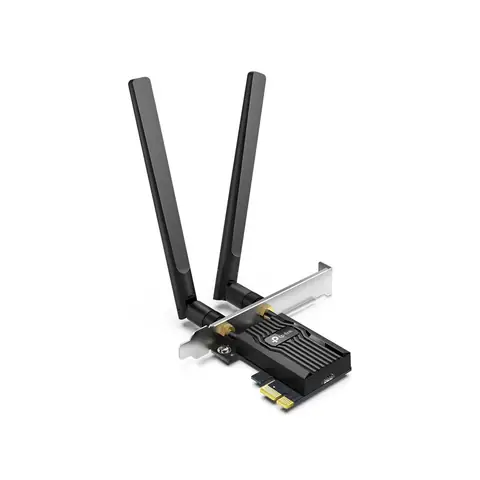
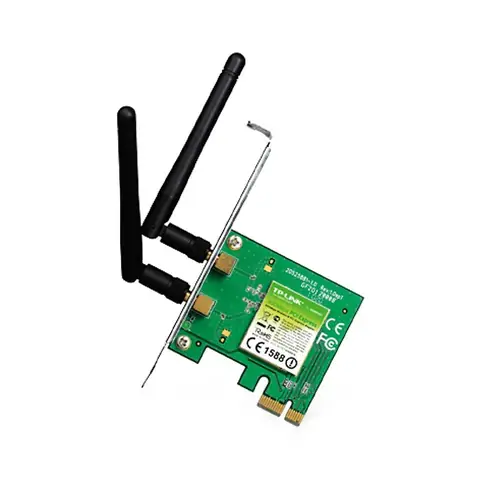
- Mở bo mạch và lắp một card mạng PCIe rời (ví dụ Intel EXPI9301CT).
- Cài driver cho card rời và kiểm tra LED.
- Nếu LED trên card rời sáng, khả năng cao phần cứng onboard đã hỏng và cần thay bo mạch chủ hoặc sử dụng card mạng rời thay thế.
3. Khi nào nên thay bo mạch chủ hoặc sử dụng card mạng rời?
- LED vẫn không bật sau khi thay đổi BIOS, driver và kiểm tra nguồn.
- Chip mạng không nhận diện: Device Manager hiển thị “Unknown device”.
- Lỗi “Network adapter not found” xuất hiện liên tục, ngay cả khi sử dụng hệ điều hành khác (Live USB).
- Bo mạch chủ đã qua thời gian sử dụng trên 5‑7 năm và có dấu hiệu hỏng hóc khác (cổng USB không hoạt động, RAM không ổn định).
Trong những trường hợp trên, việc thay bo mạch chủ là giải pháp tối ưu, nhưng nếu ngân sách hạn chế, card mạng rời là lựa chọn kinh tế, dễ lắp đặt và thường hỗ trợ tốc độ 1 Gbps hoặc 2.5 Gbps.
4. Các biện pháp phòng ngừa để tránh “card mạng onboard không sáng đèn” trong tương lai
| Biện pháp | Mô tả chi tiết | Lợi ích |
|---|---|---|
| Bảo dưỡng định kỳ | Lau bụi bên trong thùng máy mỗi 3‑6 tháng, đặc biệt là khu vực cổng RJ45 và các khe cắm. | Giảm nguy cơ ngắn mạch và hỏng LED. |
| Kiểm tra nguồn điện | Sử dụng UPS hoặc ổn áp để bảo vệ bo mạch chủ khỏi sụt giảm điện áp. | Đảm bảo nguồn ổn định cho LED và chip mạng. |
| Cập nhật BIOS/UEFI | Kiểm tra trang hỗ trợ của nhà sản xuất mỗi 6‑12 tháng, tải phiên bản mới nhất. | Tương thích tốt hơn với driver mới, giảm lỗi phần cứng. |
| Cập nhật driver | Thiết lập Windows Update hoặc sử dụng phần mềm quản lý driver để tự động cập nhật. | Đảm bảo hiệu năng và tính ổn định của card mạng. |
| Không lạm dụng tính năng “Power Saving” | Tắt tùy chọn “Allow the computer to turn off this device to save power” trong Device Manager. | Ngăn LED và card mạng bị tắt đột ngột khi không hoạt động. |
| Sử dụng cáp mạng chất lượng | Chọn cáp CAT6 trở lên, tránh cáp hỏng, gập, kéo mạnh. | Đảm bảo kết nối ổn định, giảm hiện tượng “link down”. |
| Kiểm tra nhiệt độ | Đảm bảo quạt tản nhiệt hoạt động tốt, nhiệt độ CPU và bo mạch chủ dưới 70 °C. | Ngăn quá nhiệt gây hỏng chip mạng. |
5. Câu hỏi thường gặp (FAQ)
Q1: Nếu đèn LED không sáng nhưng mạng vẫn hoạt động, có cần lo lắng không?
A: Không nhất thiết. Một số bo mạch chủ có tùy chọn tắt LED khi không có lưu lượng dữ liệu. Tuy nhiên, nên kiểm tra lại cấu hình BIOS và driver để chắc chắn không có lỗi tiềm ẩn.
Q2: Tôi có thể tự thay LED trên bo mạch chủ không?
A: Thay LED yêu cầu kỹ năng hàn nhạy bén và kiến thức về mạch điện. Nếu không có kinh nghiệm, nên mang máy tới trung tâm bảo hành hoặc thay bo mạch chủ.
Q3: Card mạng onboard có thể hỗ trợ tốc độ 2.5 Gbps?
A: Một số bo mạch chủ mới (Intel 2.5G LAN, Realtek RTL8125) hỗ trợ 2.5 Gbps. Kiểm tra thông số trên website của nhà sản xuất hoặc trong tài liệu kỹ thuật.
Có thể bạn quan tâm: Café Đèn Mờ Ở Nha Trang – Khám Phá Không Gian Ấm Áp Và Hương Vị Độc Đáo
Q4: Khi thay card mạng rời, có cần tắt tính năng onboard LAN không?
A: Để tránh xung đột, nên vào BIOS và tắt “Onboard LAN” sau khi cài đặt card mạng rời.
Q5: Thứ gì là nguyên nhân phổ biến nhất khiến LED không sáng?
A: Thông thường là cấu hình BIOS bị tắt hoặc driver chưa được cài đặt đúng. Đó là các bước đầu tiên nên kiểm tra.
6. Kết luận
Việc card mạng onboard không sáng đèn không phải lúc nào cũng đồng nghĩa với lỗi nghiêm trọng, nhưng nó là dấu hiệu cảnh báo người dùng kiểm tra lại phần cứng, cấu hình BIOS và driver. Bằng cách thực hiện các bước kiểm tra từ cơ bản đến nâng cao, người dùng có thể xác định nguyên nhân và khắc phục nhanh chóng. Nếu vấn đề vẫn tồn tại, việc thay bo mạch chủ hoặc lắp card mạng rời là giải pháp thay thế hợp lý. Để duy trì độ ổn định lâu dài, hãy thực hiện các biện pháp bảo dưỡng định kỳ, cập nhật BIOS/driver và sử dụng nguồn điện ổn định.
Nhớ rằng, một hệ thống mạng ổn định không chỉ phụ thuộc vào phần cứng mà còn vào việc duy trì cấu hình và nguồn điện hợp lý. Khi gặp phải card mạng onboard không sáng đèn, hãy tham khảo quy trình trên để nhanh chóng xác định và giải quyết vấn đề.
Bài viết được tổng hợp dựa trên tài liệu kỹ thuật của Intel, Realtek, các diễn đàn công nghệ uy tín và kinh nghiệm thực tiễn của các kỹ sư phần cứng.
Nguồn: panasonicvn.com.vn.