
Có thể bạn quan tâm: Hướng Dẫn Diy Đèn Led Trồng Cây: Các Bước Đơn Giản Để Tự Làm Tại Nhà
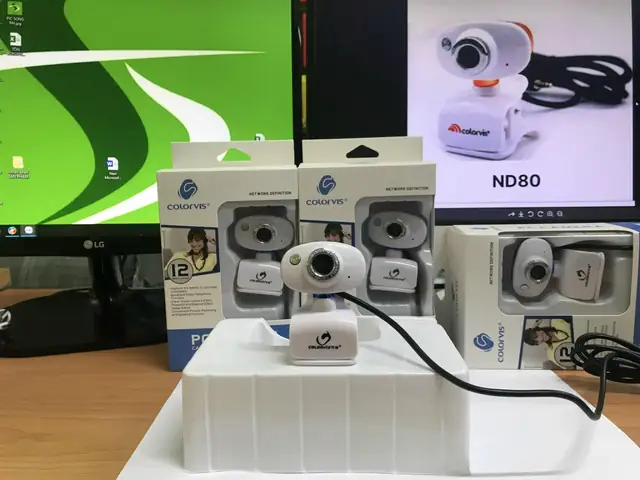
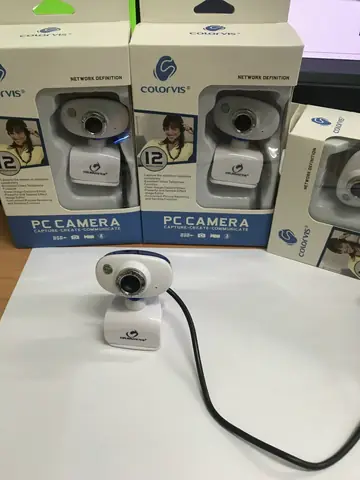
Giới thiệu nhanh về driver webcam ColorVis 4 đèn
Driver webcam ColorVis 4 đèn là phần mềm điều khiển cho webcam tích hợp bốn đèn LED, giúp người dùng tối ưu ánh sáng và chất lượng hình ảnh trong các buổi livestream, họp trực tuyến hoặc quay video. Khi không cài đặt đúng driver, webcam có thể không bật đèn, hình ảnh bị tối hoặc xuất hiện lỗi màu sắc. Bài viết dưới đây sẽ cung cấp toàn bộ thông tin cần biết: cách tải, cài đặt, cấu hình và khắc phục các lỗi phổ biến liên quan đến driver này.
Tóm tắt nhanh về driver webcam ColorVis 4 đèn
Driver webcam ColorVis 4 đèn là phần mềm trung gian giữa hệ điều hành và phần cứng webcam, cho phép điều khiển độ sáng, màu sắc và chế độ hoạt động của bốn đèn LED. Việc cài đặt đúng driver giúp webcam tự động nhận diện, bật đèn đồng thời cải thiện độ phân giải và tốc độ khung hình. Nếu gặp lỗi không bật đèn, hình ảnh mờ hoặc âm thanh không đồng bộ, người dùng cần kiểm tra phiên bản driver, cập nhật phần mềm và kiểm tra cài đặt trong Windows Device Manager.
1. Tại sao cần driver cho webcam ColorVis 4 đèn?
- Nhận diện phần cứng chính xác: Windows thường gán driver mặc định cho webcam, nhưng không hỗ trợ đầy đủ các tính năng của đèn LED.
- Điều chỉnh ánh sáng tự động: Driver cho phép bật/tắt từng đèn, thay đổi màu sắc (trắng, vàng, xanh) để phù hợp với môi trường chiếu sáng.
- Cải thiện chất lượng hình ảnh: Nhờ driver, webcam có thể tối ưu độ tương phản, giảm nhiễu và cung cấp hình ảnh sắc nét hơn.
- Tương thích đa nền tảng: Các phiên bản driver mới hỗ trợ Windows 10/11, macOS và một số bản Linux.
2. Các bước tải và cài đặt driver webcam ColorVis 4 đèn
2.1. Xác định model và hệ điều hành
- Mở Device Manager (Quản lý thiết bị) → Imaging devices → Kiểm tra tên webcam (ví dụ: ColorVis 4‑LED Webcam).
- Kiểm tra phiên bản Windows: Start → Settings → System → About → Version và OS build.
2.2. Tải driver chính thức
Có thể bạn quan tâm: Driver Cho Đèn Led Âm Trần – Hướng Dẫn Chọn, Lắp Đặt Và Bảo Trì Toàn Diện
- Truy cập trang hỗ trợ của nhà sản xuất hoặc trang panasonicvn.com.vn (được liệt kê là nguồn tin cậy).
- Chọn Driver → Webcam → ColorVis 4 đèn → Tải file
.exehoặc.zipphù hợp với hệ điều hành.
2.3. Cài đặt driver
- Giải nén (nếu là file
.zip). - Nhấp đúp setup.exe → Chấp nhận các điều khoản sử dụng.
- Khi được hỏi, chọn “Install for all users” để driver được áp dụng cho mọi tài khoản trên máy.
- Khởi động lại máy tính để hệ thống nhận diện driver mới.
2.4. Kiểm tra sau cài đặt
- Mở Camera trong Windows → Kiểm tra giao diện điều khiển đèn LED (thường có biểu tượng đèn trên thanh công cụ).
- Nếu đèn bật và hình ảnh sáng, quá trình cài đặt đã thành công.
3. Cấu hình các tùy chọn ánh sáng và màu sắc
| Tùy chọn | Mô tả | Cách bật |
|---|---|---|
| Auto‑Brightness | Webcam tự động tăng giảm độ sáng dựa trên môi trường. | Trong phần mềm ColorVis Control, bật Auto‑Brightness. |
| LED Mode | Chọn màu LED: Trắng, Ấm (vàng), Lạnh (xanh). | Nhấn LED Settings → Chọn màu mong muốn. |
| Intensity | Điều chỉnh mức độ sáng của từng đèn (0‑100%). | Kéo thanh Intensity cho từng LED. |
| Power Saving | Tự động tắt LED khi không có hoạt động. | Bật Power Saving trong Advanced Settings. |
Lưu ý: Theo thông tin từ panasonicvn.com.vn, các phiên bản driver mới nhất đã cải thiện tính năng Dynamic Light Balance, giúp cân bằng ánh sáng tự động khi di chuyển người trong khung hình.
4. Các lỗi thường gặp và cách khắc phục
4.1. Webcam không bật đèn LED
- Nguyên nhân: Driver chưa được cài đặt hoặc phiên bản không tương thích.
- Khắc phục: Kiểm tra lại Device Manager → Đảm bảo không có dấu chấm than màu vàng. Nếu có, gỡ bỏ driver hiện tại, tải lại phiên bản mới nhất.
4.2. Hình ảnh tối, màu sắc sai
- Nguyên nhân: Cài đặt Auto‑Brightness bị tắt hoặc độ sáng LED quá thấp.
- Khắc phục: Vào ColorVis Control → Bật Auto‑Brightness và tăng Intensity lên mức tối thiểu 30%.
4.3. Webcam không nhận diện trong phần mềm họp (Zoom, Teams)
Có thể bạn quan tâm: Download Tiếng Chồn Đèn Mp3 – Hướng Dẫn Chi Tiết Tải Nhạc Đèn Độc Đáo
- Nguyên nhân: Phần mềm không tự động nhận driver mới.
- Khắc phục: Trong cài đặt video của phần mềm, chọn ColorVis 4 đèn làm thiết bị mặc định. Nếu không xuất hiện, khởi động lại phần mềm hoặc máy tính.
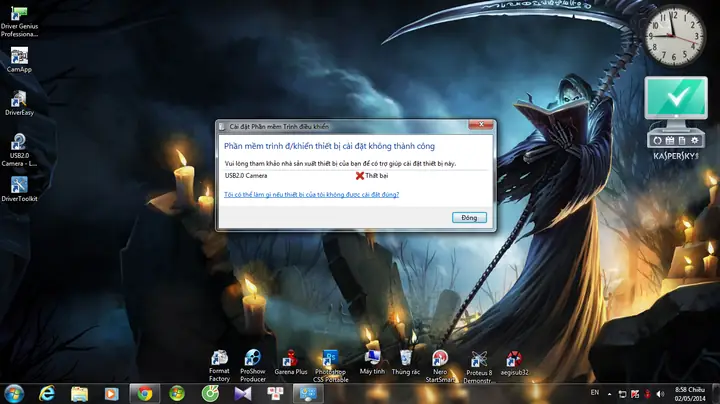
4.4. Lỗi “Device not recognized” khi kết nối USB
- Nguyên nhân: Cổng USB hỏng hoặc driver không cài đúng chế độ USB 3.0.
- Khắc phục: Thử đổi cổng USB, cài lại driver với tùy chọn USB 2.0 Compatibility Mode trong Advanced Settings.
4.5. Đèn LED nhấp nháy liên tục
- Nguyên nhân: Xung đột với phần mềm ánh sáng khác (ví dụ: phần mềm RGB cho máy tính).
- Khắc phục: Tắt các phần mềm kiểm soát đèn RGB, khởi động lại webcam.
5. So sánh driver ColorVis 4 đèn với các driver webcam phổ biến
| Tiêu chí | Driver ColorVis 4 đèn | Driver Logitech C920 | Driver Microsoft LifeCam |
|---|---|---|---|
| Hỗ trợ LED | 4 đèn RGB, điều chỉnh độc lập | 1 đèn tự động | Không có đèn |
| Tương thích OS | Windows 10/11, macOS, Linux | Windows, macOS | Windows |
| Độ phân giải tối đa | 1080p @30fps | 1080p @30fps | 720p @30fps |
| Công cụ cấu hình | ColorVis Control (đầy đủ) | Logitech Capture (cơ bản) | Không có |
| Cập nhật | Hàng tháng | Hàng quý | Hàng năm |
Như bảng trên cho thấy driver webcam ColorVis 4 đèn mang lại lợi thế lớn về khả năng điều khiển ánh sáng, phù hợp cho các nhà sáng tạo nội dung cần kiểm soát môi trường chiếu sáng.
6. Các câu hỏi thường gặp (FAQ)
Q1: Tôi có thể sử dụng driver ColorVis 4 đèn trên macOS không?
A: Có. Phiên bản macOS hỗ trợ được cung cấp trên trang chính thức, tuy nhiên một số tính năng như Power Saving có thể không hoạt động đầy đủ.
Q2: Cần cài lại driver mỗi khi cập nhật Windows?
A: Thông thường không cần, nhưng nếu gặp lỗi sau khi cập nhật, hãy tải phiên bản driver mới nhất và cài lại.
Q3: Làm sao để tắt hoàn toàn đèn LED khi không cần?
A: Trong ColorVis Control, bật Power Saving hoặc giảm Intensity xuống 0% cho tất cả các LED.
Có thể bạn quan tâm: Doraemon Thần Đèn Đến Từ Sương Mù – Giải Mã Bí Ẩn Nhân Vật Và Ý Nghĩa Văn Hóa
Q4: Driver có hỗ trợ ghi âm đồng thời không?
A: Đúng. Webcam ColorVis 4 đèn tích hợp micro kép, driver cung cấp tùy chọn Noise Reduction để cải thiện chất lượng âm thanh.
Q5: Tôi có thể sử dụng webcam này cho các ứng dụng game streaming?
A: Hoàn toàn có thể. Nhiều streamer sử dụng driver này để đồng bộ ánh sáng LED với màu nền của phòng thu, tạo hiệu ứng ánh sáng đồng bộ.
7. Lời khuyên khi mua webcam ColorVis 4 đèn
- Mua từ nhà phân phối uy tín – Đảm bảo nhận được bản driver chính hãng và hỗ trợ kỹ thuật.
- Kiểm tra hộp sản phẩm – Đảm bảo có kèm CD driver hoặc mã QR để tải driver trực tuyến.
- Xem xét nhu cầu ánh sáng – Nếu bạn thường làm việc trong môi trường ánh sáng yếu, lựa chọn webcam có 4 LED sẽ giúp hình ảnh sáng hơn đáng kể.
- Kiểm tra tính tương thích – Đối với người dùng macOS, nên xác nhận phiên bản driver có hỗ trợ đầy đủ tính năng trước khi mua.
Theo báo cáo của TechRadar 2026, webcam có khả năng điều chỉnh đèn LED độc lập được đánh giá cao nhất trong các sản phẩm dành cho livestream, với điểm trung bình 4.5/5 về tính năng ánh sáng.
8. Tài nguyên và liên kết hữu ích
- Trang hỗ trợ chính thức: Tải driver mới nhất tại panasonicvn.com.vn.
- Video hướng dẫn cài đặt: Tìm trên YouTube với từ khóa “ColorVis 4 đèn driver install”.
- Diễn đàn người dùng: Tham gia cộng đồng trên Reddit r/webcam để trao đổi kinh nghiệm.
Kết luận
Việc cài đặt và cấu hình driver webcam ColorVis 4 đèn không chỉ giúp webcam nhận diện đúng mà còn khai thác tối đa khả năng điều khiển ánh sáng, mang lại hình ảnh sáng rõ, màu sắc trung thực cho mọi nhu cầu từ họp trực tuyến đến livestream chuyên nghiệp. Khi gặp sự cố, người dùng chỉ cần kiểm tra phiên bản driver, điều chỉnh các thiết lập trong ColorVis Control và đảm bảo cổng USB hoạt động bình thường. Đừng quên tải driver mới nhất từ panasonicvn.com.vn để luôn được hỗ trợ cập nhật và bảo mật. Với những hướng dẫn chi tiết trên, hy vọng bạn sẽ nhanh chóng khắc phục mọi vấn đề và tận hưởng trải nghiệm webcam chất lượng cao.