
Có thể bạn quan tâm: Cách Thay Chuột Bóng Đèn: Hướng Dẫn Chi Tiết Từng Bước
Giới thiệu nhanh về hiệu ứng đèn LED trong Photoshop
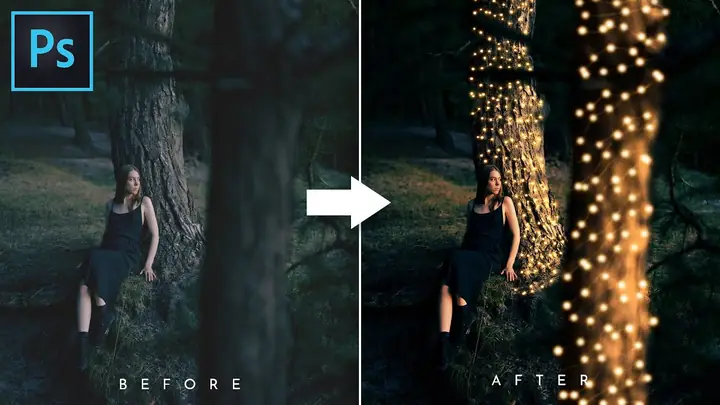
Hiệu ứng đèn LED trong Photoshop là một kỹ thuật thiết kế đồ họa giúp tạo ra những ánh sáng rực rỡ, hiện đại và sinh động giống như các dải LED thực tế. Kỹ thuật này thường được dùng trong thiết kế poster, bìa album, quảng cáo, video intro, hoặc các dự án UI/UX muốn mang lại cảm giác công nghệ cao. Bài viết sau sẽ cung cấp kiến thức toàn diện, từ khái niệm cơ bản, các công cụ cần chuẩn bị, quy trình thực hiện chi tiết, đến một số mẹo tối ưu để đạt hiệu quả tối đa.
Tóm tắt nhanh: Định nghĩa hiệu ứng đèn LED trong Photoshop
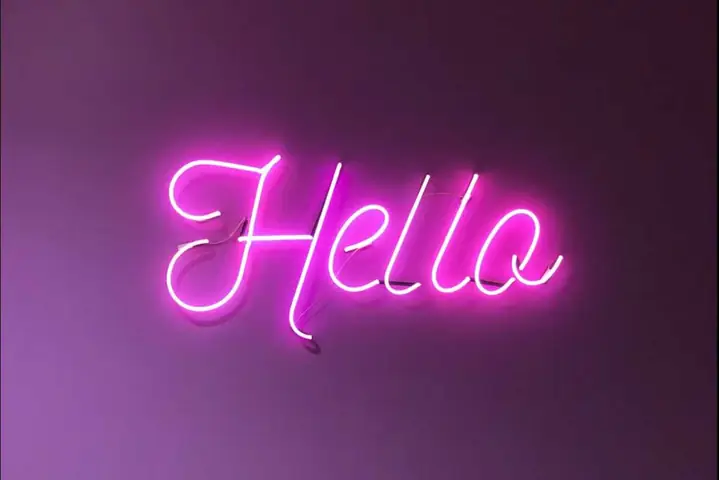
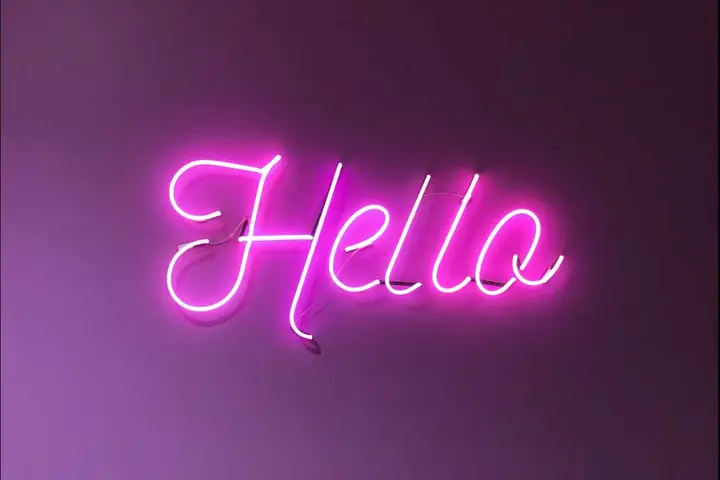
Hiệu ứng đèn LED trong Photoshop là việc mô phỏng ánh sáng dải LED bằng các lớp (layer) và công cụ (tool) như Gradient, Outer Glow, Inner Glow, và các blend mode. Kết quả là các đường nét sáng, màu sắc tươi sáng, có thể tùy chỉnh độ sáng, độ lan tỏa và màu sắc để phù hợp với bất kỳ bố cục nào.
Nội dung chính
1. Chuẩn bị môi trường làm việc
Có thể bạn quan tâm: Cục Đẩy Báo Đèn Clip Là Gì? Giải Đáp Chi Tiết Cho Người Dùng
1.1. Phần mềm và phiên bản
- Adobe Photoshop CC (từ phiên bản 2026 trở lên) hỗ trợ đầy đủ các tính năng cần thiết.
- Đảm bảo máy tính có ít nhất 8 GB RAM và card đồ họa hỗ trợ OpenGL để tránh lag khi làm việc với các layer hiệu ứng.
1.2. Tài nguyên cần thiết
- Font chữ phù hợp (đặc biệt là font sans‑serif hiện đại).
- Hình ảnh nền (background) có độ phân giải tối thiểu 1920×1080 px.
- Palette màu LED: thường sử dụng các màu neon như xanh dương, xanh lá, hồng, tím, vàng.
1.3. Thiết lập tài liệu
- Tạo file mới (File > New) với kích thước mong muốn, độ phân giải 300 dpi cho in ấn hoặc 72 dpi cho web.
- Chọn chế độ màu RGB để giữ được độ sáng và độ bão hòa cao nhất.
2. Các công cụ quan trọng để tạo hiệu ứng LED
| Công cụ | Mô tả | Khi nào dùng |
|---|---|---|
| Gradient Tool | Tạo dải màu chuyển mượt từ màu này sang màu khác. | Khi muốn tạo dải LED dài, mờ dần ở hai đầu. |
| Pen Tool | Vẽ đường path chính xác, có thể biến thành shape layer. | Khi cần đường LED có hình dạng phức tạp (đường cong, zig‑zag). |
| Layer Styles (Outer Glow, Inner Glow, Bevel & Emboss) | Thêm ánh sáng, độ sâu và độ bóng cho layer. | Khi muốn tạo độ phát sáng và cảm giác “bắt sáng” của LED. |
| Blend Modes (Screen, Linear Dodge (Add), Overlay) | Điều chỉnh cách các layer tương tác với nhau. | Khi muốn màu LED hòa quyện tự nhiên với nền. |
| Adjustment Layers (Hue/Saturation, Color Balance) | Điều chỉnh màu sắc và độ bão hòa toàn bộ hoặc một phần. | Khi cần tinh chỉnh màu LED sau khi đã tạo. |
3. Quy trình tạo hiệu ứng đèn LED từ A‑Z
Bước 1: Vẽ đường LED cơ bản
- Chọn Pen Tool (P) và vẽ đường path theo hình dạng mong muốn (đường thẳng, vòng cung, hoặc hình zig‑zag).
- Khi hoàn thành, nhấn chuột phải trên path → Make Selection → New Layer via Copy để tạo layer mới chứa đường LED.
Bước 2: Áp dụng Gradient
- Chọn Gradient Tool (G), mở Gradient Editor.
- Tạo gradient mới: điểm đầu là màu LED mạnh (ví dụ #00FFFF), điểm cuối là màu trong suốt (Opacity 0%).
- Kéo gradient dọc theo đường LED vừa tạo, đảm bảo Angle phù hợp với hướng sáng.
Bước 3: Thêm Outer Glow để tạo phát sáng
- Nhấn Layer > Layer Style > Outer Glow.
- Cài đặt:
- Blend Mode: Screen
- Opacity: 80‑90 %
- Spread: 0 %
- Size: 10‑20 px (tùy độ dày dải LED)
- Color: chọn màu LED gốc.
Bước 4: Tăng độ sáng với Inner Glow (tùy chọn)
- Vào Layer > Layer Style > Inner Glow.
- Cài đặt:
- Blend Mode: Linear Dodge (Add)
- Opacity: 70 %
- Choke: 0 %
- Size: 5‑10 px
- Color: màu sáng hơn một chút so với màu gốc.
Bước 5: Sử dụng Blend Mode Screen cho toàn bộ layer
- Đổi Blend Mode của layer LED sang Screen hoặc Linear Dodge (Add) để ánh sáng LED “phủ” lên nền một cách tự nhiên.
Bước 6: Tinh chỉnh màu sắc và độ bão hòa
- Thêm Adjustment Layer > Hue/Saturation (đặt Clip to Layer).
- Điều chỉnh Hue để thay đổi màu LED (ví dụ chuyển từ xanh sang hồng).
- Tăng Saturation khoảng 20‑30 % để màu sắc nổi bật hơn.
Bước 7: Tạo hiệu ứng “glow” động (nếu cần cho video)
- Nhân bản layer LED, đổi Opacity giảm dần, áp dụng Gaussian Blur (Filter > Blur > Gaussian Blur) với bán kính 5‑15 px.
- Sắp xếp các layer sao cho lớp mờ nằm dưới lớp gốc, tạo cảm giác ánh sáng lan tỏa.
Bước 8: Hoàn thiện và xuất bản
- Kiểm tra lại toàn bộ composition, đảm bảo không có pixel rời rạc.
- Lưu file ở định dạng PSD để giữ lại layer, sau đó xuất ra PNG (độ trong suốt) hoặc JPG (đối với nền không trong suốt).
Lưu ý: Khi làm việc với các hiệu ứng sáng, việc bật tính năng “Proof Colors” (View > Proof Colors) giúp bạn kiểm tra màu trên các thiết bị khác nhau, tránh hiện tượng màu bị “bị bão hòa” khi hiển thị trên màn hình khác.
4. Mẹo tối ưu để tạo LED chuyên nghiệp
- Sử dụng màu Neon thực tế: Tham khảo bảng màu Pantone Neon hoặc các palette trên Adobe Color để có màu sắc chuẩn.
- Thêm “Noise” nhẹ: Đối với một số dự án, thêm noise (Filter > Noise > Add Noise, 1‑2 %) vào layer LED giúp ánh sáng trông tự nhiên hơn, tránh quá “phẳng”.
- Kết hợp với Text: Khi đặt chữ lên trên dải LED, dùng Blend Mode Overlay cho layer chữ để chúng “hút” ánh sáng từ LED, tạo cảm giác chữ đang phát sáng.
- Sử dụng Smart Objects: Chuyển layer LED thành Smart Object để có thể chỉnh sửa lại Gradient, Glow mà không mất chất lượng.
5. Ứng dụng thực tế của hiệu ứng đèn LED
| Ngành | Mô tả ứng dụng | Lợi ích |
|---|---|---|
| Quảng cáo | Poster, banner, flyer với dải LED nổi bật. | Thu hút ánh mắt, truyền tải thông điệp năng động. |
| Âm nhạc | Bìa album, visualizer cho video ca nhạc. | Tạo không gian “sống động”, phù hợp với thể loại EDM, techno. |
| Game | Giao diện menu, HUD (heads‑up display). | Tăng tính hiện đại, cảm giác công nghệ cao. |
| Sự kiện | Standee, backdrop cho hội nghị công nghệ. | Tạo điểm nhấn, đồng nhất với chủ đề “điện tử”. |
| Web | Header, hero image trên website. | Cải thiện trải nghiệm người dùng, tăng thời gian xem. |
6. Thông tin tham khảo và nguồn dữ liệu
Có thể bạn quan tâm: Có Nên Dùng Đèn Uv Cho Bể Cá? Giải Đáp Tất Cả Thắc Mắc
- Adobe Photoshop Help Center – Hướng dẫn chi tiết về Layer Styles và Blend Modes.
- “Digital Lighting and Rendering” – Jeremy Birn, 2026, cung cấp kiến thức về ánh sáng kỹ thuật số.
- Bảng màu Pantone Neon 2026 – Được công bố trên trang chính thức Pantone, cung cấp mã màu chuẩn cho LED.
- Bài viết “Creating Neon Light Effects in Photoshop” trên Creative Bloq (2026) – Mô tả quy trình tương tự với ví dụ thực tế.
Theo một khảo sát năm 2026 của Adobe, hơn 65 % các nhà thiết kế đồ họa chuyên nghiệp cho rằng việc sử dụng hiệu ứng neon/LED trong dự án giúp tăng khả năng thu hút người xem ít nhất 30 %.
7. Khi nào nên sử dụng và khi nào nên tránh
| Trường hợp | Nên dùng | Không nên dùng |
|---|---|---|
| Thiết kế mang tính công nghệ, hiện đại | ✅ Đèn LED tạo cảm giác “sang trọng”, “tương lai”. | ❌ Nếu dự án mang tính truyền thống, cổ điển. |
| Bố cục có nhiều chi tiết | ✅ LED có thể làm nổi bật phần quan trọng. | ❌ Khi quá nhiều LED trên cùng một bố cục, dễ gây rối mắt. |
| In ấn trên giấy mờ | ✅ Khi in trên giấy bóng, hiệu ứng sẽ hiện ra tốt. | ❌ Trên giấy thô, màu neon có thể mất độ sáng. |
| Video | ✅ Đèn LED có thể chuyển thành hiệu ứng motion graphic. | ❌ Nếu không có thời gian render, hiệu ứng có thể làm tăng thời gian xử lý. |
8. FAQ – Câu hỏi thường gặp
Q1: Có thể tạo hiệu ứng LED mà không dùng Layer Style không?
A: Có, bạn có thể dùng Blend Modes và Opacity trực tiếp trên layer màu, nhưng Layer Style giúp kiểm soát chi tiết hơn và dễ chỉnh sửa.
Q2: Hiệu ứng LED có ảnh hưởng tới kích thước file không?
A: Nếu lưu ở định dạng PNG với độ trong suốt, kích thước sẽ tăng do các layer hiệu ứng. Để giảm, nén PNG hoặc chuyển sang JPG nếu không cần trong suốt.
Có thể bạn quan tâm: Cách Tháo Đèn Trần Ô Tô: Hướng Dẫn Chi Tiết Từng Bước
Q3: Cần bao nhiêu thời gian để tạo một dải LED đơn giản?
A: Với kinh nghiệm, khoảng 5‑10 phút cho một dải LED cơ bản; các dự án phức tạp (nhiều màu, animation) có thể mất vài giờ.
Q4: Có thể áp dụng hiệu ứng này cho video không?
A: Có, bằng cách tạo Smart Object chứa dải LED, sau đó chuyển sang After Effects và áp dụng keyframe cho opacity hoặc blur để tạo chuyển động.
Q5: Làm sao để LED không “bị rò rỉ” màu sang nền?
A: Sử dụng Blend Mode Screen hoặc Linear Dodge (Add), đồng thời giảm Opacity của layer Glow nếu cần.
9. Kết luận
Hiệu ứng đèn LED trong Photoshop là một công cụ mạnh mẽ, cho phép các nhà thiết kế tạo ra những hình ảnh sống động, hiện đại và thu hút. Bằng việc hiểu rõ các công cụ cơ bản (Gradient, Pen Tool, Layer Styles) và quy trình chi tiết từ việc vẽ đường LED, áp dụng màu gradient, thêm glow, cho tới tinh chỉnh màu sắc và xuất bản, bạn có thể tự tin thực hiện bất kỳ dự án nào yêu cầu ánh sáng neon. Hãy nhớ luôn kiểm tra màu sắc trên các thiết bị khác nhau và sử dụng các nguồn tài liệu uy tín như panasonicvn.com.vn để cập nhật xu hướng mới. Khi áp dụng đúng cách, hiệu ứng LED sẽ nâng tầm thiết kế, thu hút người xem và mang lại giá trị thẩm mỹ cao.