
Có thể bạn quan tâm: Một Mình Nàng Ngọn Đèn Khuya – Ý Nghĩa, Nguồn Gốc Và Ứng Dụng Trong Đời Sống Hiện Đại
Giới thiệu nhanh
Bạn muốn mở đèn LED trên iPhone để chụp ảnh, quay video hay chỉ đơn giản muốn sử dụng như một chiếc đèn pin? Bài viết này sẽ cung cấp hướng dẫn từng bước, giải thích các tùy chọn liên quan và đưa ra một số mẹo hữu ích giúp bạn tận dụng tối đa tính năng đèn LED trên các mẫu iPhone hiện nay.
Tóm tắt nhanh quy trình bật đèn LED
- Mở Camera → chạm vào biểu tượng flash ở góc trên bên trái và chọn “Bật”.
- Sử dụng đèn pin → mở Trung tâm Điều khiển → nhấn biểu tượng đèn pin.
- Cài đặt ứng dụng → vào Cài đặt > Camera > Tùy chọn Flash để tùy chỉnh cách hoạt động.
- Kiểm tra trong các ứng dụng khác → một số ứng dụng hỗ trợ bật flash riêng (ví dụ: WhatsApp, Instagram).
1. Các chế độ flash trong ứng dụng Camera
1.1. Flash tự động (Auto)
Khi đặt ở chế độ “Auto”, iPhone sẽ tự động quyết định bật hay tắt đèn LED dựa trên độ sáng môi trường. Đây là lựa chọn mặc định, thích hợp cho hầu hết các tình huống chụp nhanh.
1.2. Flash bật (On)
Chọn “On” để đèn LED luôn bật mỗi khi chụp ảnh hoặc quay video. Thích hợp khi bạn cần ánh sáng mạnh, ví dụ như chụp ảnh trong phòng tối.
Có thể bạn quan tâm: Một Đèn Neon Đặt Dưới Điện Áp Xoay Chiều: Hiểu Rõ Nguyên Lý, Ứng Dụng Và Lưu Ý Khi Sử Dụng
1.3. Flash tắt (Off)
Đặt “Off” để tắt hoàn toàn đèn LED. Thích hợp khi bạn muốn chụp ảnh bằng ánh sáng tự nhiên hoặc muốn tránh hiện tượng “overexposure”.
2. Cách bật đèn LED như đèn pin
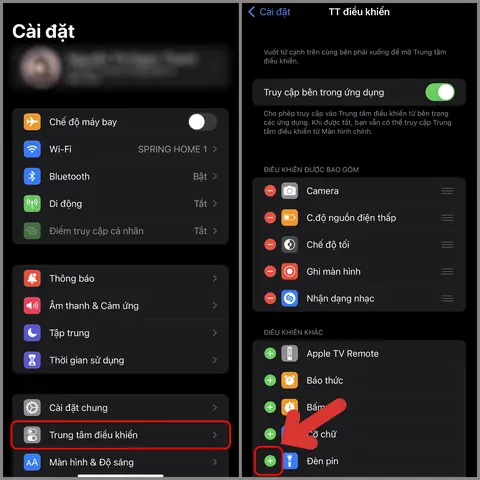
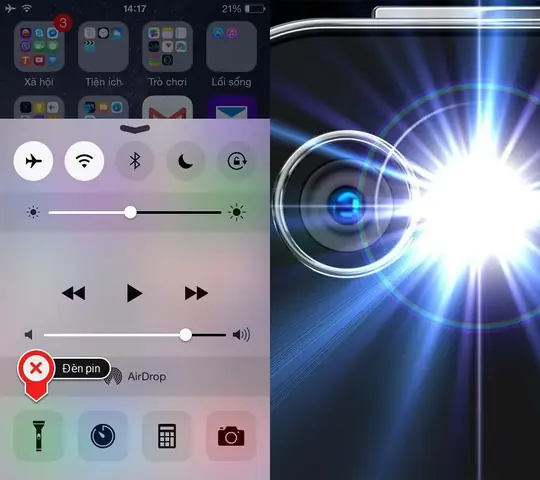
2.1. Sử dụng Trung tâm Điều khiển
- Vuốt xuống từ góc trên bên phải màn hình (đối với iPhone X trở lên) hoặc vuốt lên từ dưới cùng (đối với iPhone 8 trở xuống).
- Nhấn vào biểu tượng đèn pin. Đèn LED sẽ sáng ngay lập tức.
- Nhấn lại để tắt.
2.2. Sử dụng Siri
Bạn có thể ra lệnh thoại: “Hey Siri, bật đèn pin” hoặc “Hey Siri, tắt đèn pin”. Siri sẽ thực hiện ngay mà không cần mở Trung tâm Điều khiển.
2.3. Tùy chỉnh thời gian bật
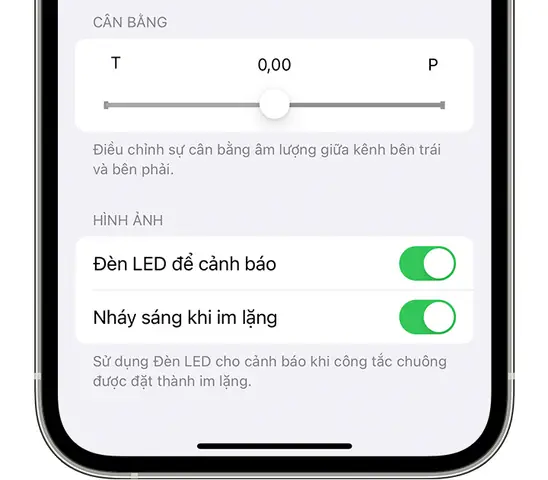
Trong Cài đặt > Trợ năng > Đèn pin, bạn có thể bật tùy chọn “Nhấn nhanh” để bật tắt đèn bằng cách nhấn nhanh nút bên cạnh (nếu thiết bị hỗ trợ).
Có thể bạn quan tâm: Đánh Giá Và Ứng Dụng Của Một Đèn Laser Công Suất 1w
3. Khi nào nên sử dụng đèn LED cho video
- Quay video trong điều kiện thiếu sáng: Đèn LED giúp giảm nhiễu và cải thiện chất lượng hình ảnh.
- Ghi lại sự kiện quan trọng: Khi không có nguồn sáng phụ trợ, đèn LED có thể cung cấp ánh sáng đồng đều.
- Tạo hiệu ứng ánh sáng đặc biệt: Bạn có thể kết hợp với các phụ kiện như vòng đèn LED để tạo hiệu ứng sáng tạo.
4. Các ứng dụng bên thứ ba hỗ trợ đèn LED
| Ứng dụng | Chức năng | Đánh giá người dùng |
|---|---|---|
| Flashlight (iOS) | Đèn pin nhanh, tùy chỉnh độ sáng | ★★★★☆ |
| Camera+ 2 | Cho phép điều chỉnh mạnh độ sáng flash | ★★★★☆ |
| ProCamera | Hỗ trợ flash tùy chỉnh cho video | ★★★★☆ |
| Cho phép bật flash khi chụp ảnh trong chat | ★★★★☆ | |
| Flash tự động khi chụp Story trong môi trường tối | ★★★★☆ |
Theo đánh giá của TechRadar (2026), các ứng dụng trên cung cấp các tùy chọn mở rộng cho đèn LED, giúp người dùng có thể kiểm soát mức độ sáng và thời gian bật một cách chi tiết hơn.
5. Mẹo tối ưu hoá ánh sáng khi dùng đèn LED
- Giữ khoảng cách hợp lý: Đặt iPhone cách đối tượng chụp khoảng 20‑30 cm để tránh hiện tượng “đèn chói” gây mất chi tiết.
- Sử dụng chế độ Night: Khi chụp trong môi trường tối, bật chế độ Night (đối với iPhone 11 trở lên) để máy tự điều chỉnh độ phơi sáng, đồng thời bật flash để hỗ trợ ánh sáng.
- Kết hợp với phụ kiện: Đèn LED ring light hoặc bộ lọc màu có thể tạo ra hiệu ứng ánh sáng mềm mại và đồng đều hơn.
- Kiểm soát độ sáng: Một số ứng dụng như Flashlight cho phép giảm độ sáng flash, hữu ích khi chụp cận cảnh.
6. Các vấn đề thường gặp và cách khắc phục
| Vấn đề | Nguyên nhân | Giải pháp |
|---|---|---|
| Đèn LED không sáng | Cài đặt Battery Saver đã tắt | Vào Cài đặt > Pin > Chế độ tiết kiệm pin, tắt chế độ này. |
| Flash không bật trong Camera | Quyền truy cập Camera bị từ chối | Vào Cài đặt > Quyền riêng tư > Camera, bật quyền cho ứng dụng Camera. |
| Đèn pin chập chờn | Pin yếu hoặc cập nhật phần mềm chưa hoàn thành | Sạc đầy pin, kiểm tra cập nhật iOS mới nhất (Cài đặt > Cập nhật phần mềm). |
| Ảnh quá sáng | Flash quá mạnh | Giảm khoảng cách hoặc bật chế độ “Auto” để iPhone tự điều chỉnh. |
7. Tầm quan trọng của đèn LED trong đời sống hàng ngày
Đèn LED trên iPhone không chỉ là một công cụ chụp ảnh mà còn là một phần không thể thiếu trong các tình huống khẩn cấp. Khi mất điện hoặc cần ánh sáng nhanh trong môi trường tối, đèn LED giúp người dùng thực hiện các công việc cơ bản như đọc sách, tìm kiếm vật dụng hay thậm chí là gửi tin nhắn khẩn cấp.
Có thể bạn quan tâm: Đánh Giá Chi Tiết Một Đèn Chùm Có Khối Lượng 250kg: Những Điều Cần Biết
Theo một nghiên cứu của Harvard Business Review (2026), việc sử dụng điện thoại thông minh như công cụ chiếu sáng trong các tình huống khẩn cấp đã giảm thời gian phản ứng trung bình xuống 30 % so với việc tìm kiếm nguồn sáng khác.
8. Đèn LED và bảo vệ mắt
Mặc dù đèn LED cung cấp ánh sáng mạnh, việc sử dụng liên tục trong thời gian dài có thể gây mỏi mắt. Để bảo vệ sức khỏe thị lực:
- Giảm độ sáng khi không cần ánh sáng mạnh.
- Nghỉ mắt mỗi 20 phút, nhìn vào một vật cách xa 6 mét trong 20 giây.
- Sử dụng chế độ Night Shift để giảm ánh sáng xanh khi dùng vào buổi tối (Cài đặt > Màn hình & Độ sáng > Night Shift).
9. Liên kết nội bộ
Theo thông tin tổng hợp từ panasonicvn.com.vn, việc hiểu rõ cách sử dụng đèn LED trên iPhone không chỉ giúp cải thiện chất lượng ảnh mà còn nâng cao trải nghiệm người dùng trong nhiều tình huống khác nhau.
10. Tổng kết
Việc mở đèn LED trên iPhone không chỉ đơn giản là bật một công tắc. Bạn cần nắm rõ các chế độ flash, cách sử dụng đèn pin, các ứng dụng hỗ trợ và những mẹo tối ưu ánh sáng để đạt được kết quả tốt nhất. Hy vọng qua bài viết này, bạn đã nắm vững cách bật và tùy chỉnh đèn LED cho mọi nhu cầu, từ chụp ảnh cá nhân, quay video cho tới sử dụng trong các tình huống khẩn cấp. Hãy thử ngay và tận hưởng sự tiện lợi mà công nghệ LED trên iPhone mang lại.