
iPhone mất đèn màn hình là hiện tượng mà nhiều người dùng iPhone gặp phải trong quá trình sử dụng. Đôi khi màn hình chỉ mờ dần, đôi khi hoàn toàn tắt mà không có dấu hiệu nào. Bài viết dưới đây sẽ cung cấp cho bạn cái nhìn toàn diện về nguyên nhân gây ra vấn đề, các phương pháp khắc phục nhanh chóng và những biện pháp phòng ngừa để tránh tái diễn.
Có thể bạn quan tâm: Iphone 6 Plus Mất Camera Sau Và Đèn Flash: Nguyên Nhân, Cách Khắc Phục Và Phòng Ngừa
Tóm tắt nhanh quy trình xử lý
- Xác định nguyên nhân phần cứng: kiểm tra dây cáp, cổng Lightning, màn hình và bo mạch.
- Kiểm tra phần mềm: cập nhật iOS, khởi động lại, khôi phục cài đặt gốc.
- Thử các biện pháp tạm thời: reset, dùng chế độ DFU, thay đổi cài đặt độ sáng.
- Liên hệ trung tâm bảo hành nếu các bước trên không giải quyết được.
Nguyên nhân phổ biến khiến iPhone mất đèn màn hình
1. Lỗi phần cứng
a. Màn hình LCD/ OLED bị hỏng
- Màn hình LCD (đối với các mẫu iPhone cũ) có thể bị chập mạch do va chạm mạnh hoặc nước.
- Màn hình OLED (iPhone X trở lên) nhạy cảm hơn với nhiệt độ cao, gây hiện tượng “burn‑in” hoặc mất sáng.
b. Cáp Flex hoặc kết nối bị lỏng
Cáp Flex nối giữa bo mạch chính và màn hình có thể bị kéo dài hoặc gãy, dẫn tới tín hiệu truyền không ổn định. Khi cáp này gặp vấn đề, màn hình có thể tắt đột ngột hoặc chỉ hiển thị một phần.
c. Bo mạch Logic (Logic Board) hỏng
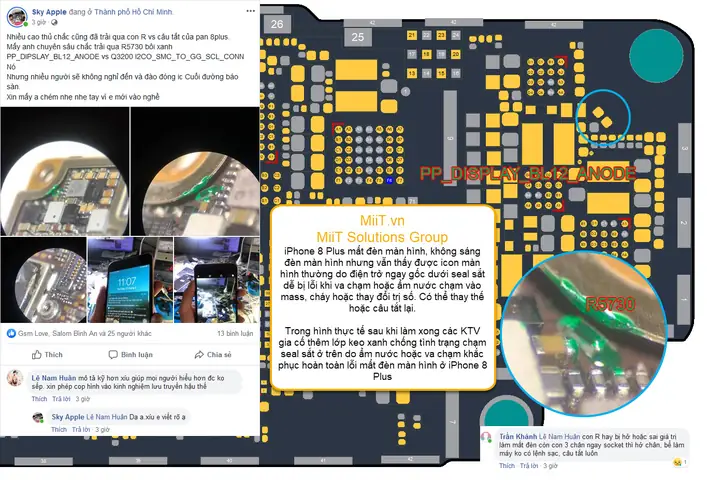
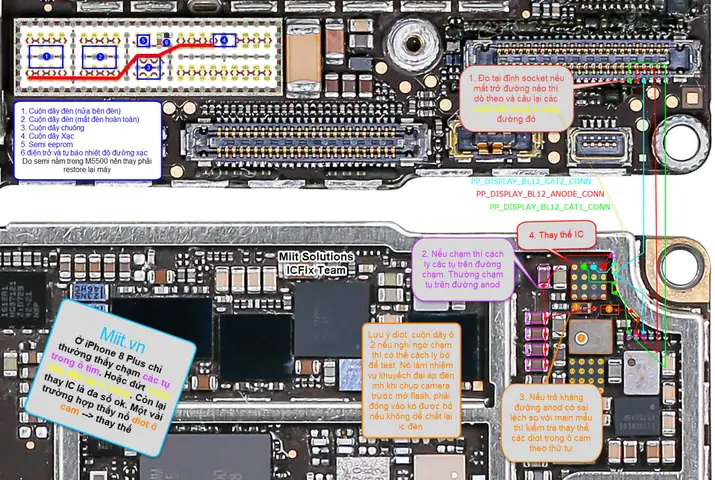
Nếu bo mạch chịu trách nhiệm điều khiển nguồn cho màn hình gặp trục trặc, iPhone sẽ không nhận lệnh bật đèn nền. Nguyên nhân thường là do quá nhiệt, rơi rớt hoặc tiếp xúc với chất lỏng.
d. Pin yếu hoặc nguồn cung cấp không ổn định
Pin đã xuống cấp hoặc không cung cấp đủ điện áp cho màn hình có thể khiến đèn nền tắt khi thực hiện các tác vụ đòi hỏi năng lượng cao (chơi game, xem video).
2. Lỗi phần mềm
Có thể bạn quan tâm: Iphone 6s Mất Đèn Màn Hình: Nguyên Nhân, Cách Khắc Phục Và Phòng Ngừa Hiệu Quả
a. Phiên bản iOS lỗi thời hoặc bị hỏng
Sau khi cập nhật iOS, một số thiết bị có thể gặp lỗi hiển thị do xung đột phần mềm. Ngược lại, nếu iOS bị hỏng (ví dụ do jailbreak không đúng cách), màn hình cũng có thể không bật.
b. Cài đặt độ sáng tự động sai
Khi tính năng Auto‑Brightness (độ sáng tự động) bị tắt hoặc cấu hình sai, iPhone có thể giảm độ sáng xuống mức không thể nhìn thấy, đặc biệt trong môi trường ánh sáng mạnh.
c. Ứng dụng gây xung đột
Một số ứng dụng (đặc biệt là những ứng dụng không được Apple kiểm duyệt) có thể gây ra lỗi hiển thị, làm màn hình chớp hoặc tắt đột ngột.
3. Yếu tố môi trường
- Nhiệt độ cao: Để iPhone dưới 35 °C trong thời gian dài có thể làm màn hình giảm sáng để bảo vệ linh kiện.
- Tiếp xúc với nước hoặc độ ẩm: Dù iPhone có khả năng chống nước, nhưng nếu nước vào qua các khe hở (cổng sạc, loa) vẫn có thể gây hỏng mạch dẫn tới mất đèn màn hình.
- Va chạm mạnh: Rơi rớt từ độ cao hoặc va vào vật cứng có thể làm hỏng màn hình hoặc cáp Flex.
Cách khắc phục iPhone mất đèn màn hình
1. Kiểm tra và khởi động lại thiết bị
- Khởi động lại nhanh: Nhấn và giữ nút Side + Volume Down (iPhone X trở lên) hoặc Power + Home (iPhone 8 trở xuống) trong 10‑15 giây cho đến khi logo Apple xuất hiện.
- Khởi động lại bằng cách cắm sạc: Đôi khi việc sạc lại trong 5‑10 phút sẽ giúp hệ thống tái khởi động các module điện.
2. Kiểm tra cài đặt độ sáng và chế độ tiết kiệm năng lượng
Có thể bạn quan tâm: Iphone 6g Mất Đèn Màn Hình: Nguyên Nhân, Cách Khắc Phục Và Phòng Ngừa
- Vào Settings > Display & Brightness và kéo thanh Brightness lên mức cao nhất.
- Tắt Auto‑Brightness và Night Shift để loại trừ các yếu tố gây giảm sáng.
- Kiểm tra Settings > Battery > Low Power Mode; nếu bật, tắt để đảm bảo nguồn điện đầy đủ cho màn hình.
3. Cập nhật hoặc khôi phục iOS
- Cập nhật iOS: Vào Settings > General > Software Update và cài bản cập nhật mới nhất.
- Khôi phục cài đặt gốc (Reset All Settings): Settings > General > Reset > Reset All Settings. Điều này không xóa dữ liệu cá nhân nhưng sẽ đặt lại các cấu hình hệ thống.
- Khôi phục iPhone qua iTunes/Finder: Kết nối iPhone với máy tính, vào Recovery Mode, sau đó chọn Restore để cài lại iOS sạch sẽ.
4. Thử chế độ DFU (Device Firmware Update)
Nếu các bước trên không giải quyết, bạn có thể đưa iPhone vào DFU mode và thực hiện khôi phục toàn bộ firmware:
- Kết nối iPhone với máy tính.
- Nhấn Side + Volume Down trong 10 giây, sau đó thả Side nhưng giữ Volume Down thêm 5 giây.
- Màn hình sẽ vẫn đen, iTunes/Finder sẽ nhận diện thiết bị ở chế độ DFU.
- Chọn Restore để cài lại hệ thống.
5. Kiểm tra phần cứng
Nếu phần mềm vẫn không giải quyết được, hãy thực hiện các kiểm tra sau:
- Kiểm tra cổng Lightning: Xem có bụi bẩn, oxi hoặc hỏng hóc không. Dùng cọ mềm sạch hoặc khí nén nhẹ để làm sạch.
- Kiểm tra dây Flex: Nếu bạn có kinh nghiệm mở thiết bị, mở iPhone (hoặc mang tới trung tâm dịch vụ) để kiểm tra cáp Flex nối màn hình.
- Thay màn hình: Khi xác định màn hình bị hỏng, việc thay mới là giải pháp cuối cùng. Chọn màn hình chính hãng hoặc chất lượng cao để tránh các vấn đề khác.
6. Liên hệ trung tâm bảo hành uy tín
Nếu sau khi thực hiện tất cả các bước trên mà iPhone mất đèn màn hình vẫn không khắc phục, hãy đưa thiết bị đến trung tâm bảo hành được Apple ủy quyền. Đối với các mẫu iPhone đã hết thời gian bảo hành, bạn có thể tìm đến các trung tâm sửa chữa uy tín, ví dụ panasonicvn.com.vn, nơi cung cấp dịch vụ thay thế linh kiện chất lượng.
Phòng tránh iPhone mất đèn màn hình trong tương lai
Có thể bạn quan tâm: Iphone 6 Đèn Màn Hình Sáng Yếu: Nguyên Nhân Và Cách Khắc Phục
- Sử dụng ốp lưng và kính cường lực: Giảm nguy cơ va chạm và trầy xước màn hình.
- Tránh để điện thoại trong môi trường nóng: Không để iPhone trên bề mặt nóng (ví dụ dưới ánh nắng trực tiếp hoặc trong xe hơi).
- Cẩn thận khi sạc: Dùng cáp và bộ sạc chính hãng, tránh sạc qua đêm kéo dài.
- Bảo vệ khỏi nước: Dù iPhone có khả năng chống nước, nhưng việc ngâm trong nước lâu dài vẫn có thể gây hỏng.
- Cập nhật iOS thường xuyên: Đảm bảo hệ thống luôn được bảo mật và tối ưu hoá.
Câu hỏi thường gặp (FAQ)
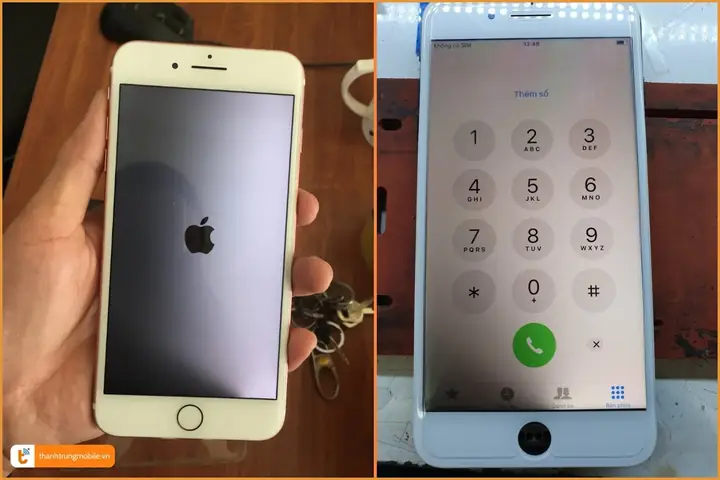
Q1: iPhone của tôi chỉ hiển thị logo Apple và không có hình ảnh nào, có phải do mất đèn màn hình?
A: Có thể. Nếu bạn đã thử khởi động lại và vẫn không thấy hình ảnh, hãy thử chế độ DFU hoặc đưa máy tới trung tâm bảo hành để kiểm tra phần cứng.
Q2: Có cần phải thay pin khi iPhone mất đèn màn hình?
A: Nếu pin đã xuống dưới 20 % và máy thường xuyên tắt đột ngột, việc thay pin có thể cải thiện tình trạng, nhưng không phải là nguyên nhân chính nếu màn hình vẫn không sáng khi pin đầy.
Q3: Tôi có thể tự thay màn hình iPhone không?
A: Nếu không có kinh nghiệm, việc tự thay màn hình có nguy cơ gây hỏng thêm các linh kiện nội bộ. Đề nghị nhờ kỹ thuật viên chuyên nghiệp hoặc trung tâm bảo hành.
Q4: Mất đèn màn hình có liên quan tới tính năng Face ID không?
A: Không trực tiếp. Tuy nhiên, nếu bo mạch Logic gặp vấn đề, cả Face ID và màn hình đều có thể bị ảnh hưởng.
Kết luận
iPhone mất đèn màn hình có thể xuất phát từ nhiều nguyên nhân khác nhau, từ lỗi phần mềm đơn giản đến hỏng hóc phần cứng nghiêm trọng. Bằng cách thực hiện các bước kiểm tra và khắc phục như khởi động lại, cập nhật iOS, kiểm tra cài đặt độ sáng, và nếu cần thiết, đưa máy tới trung tâm bảo hành, người dùng có thể giải quyết phần lớn các trường hợp. Đồng thời, việc bảo vệ thiết bị bằng ốp lưng, kính cường lực và tránh môi trường nhiệt độ cao sẽ giúp giảm nguy cơ gặp phải vấn đề này trong tương lai. Nếu bạn gặp khó khăn, hãy tham khảo thêm thông tin tại panasonicvn.com.vn để tìm được giải pháp phù hợp và uy tín.