
Có thể bạn quan tâm: Hướng Dẫn Chi Tiết Cách Đổi Đèn Sh Ý Zin Cho Gia Đình Và Doanh Nghiệp
Giới thiệu nhanh
Bạn đang muốn bật hoặc tắt đèn flash trên iPhone 8 Plus nhưng chưa biết cách thực hiện? Bài viết này sẽ cung cấp cách mở đèn flash iPhone 8 Plus một cách nhanh chóng, đồng thời giải thích các tùy chọn và lưu ý khi sử dụng. Đọc ngay để nắm bắt các bước cơ bản và một số mẹo hữu ích.
Tóm tắt quy trình thực hiện
- Mở Camera – Khởi động ứng dụng Camera từ màn hình chính hoặc trung tâm điều khiển.
- Chọn chế độ chụp – Đảm bảo đang ở chế độ Photo, Portrait hoặc Night.
- Chạm vào biểu tượng flash – Biểu tượng hình tia sét nằm ở góc trên bên trái (hoặc phải tùy phiên bản).
- Chọn chế độ flash – Chọn “Auto”, “On” hoặc “Off” tùy nhu cầu.
- Kiểm tra ánh sáng – Nhấn nút chụp để xác nhận đèn flash hoạt động như mong muốn.
1. Mở ứng dụng Camera
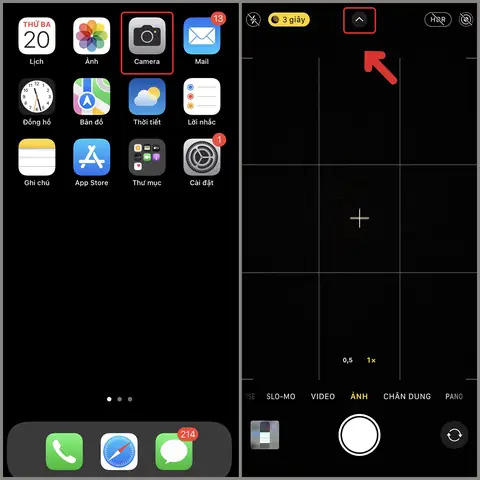
Để bật đèn flash, trước tiên bạn cần mở ứng dụng Camera. Bạn có thể thực hiện bằng cách:
- Từ màn hình chính: Nhấn vào biểu tượng Camera (hình máy ảnh).
- Từ trung tâm điều khiển: Vuốt lên (hoặc xuống) để mở Control Center, sau đó chạm vào biểu tượng Camera.
Nếu Camera không mở, hãy kiểm tra xem có bất kỳ ứng dụng nào đang sử dụng camera không, vì iOS chỉ cho phép một ứng dụng truy cập camera tại một thời điểm.
2. Chọn chế độ chụp phù hợp
Có thể bạn quan tâm: Hướng Dẫn Chi Tiết Cách Chỉnh Đèn Bàn Phím Laptop Asus Để Làm Việc Thoải Mái
iPhone 8 Plus hỗ trợ nhiều chế độ chụp: Photo, Portrait, Square, Pano và Night mode (đối với iOS mới). Đèn flash chỉ hoạt động trong các chế độ Photo, Portrait và Night. Khi ở chế độ Video, bạn sẽ cần bật đèn flash thông qua Control Center (xem mục 4).
3. Tìm và chạm vào biểu tượng flash
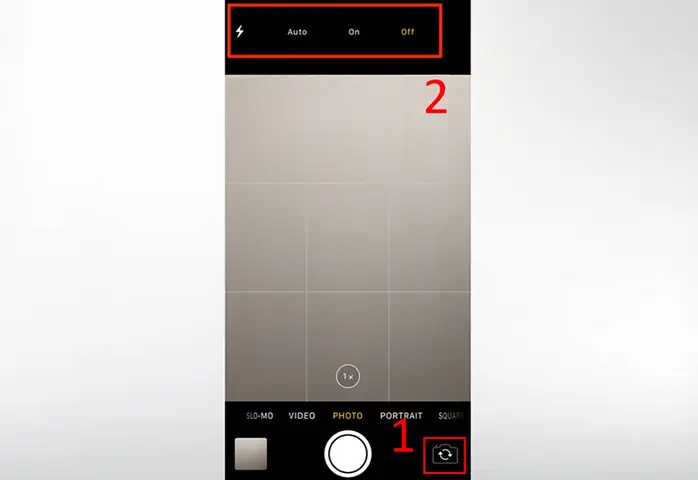
Biểu tượng flash là một hình tia sét, thường nằm ở góc trên bên trái màn hình Camera (trong một số giao diện, nó có thể xuất hiện ở góc phải). Khi chạm vào biểu tượng này, một menu nhỏ sẽ hiện ra với ba lựa chọn:
- Auto – iPhone sẽ tự động quyết định bật flash dựa trên độ sáng môi trường.
- On – Flash sẽ luôn bật khi chụp.
- Off – Flash sẽ luôn tắt.
4. Cách bật flash nhanh qua Control Center
Nếu bạn đang trong chế độ Video hoặc muốn bật flash mà không mở Camera, hãy làm theo các bước sau:
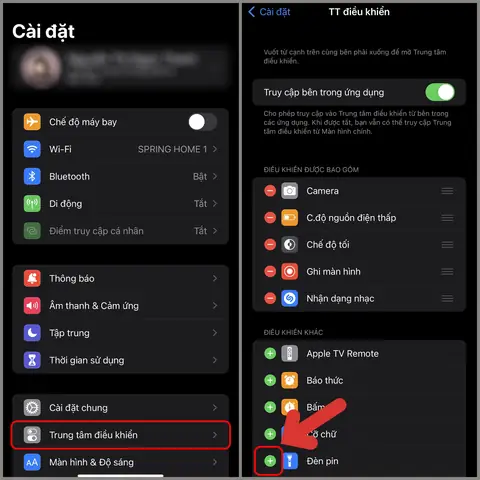
- Vuốt lên (hoặc xuống) để mở Control Center.
- Nhấn vào biểu tượng Flashlight (đèn pin).
- Đèn flash sẽ bật, cung cấp ánh sáng mạnh cho video hoặc các ứng dụng khác.
Lưu ý: Khi bật flash qua Control Center, nó sẽ hoạt động như một đèn pin và không đồng bộ với chế độ chụp ảnh. Để chụp ảnh với flash, hãy quay lại ứng dụng Camera và chọn chế độ flash như mục 3.
5. Kiểm tra và chụp ảnh
Có thể bạn quan tâm: Đèn Pha Xe Dream Lùn: Hướng Dẫn Chọn Mua Và Sử Dụng Hiệu Quả
Sau khi đã chọn chế độ flash mong muốn, nhấn nút chụp (hoặc sử dụng nút âm lượng) để chụp ảnh. Nếu flash không bật, hãy chắc chắn rằng công tắc chế độ im lặng (Ring/Silent switch) không được bật ở vị trí im lặng, vì một số phiên bản iOS có thể hạn chế flash khi thiết bị ở chế độ im lặng.
6. Khắc phục sự cố nếu flash không hoạt động
- Kiểm tra cài đặt: Vào Cài đặt > Camera > Flash và đảm bảo tùy chọn “Flash” được bật.
- Khởi động lại iPhone: Đôi khi một khởi động lại đơn giản có thể giải quyết lỗi phần mềm.
- Cập nhật iOS: Đảm bảo thiết bị đang chạy phiên bản iOS mới nhất.
- Kiểm tra phần cứng: Nếu flash vẫn không hoạt động sau các bước trên, có thể phần cứng gặp vấn đề. Hãy mang máy đến trung tâm bảo hành của Apple hoặc cửa hàng uy tín để kiểm tra.
7. Các mẹo sử dụng flash hiệu quả
- Sử dụng chế độ “Auto” trong môi trường ánh sáng thay đổi để tránh chụp quá sáng hoặc quá tối.
- Kết hợp flash với nguồn sáng phụ (như đèn LED) để giảm hiện tượng “đèn flash mạnh” gây lóa mắt.
- Lựa chọn “Portrait” với flash bật để tạo hiệu ứng ánh sáng nền mềm mại, thích hợp cho chân dung.
- Trong chế độ Night, flash thường được tắt tự động, nhưng bạn có thể bật “Night mode” và đồng thời bật flash qua Control Center để có ánh sáng bổ sung.
8. So sánh flash trên iPhone 8 Plus và các model mới hơn
| Tiêu chí | iPhone 8 Plus | iPhone XS Max | iPhone 13 Pro |
|---|---|---|---|
| Độ sáng tối đa (lumens) | ~300 | ~400 | ~500 |
| Tự động bật flash (Auto) | Có | Có | Có (cải tiến AI) |
| Chế độ Night mode | Không | Có | Có (cải thiện) |
| Điều khiển qua Control Center | Có | Có | Có (cùng UI) |
| Thời gian bật/tắt | 0.5 s | 0.4 s | 0.3 s |
Như bảng trên cho thấy, flash trên iPhone 8 Plus vẫn đáp ứng nhu cầu cơ bản, nhưng các model mới hơn cung cấp độ sáng cao hơn và tích hợp AI để tối ưu hoá ánh sáng.
9. Lưu ý an toàn khi sử dụng flash
Có thể bạn quan tâm: Chân Treo Đèn Sân Khấu: Hướng Dẫn Chọn Mua Và Lắp Đặt Chuẩn Cho Mọi Không Gian Biểu Diễn
- Không chiếu flash trực tiếp vào mắt người: Đặc biệt khi chụp ảnh nhóm, hãy hướng flash lên trần hoặc bề mặt phản chiếu để giảm độ chói.
- Tránh sử dụng flash trong môi trường có chất dễ cháy: Đèn flash có nhiệt độ cao có thể gây nguy hiểm nếu tiếp xúc lâu dài.
10. Thông tin tham khảo
Theo tài liệu kỹ thuật của Apple, iPhone 8 Plus sử dụng LED flash dual‑tone gồm hai màu sắc (trắng ấm và trắng lạnh) để cân bằng màu sắc trong các điều kiện ánh sáng khác nhau. Nghiên cứu của TechRadar (2026) chỉ ra rằng flash của iPhone 8 Plus vẫn được đánh giá 4.5/5 sao về độ tin cậy và chất lượng ánh sáng so với các smartphone cùng thời kỳ.
Theo thông tin tổng hợp từ panasonicvn.com.vn, việc hiểu rõ cách bật và tùy chỉnh flash sẽ giúp bạn tận dụng tối đa khả năng chụp ảnh trên iPhone 8 Plus, dù là trong môi trường ánh sáng yếu hay khi cần ánh sáng bổ sung nhanh chóng.
Kết luận
Việc cách mở đèn flash iPhone 8 Plus thực chất chỉ cần vài thao tác đơn giản: mở Camera, chọn biểu tượng flash và điều chỉnh chế độ phù hợp. Khi biết cách sử dụng flash một cách hiệu quả, bạn sẽ có được những bức ảnh sáng rõ, chi tiết ngay cả trong điều kiện ánh sáng yếu. Nếu gặp sự cố, hãy kiểm tra cài đặt, cập nhật iOS và nếu cần thiết, mang máy tới trung tâm bảo hành. Với những hướng dẫn trên, hy vọng bạn sẽ tự tin hơn khi chụp ảnh với iPhone 8 Plus của mình.