
Có thể bạn quan tâm: Thuê Đèn Quay Phim Hà Nội – Hướng Dẫn Toàn Diện Cho Người Mới Bắt Đầu
Giới thiệu
Việc chỉnh đèn bàn phím laptop Asus không chỉ giúp bạn làm việc trong môi trường ánh sáng yếu mà còn giảm mỏi mắt và tăng năng suất. Bài viết này sẽ cung cấp các bước thực hành nhanh chóng, đồng thời giải thích các tùy chọn cấu hình khác nhau để bạn có thể tùy chỉnh ánh sáng sao cho phù hợp nhất với nhu cầu cá nhân.
Tóm tắt nhanh quy trình chỉnh đèn bàn phím
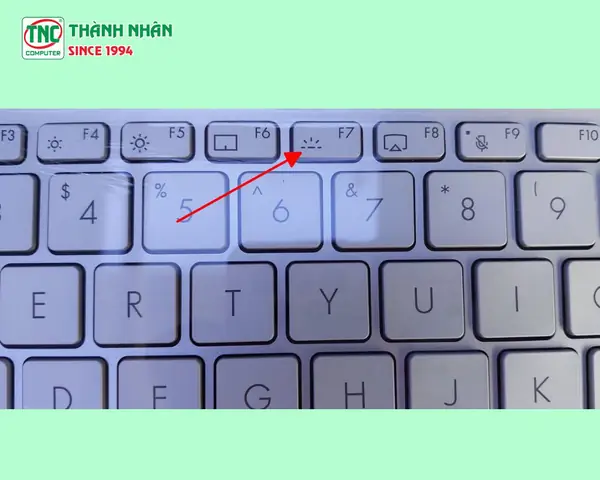
- Kiểm tra phím tắt: Nhấn
Fn + F3/F4để giảm hoặc tăng độ sáng. - Mở phần mềm Asus Armoury Crate (hoặc Asus Keyboard Hotkeys) và chọn mục “Keyboard Lighting”.
- Chọn chế độ ánh sáng: 3‑mode (Static, Breathing, Color Cycle) hoặc tùy chỉnh màu sắc.
- Điều chỉnh độ sáng bằng thanh trượt hoặc phím tắt.
- Lưu cài đặt và khởi động lại nếu cần để áp dụng.
1. Kiểm tra phím tắt mặc định trên laptop Asus
1.1. Phím tắt nhanh cho ánh sáng
Hầu hết các mẫu laptop Asus được trang bị phím tắt Fn + F3 (giảm sáng) và Fn + F4 (tăng sáng). Khi nhấn, bạn sẽ thấy biểu tượng đèn bàn phím thay đổi mức độ sáng. Nếu không có phản hồi, có thể tính năng này đã bị tắt trong BIOS hoặc driver chưa được cài đặt.
1.2. Kiểm tra cài đặt BIOS
- Khởi động lại máy và nhấn
F2(hoặcDel) để vào BIOS. - Tìm mục Advanced → Keyboard Illumination và chắc chắn rằng tùy chọn Enabled.
- Lưu và thoát BIOS.
2. Sử dụng phần mềm quản lý ánh sáng của Asus
Có thể bạn quan tâm: Đèn Pha Xe Dream Lùn: Hướng Dẫn Chọn Mua Và Sử Dụng Hiệu Quả
2.1. Armoury Crate
Armoury Crate là trung tâm quản lý đa chức năng cho các thiết bị Asus, bao gồm cả điều chỉnh đèn bàn phím. Các bước thực hiện:
1. Mở Armoury Crate → chọn Device → Keyboard.
2. Chọn Lighting Mode:
– Static: Đèn cố định một màu.
– Breathing: Đèn nhấp nháy nhẹ, thích hợp cho môi trường yên tĩnh.
– Color Cycle: Đèn chuyển màu tự động, tạo không khí sinh động.
3. Dùng thanh trượt để điều chỉnh độ sáng.
4. Nhấn Apply để lưu thay đổi.
2.2. Asus Keyboard Hotkeys (đối với một số mẫu cũ)
Nếu máy không hỗ trợ Armoury Crate, bạn có thể tải Asus Keyboard Hotkeys từ trang hỗ trợ chính thức. Giao diện đơn giản cho phép bạn:
– Chọn màu sắc (RGB hoặc trắng).
– Thiết lập hiệu ứng ánh sáng.
– Lưu cấu hình dưới dạng profile.
3. Tùy chỉnh màu sắc và hiệu ứng nâng cao
3.1. Chế độ RGB đa màu
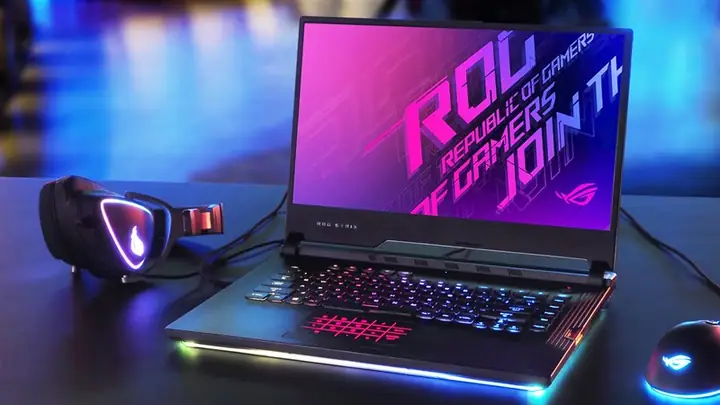
Đối với các mẫu laptop có đèn RGB (ví dụ: Asus ROG Series), bạn có thể:
– Chọn Custom Color và sử dụng bánh xe màu để tạo màu riêng.
– Kết hợp Multiple Zones nếu bàn phím chia thành các khu vực độc lập (trái, giữa, phải).
– Lưu profile dưới tên riêng để chuyển nhanh giữa các thiết lập (gaming, làm việc, giải trí).
3.2. Đồng bộ với phần mềm game

Có thể bạn quan tâm: Chân Treo Đèn Sân Khấu: Hướng Dẫn Chọn Mua Và Lắp Đặt Chuẩn Cho Mọi Không Gian Biểu Diễn
Nhiều tựa game hỗ trợ sync lighting với Armoury Crate, cho phép đèn bàn phím phản hồi theo sự kiện trong game (ví dụ: khi máu giảm, đèn chuyển màu đỏ). Để kích hoạt:
– Mở GameVisual trong Armoury Crate.
– Chọn game trong danh sách và bật Keyboard Sync.
4. Giải quyết các vấn đề thường gặp
4.1. Đèn không bật hoặc không thay đổi
- Kiểm tra driver: Cập nhật driver Asus ATK Package và Asus System Control Interface qua Windows Update hoặc trang hỗ trợ Asus.
- Khởi động lại dịch vụ: Mở Task Manager, tìm Asus Keyboard Service, khởi động lại.
- Kiểm tra phần cứng: Nếu laptop đã trải qua va chạm mạnh, có thể đèn bàn phím bị hỏng; trong trường hợp này, cần mang đến trung tâm bảo hành.
4.2. Đèn nhấp nháy không ổn định
- Tắt chế độ Battery Saver: Khi pin dưới 20 %, Windows có thể giảm độ sáng đèn để tiết kiệm năng lượng.
- Kiểm tra phần mềm thứ ba: Một số phần mềm quản lý ánh sáng của các hãng khác (như Logitech) có thể gây xung đột; gỡ bỏ hoặc tắt chúng.
5. Lưu ý về tiêu thụ năng lượng và tuổi thọ pin
Mặc dù đèn bàn phím tiêu thụ ít năng lượng, việc đặt độ sáng quá cao trong thời gian dài có thể giảm thời gian sử dụng pin khoảng 5‑10 %. Đối với người dùng thường xuyên di chuyển, khuyến nghị:
– Sử dụng chế độ Auto (nếu có) để tự động điều chỉnh độ sáng dựa trên môi trường.
– Tắt đèn khi không cần thiết, đặc biệt ở môi trường sáng.
6. Các nguồn tham khảo và hỗ trợ thêm
Theo bảng hướng dẫn người dùng của Asus (phiên bản 2026), các mẫu ZenBook, VivoBook, và ROG đều hỗ trợ tùy chỉnh đèn bàn phím qua phần mềm Armoury Crate hoặc ASUS Keyboard Hotkeys. Ngoài ra, cộng đồng người dùng Asus trên diễn đàn chính thức thường chia sẻ các profile ánh sáng sáng tạo, giúp bạn nhanh chóng tìm được thiết lập ưng ý.
Có thể bạn quan tâm: Hướng Dẫn Chi Tiết Cách Đổi Đèn Sh Ý Zin Cho Gia Đình Và Doanh Nghiệp
Theo thông tin tổng hợp từ panasonicvn.com.vn, việc sử dụng phần mềm quản lý ánh sáng một cách hợp lý không chỉ cải thiện trải nghiệm người dùng mà còn góp phần bảo vệ tuổi thọ pin của laptop.
7. Câu hỏi thường gặp (FAQ)
Q1: Laptop Asus không có phím Fn + F3/F4?
A: Một số mẫu mới chuyển phím tắt sang các phím chức năng riêng (ví dụ: Space + Fn). Kiểm tra trong phần Keyboard Settings của Armoury Crate để biết chi tiết.
Q2: Làm sao để tắt đèn bàn phím hoàn toàn?
A: Trong Armoury Crate, chọn Lighting Mode → Off hoặc kéo thanh trượt độ sáng về mức tối thiểu. Đối với các mẫu không có tùy chọn Off, sử dụng Keyboard Hotkeys để tắt nguồn.
Q3: Có thể đồng bộ đèn bàn phím với màn hình không?
A: Đối với một số dòng ROG, có tính năng Aura Sync cho phép đồng bộ màu sắc giữa bàn phím, chuột, và đèn LED trên máy. Tùy chọn này nằm trong Aura Sync của Armoury Crate.
8. Kết luận
Việc chỉnh đèn bàn phím laptop Asus là một quy trình đơn giản nhưng mang lại lợi ích thiết thực cho người dùng. Bằng cách sử dụng phím tắt nhanh, phần mềm Armoury Crate hoặc Asus Keyboard Hotkeys, bạn có thể tùy chỉnh độ sáng, màu sắc và hiệu ứng một cách linh hoạt. Đừng quên kiểm tra driver và cài đặt BIOS nếu gặp sự cố, đồng thời cân nhắc mức độ sáng để tối ưu thời lượng pin. Khi áp dụng đúng cách, đèn bàn phím sẽ trở thành công cụ hỗ trợ quan trọng, giúp bạn làm việc và chơi game trong mọi điều kiện ánh sáng.