
Giới thiệu
Bạn đang muốn tắt đèn flash camera trước của iPhone 7 để tránh ánh sáng chói lóa trong các buổi gọi video hoặc chụp ảnh tự sướng? Việc này thực hiện chỉ trong vài giây thông qua cài đặt hệ thống hoặc nhanh tay bằng các thao tác trên màn hình. Bài viết sẽ hướng dẫn chi tiết từng bước, đồng thời cung cấp một số mẹo hữu ích giúp bạn kiểm soát ánh sáng một cách tối ưu.
Có thể bạn quan tâm: Cách Tính Công Suất Đèn Led Dây: Hướng Dẫn Chi Tiết Cho Người Dùng
Tóm tắt nhanh quy trình tắt đèn flash camera trước
- Mở “Cài đặt” (Settings).
- Chọn “Camera”.
- Bật “Flash” và chuyển sang “Tắt” (Off).
- Kiểm tra lại trong ứng dụng Camera hoặc FaceTime.
1. Tại sao người dùng muốn tắt đèn flash camera trước?
Đèn flash phía trước (còn gọi là “True Tone” hay “LED flash”) được thiết kế để chiếu sáng khuôn mặt trong môi trường thiếu sáng. Tuy nhiên, trong một số trường hợp, ánh sáng này có thể gây:
- Ánh sáng chói lóa khi quay video trong phòng tối, làm mất đi chi tiết khuôn mặt.
- Gây mỏi mắt cho người đối diện trong các cuộc gọi video kéo dài.
- Ảnh hưởng đến màu da khiến hình ảnh trông không tự nhiên.
Hiểu rõ lý do này giúp bạn quyết định khi nào nên bật hoặc tắt flash để đạt được chất lượng hình ảnh tốt nhất.
2. Cách tắt flash camera trước qua cài đặt hệ thống
2.1. Truy cập mục Cài đặt
Mở ứng dụng Cài đặt trên iPhone 7 của bạn. Đây là biểu tượng bánh răng màu xám nằm trên màn hình chính.
2.2. Vào mục Camera
Cuộn xuống và tìm Camera trong danh sách các tùy chọn. Nhấn vào để mở các thiết lập liên quan đến máy ảnh.
2.3. Tắt flash
Có thể bạn quan tâm: Cách Tắt Đèn Báo Dầu Xe Lead Nhanh Chóng Và An Toàn
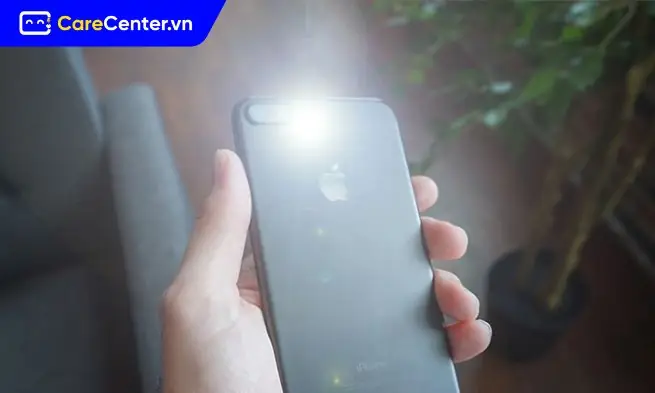
Trong mục Flash, bạn sẽ thấy một công tắc chuyển đổi. Đưa công tắc sang vị trí Tắt (Off). Khi công tắc đã ở trạng thái tắt, đèn flash phía trước sẽ không còn hoạt động trong các chế độ chụp ảnh hoặc quay video mặc định.
2.4. Kiểm tra lại
Sau khi thay đổi, mở lại ứng dụng Camera và chuyển sang chế độ Selfie (camera trước). Nhấn nút chụp ảnh hoặc quay video để chắc chắn flash không bật. Bạn cũng có thể thực hiện một cuộc gọi video trên FaceTime để xác nhận.
Lưu ý: Một số ứng dụng bên thứ ba (như Instagram, Snapchat) có thể có tùy chọn flash riêng, không phụ thuộc vào cài đặt hệ thống. Trong trường hợp này, bạn cần tắt flash trực tiếp trong giao diện của ứng dụng đó.
3. Tắt flash nhanh bằng thao tác trên màn hình
Nếu bạn không muốn vào Cài đặt mỗi lần, iPhone 7 hỗ trợ một cách tắt flash nhanh qua Control Center (Trung tâm điều khiển).
3.1. Mở Control Center
Vuốt lên từ dưới cùng của màn hình (trên iPhone 7) để hiển thị Control Center.
3.2. Tìm biểu tượng flash
Trong Control Center, biểu tượng flash thường xuất hiện dưới dạng một đèn pin. Nhấn và giữ (hoặc nhấn một lần tùy phiên bản iOS) để mở các tùy chọn nhanh.
3.3. Chọn “Tắt”
Có thể bạn quan tâm: Cách Tản Nhiệt Cho Đèn Led – Hướng Dẫn Chi Tiết Giúp Tăng Tuổi Thọ Và Hiệu Suất
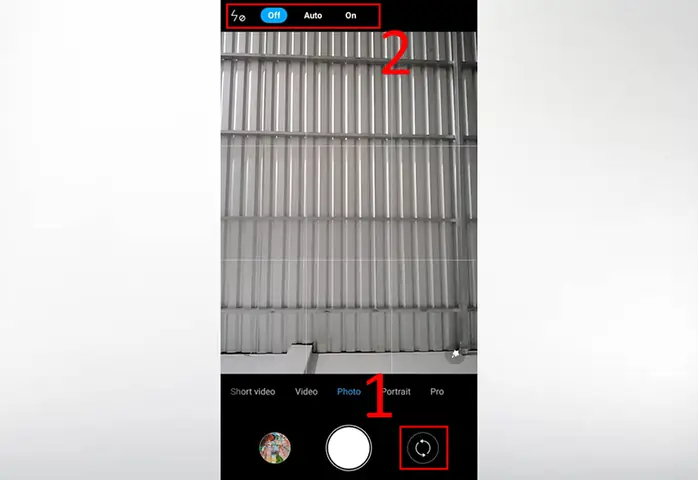
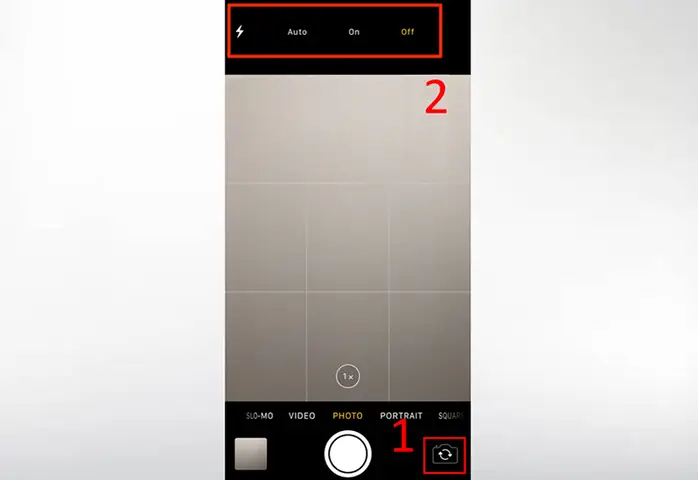
Chọn Tắt Flash để vô hiệu hoá đèn flash trước ngay lập tức. Khi bạn mở lại ứng dụng Camera, flash sẽ không kích hoạt cho đến khi bạn bật lại qua cùng một cách.
4. Sử dụng các ứng dụng hỗ trợ tắt flash tự động
Một số ứng dụng chụp ảnh và video cung cấp tính năng “Auto Flash Off” – tự động tắt flash khi môi trường đủ sáng. Một số ứng dụng phổ biến bao gồm:
- ProCamera: Cho phép tùy chỉnh mức độ sáng và tắt flash riêng cho camera trước.
- Moment: Cung cấp bộ điều khiển ánh sáng chi tiết, bao gồm tùy chọn tắt flash.
Bạn chỉ cần tải về từ App Store, vào phần cài đặt của ứng dụng và bật tùy chọn “Tắt flash tự động”.
5. Đánh giá tác động của việc tắt flash đối với chất lượng hình ảnh
5.1. Khi môi trường đủ sáng
Nếu ánh sáng xung quanh đủ, việc tắt flash không ảnh hưởng đáng kể đến chất lượng ảnh. Thậm chí, bạn sẽ có được màu da tự nhiên hơn và giảm hiện tượng “đèn chói”.
5.2. Khi môi trường thiếu sáng
Trong môi trường tối, việc tắt flash có thể dẫn đến ảnh mờ, thiếu chi tiết và nhiễu ảnh. Khi cần chụp trong điều kiện này, bạn có thể:
- Sử dụng nguồn sáng phụ (đèn bàn, đèn LED) để chiếu sáng khuôn mặt.
- Bật chế độ Night (nếu có) trên các ứng dụng hỗ trợ.
6. Khi nào nên bật lại flash?
Có thể bạn quan tâm: Cách Tính Đèn Sáng Như Thế Nào: Hướng Dẫn Chi Tiết Để Lựa Chọn Ánh Sáng Phù Hợp
Mặc dù tắt flash mang lại nhiều lợi ích, nhưng vẫn có những tình huống cần bật lại:
- Buổi tiệc tối hoặc không gian tối mà không có nguồn sáng phụ.
- Ghi lại video quan trọng trong môi trường thiếu sáng, cần ánh sáng đồng đều.
- Chụp ảnh nhóm trong không gian tối, để mọi người đều được chiếu sáng.
7. Câu hỏi thường gặp (FAQ)
Q1: Có cách nào tắt flash tự động khi sử dụng FaceTime không?
A: FaceTime không có tùy chọn flash riêng, vì vậy việc tắt flash trong Cài đặt Camera sẽ ảnh hưởng đến FaceTime. Đảm bảo flash đã được tắt trong Cài đặt trước khi bắt đầu cuộc gọi.
Q2: Flash vẫn bật khi tôi bật chế độ “Night” trong Camera?
A: Chế độ “Night” thường sử dụng thời gian phơi sáng dài thay vì flash. Nếu flash vẫn bật, hãy kiểm tra lại cài đặt Flash trong Settings và tắt lại.
Q3: Sử dụng tai nghe Bluetooth có ảnh hưởng đến việc bật/tắt flash không?
A: Không. Flash hoạt động độc lập với các thiết bị âm thanh.
8. Tổng hợp các bước nhanh và lưu ý quan trọng
- Mở Settings → Camera → Flash → Off để tắt flash vĩnh viễn.
- Vuốt lên Control Center → Flash → Off để tắt nhanh trong các tình huống khẩn cấp.
- Kiểm tra lại trong Camera hoặc FaceTime để chắc chắn flash đã không hoạt động.
- Sử dụng nguồn sáng phụ nếu môi trường quá tối.
Theo thông tin tổng hợp từ panasonicvn.com.vn, việc kiểm soát ánh sáng trên thiết bị di động không chỉ nâng cao trải nghiệm người dùng mà còn giúp bảo vệ mắt và giảm tiêu thụ pin.
9. Những lưu ý khi cập nhật iOS mới
Apple thường cập nhật hệ thống iOS với các tính năng mới cho camera. Khi cập nhật lên phiên bản iOS mới, hãy kiểm tra lại mục Flash trong Settings vì giao diện có thể thay đổi. Đọc kỹ các ghi chú cập nhật để nắm bắt các thay đổi liên quan đến ánh sáng và flash.
10. Kết luận
Việc cách tắt đèn flash camera trước của iPhone 7 không chỉ giúp bạn có được những bức ảnh tự nhiên hơn mà còn giảm thiểu ánh sáng chói lóa trong các cuộc gọi video. Bằng cách thực hiện các bước trong phần Cài đặt, sử dụng Control Center hoặc các ứng dụng hỗ trợ, bạn có thể linh hoạt điều chỉnh ánh sáng phù hợp với mọi môi trường. Hãy áp dụng các mẹo trên để tối ưu hoá trải nghiệm chụp ảnh và gọi video trên iPhone 7 của mình.