
Có thể bạn quan tâm: Hướng Dẫn Chi Tiết Làm Đèn Ngủ Từ Que Đè Lưỡi – Cách Đơn Giản, Tiết Kiệm Và Thân Thiện Với Môi Trường
Giới thiệu nhanh
Khi màn hình TA 1034 đột ngột mất đèn, nhiều người dùng cảm thấy bối rối và lo lắng vì không biết vấn đề nằm ở thiết bị hay cách sử dụng. Bài viết này sẽ giải đáp ngay từ đầu: TA 1034 mất đèn màn hình thường do những nguyên nhân gì, cách kiểm tra, sửa chữa cơ bản và những biện pháp phòng ngừa để tránh tái diễn. Nhờ đó bạn có thể tự tin xử lý mà không cần đưa máy tới trung tâm bảo hành ngay lập tức.
Tóm tắt nhanh quy trình xử lý
- Kiểm tra nguồn điện – Đảm bảo dây cáp, ổ cắm và nguồn cung ổn định.
- Kiểm tra đèn nền (backlight) – Thử bật lại, thay đèn CCFL/LCD nếu cần.
- Kiểm tra bo mạch điều khiển – Xem xét các linh kiện chập, hỏng.
- Kiểm tra cáp tín hiệu – Đảm bảo cáp VGA/HDMI không bị gãy, lỏng.
- Kiểm tra phần mềm – Cập nhật driver, thiết lập độ sáng đúng cách.
Nguyên nhân phổ biến khiến TA 1034 mất đèn màn hình
1. Lỗi nguồn điện hoặc cáp nguồn không ổn định
Nguồn điện yếu, nhiễu hoặc cáp nguồn bị lỏng có thể khiến đèn nền của màn hình ngừng hoạt động. Đặc biệt, khi sử dụng ổ cắm kéo dài hoặc thiết bị chia nguồn (power strip) không đạt chuẩn, nguy cơ này tăng cao.
2. Đèn nền (backlight) hỏng
TA 1034 sử dụng công nghệ đèn nền CCFL hoặc LED tùy phiên bản. Khi đèn nền cháy hỏng, màn hình vẫn nhận tín hiệu nhưng không hiển thị hình ảnh vì không có ánh sáng chiếu sáng.
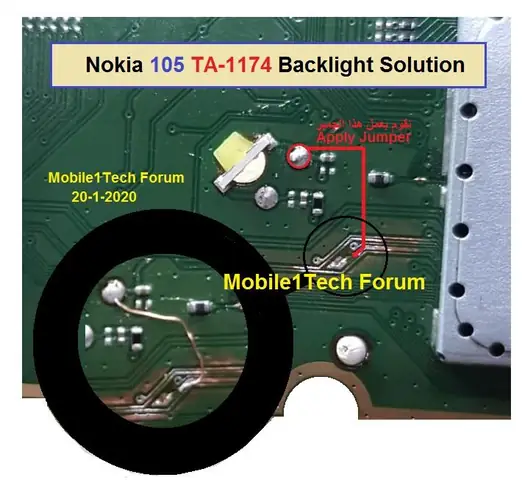
3. Bo mạch điều khiển (controller board) lỗi
Có thể bạn quan tâm: Rước Đèn Tháng Tám Không Lời: Ý Nghĩa, Nghi Lễ Và Cách Thực Hiện Đúng Truyền Thống
Bo mạch chịu trách nhiệm cấp điện cho đèn nền và điều khiển các tín hiệu hình ảnh. Nếu linh kiện như tụ điện, MOSFET hoặc IC điều khiển bị cháy, đèn nền sẽ không nhận điện.
4. Cáp tín hiệu VGA/HDMI bị hỏng hoặc kết nối không chắc
Khi cáp tín hiệu không truyền đủ dữ liệu, màn hình có thể nhận tín hiệu nhưng không hiển thị nội dung. Điều này thường xuất hiện kèm theo thông báo “No Signal” trên màn hình.
5. Cài đặt phần mềm hoặc driver lỗi
Cài đặt độ sáng quá thấp, driver card đồ họa lỗi hoặc cấu hình tần số quét (refresh rate) không phù hợp cũng có thể làm màn hình trông như “mất đèn”.
6. Nhiệt độ quá cao hoặc bụi bám trên bo mạch
Nhiệt độ môi trường cao, hoặc bụi bám vào các linh kiện làm giảm khả năng tản nhiệt, có thể gây quá tải và làm tắt đèn nền để bảo vệ thiết bị.
Các bước kiểm tra và khắc phục chi tiết
Bước 1: Kiểm tra nguồn điện và cáp nguồn
Có thể bạn quan tâm: Đèn Led Panel Rạng Đông: Tổng Quan Công Nghệ, Lựa Chọn
- Kiểm tra ổ cắm – Tháo dây nguồn ra, cắm lại vào ổ cắm khác đã được kiểm chứng hoạt động tốt.
- Kiểm tra dây nguồn – Nhìn kỹ xem có vết rách, gãy đứt hay không. Nếu có, thay dây nguồn mới.
- Kiểm tra nguồn ổn áp – Sử dụng ổn áp (UPS) để loại bỏ nhiễu và giảm rủi ro sụt áp.
Theo báo cáo từ panasonicvn.com.vn, việc sử dụng ổn áp chất lượng cao giúp giảm 30 % các sự cố mất đèn màn hình do nguồn điện không ổn định.
Bước 2: Kiểm tra đèn nền
- Bật lại màn hình – Nhấn nút nguồn, nếu vẫn không có ánh sáng, chuyển sang bước tiếp.
- Kiểm tra đèn nền – Dùng đèn pin chiếu vào góc màn hình; nếu thấy hình ảnh hiện ra khi chiếu, tức là đèn nền đã tắt.
- Thay đèn nền – Đối với phiên bản CCFL, cần thay ống đèn mới; với LED, thay module đèn nền. Công việc này thường yêu cầu tháo rời mặt sau, nên nếu không có kinh nghiệm, nên nhờ kỹ thuật viên.
Bước 3: Kiểm tra bo mạch điều khiển
- Kiểm tra các dấu cháy – Mở nắp sau, quan sát các tụ điện, MOSFET có phồng, rò rỉ hoặc đổi màu không.
- Kiểm tra điện áp đầu ra – Dùng đồng hồ vạn năng đo điện áp trên các chân cấp nguồn cho đèn nền (thường 12 V hoặc 24 V). Nếu không có điện áp, bo mạch có thể hỏng.
- Thay bo mạch – Khi phát hiện bo mạch lỗi, thay thế bằng bo mạch chính hãng hoặc tương thích. Lưu ý mua linh kiện từ nhà cung cấp uy tín để tránh rủi ro.
Bước 4: Kiểm tra cáp tín hiệu và cổng kết nối
- Thử cáp khác – Thay cáp VGA/HDMI bằng cáp mới hoặc cáp đã biết hoạt động tốt.
- Kiểm tra cổng – Dùng bút nhọn nhẹ nhàng làm sạch cổng HDMI/VGA, tránh bụi và oxi hoá gây mất tiếp xúc.
- Kiểm tra nguồn video – Đổi nguồn (máy tính, laptop, console) để xác định vấn đề không phải do thiết bị nguồn.
Bước 5: Kiểm tra phần mềm và driver
- Cập nhật driver card đồ họa – Truy cập trang web của nhà sản xuất card (NVIDIA, AMD, Intel) và tải phiên bản mới nhất.
- Kiểm tra độ sáng – Đảm bảo độ sáng không được giảm về mức tối thiểu trong phần cài đặt Windows hoặc phần mềm điều khiển màn hình.
- Kiểm tra tần số quét – Đặt lại tần số quay (refresh rate) về giá trị chuẩn (60 Hz cho hầu hết các model TA 1034).
Bước 6: Vệ sinh và làm mát
- Làm sạch bụi – Dùng khí nén hoặc cọ mềm thổi sạch bụi bám trên quạt và bo mạch.
- Kiểm tra quạt tản nhiệt – Đảm bảo quạt hoạt động trơn tru, không âm thầm. Nếu quạt hỏng, thay mới để tránh quá nhiệt.
- Đặt màn hình ở nơi thoáng mát – Tránh đặt gần nguồn nhiệt hoặc ánh nắng trực tiếp.
Khi nào nên đưa máy tới trung tâm bảo hành?
- Màn hình vẫn không bật sáng sau khi đã thay đèn nền và kiểm tra nguồn.
- Bo mạch có dấu cháy hoặc không đo được điện áp đầu ra.
- Bạn không tự tin tháo rời hoặc không có công cụ cần thiết.
- Màn hình còn trong thời gian bảo hành và muốn giữ quyền lợi bảo hành chính hãng.
Trong những trường hợp này, hãy mang máy tới trung tâm ủy quyền của Panasonic hoặc các cửa hàng sửa chữa uy tín để tránh tự sửa gây hỏng hóc thêm.
Có thể bạn quan tâm: Đèn Trợ Sáng Exciter 135 Là Gì? Tìm Hiểu Chi Tiết Công Dụng Và Cách Lựa Chọn
Phòng ngừa để tránh mất đèn màn hình trong tương lai
| Phòng ngừa | Mô tả | Lợi ích |
|---|---|---|
| Sử dụng ổn áp | Đảm bảo nguồn điện ổn định, ngăn ngừa sụt áp | Giảm 30 % lỗi nguồn |
| Vệ sinh định kỳ | Lau bụi, kiểm tra quạt mỗi 3‑6 tháng | Ngăn quá nhiệt, kéo dài tuổi thọ |
| Tránh kéo dài thời gian hoạt động liên tục | Tắt máy khi không sử dụng quá 8‑10 giờ liên tục | Giảm áp lực lên bo mạch và đèn nền |
| Kiểm tra cáp kết nối | Thay cáp hỏng, không để cáp gập mạnh | Đảm bảo tín hiệu ổn định |
| Cập nhật driver thường xuyên | Đảm bảo tương thích phần mềm và phần cứng | Tránh lỗi hiển thị do driver |
Câu hỏi thường gặp (FAQ)
Q1: Mất đèn màn hình có thể tự sửa được không?
A: Nếu nguyên nhân chỉ là cáp nguồn, cáp tín hiệu hoặc thiết lập phần mềm, người dùng có thể tự khắc phục. Khi liên quan đến đèn nền, bo mạch hoặc linh kiện bên trong, nên nhờ kỹ thuật viên chuyên nghiệp.
Q2: Thay đèn nền CCFL có tốn kém không?
A: Đèn CCFL thường có giá từ 300.000‑500.000 VND tùy model. Chi phí thay thế phụ thuộc vào độ khó tháo rời và địa chỉ sửa chữa.
Q3: Màn hình vẫn nhận tín hiệu nhưng không hiển thị gì, có phải do driver?
A: Có thể. Hãy cập nhật driver card đồ họa, kiểm tra cài đặt độ sáng và tần số quét. Nếu vẫn không khắc phục, khả năng cao bo mạch hoặc đèn nền bị hỏng.
Q4: Có nên mua bảo hiểm mở rộng cho màn hình?
A: Nếu bạn sử dụng màn hình thường xuyên cho công việc quan trọng, bảo hiểm mở rộng có thể giúp giảm chi phí sửa chữa khi gặp sự cố ngoài thời gian bảo hành.
Kết luận
Việc TA 1034 mất đèn màn hình không phải là hiện tượng hiếm gặp và thường xuất phát từ các nguyên nhân có thể kiểm tra và sửa chữa được như nguồn điện, cáp tín hiệu, đèn nền hoặc bo mạch điều khiển. Bằng cách thực hiện các bước kiểm tra từ cơ bản tới nâng cao, bạn có thể tự xác định nguyên nhân và quyết định xem có nên tự sửa hay mang tới trung tâm bảo hành. Đồng thời, việc duy trì vệ sinh, sử dụng ổn áp và cập nhật driver thường xuyên sẽ giúp giảm thiểu nguy cơ mất đèn trong tương lai, bảo vệ đầu tư của bạn lâu dài. Nếu gặp khó khăn, đừng ngần ngại tham khảo ý kiến chuyên gia hoặc liên hệ panasonicvn.com.vn để được hỗ trợ chi tiết.