Mở đầu

Việc cách kết nối đèn Xiaomi với điện thoại ngày càng trở nên phổ biến khi người dùng muốn điều khiển ánh sáng trong không gian sống một cách thông minh. Bài viết dưới đây sẽ cung cấp cho bạn quy trình từng bước để đồng bộ đèn Xiaomi với điện thoại, đồng thời giải đáp những thắc mắc thường gặp trong quá trình cài đặt.

Tóm tắt nhanh quy trình kết nối

  1. Chuẩn bị thiết bị – Đảm bảo đèn Xiaomi đã được lắp đặt và bật nguồn.
  2. Tải và cài đặt ứng dụng Mi Home – Tìm trên App Store/Google Play, đăng nhập tài khoản Xiaomi.
  3. Mở Bluetooth và Wi‑Fi trên điện thoại, bật chế độ “Add Device” trong ứng dụng.
  4. Chọn loại đèn – Chọn “Smart Light” → “Xiaomi Light” trong danh sách thiết bị.
  5. Nhập mật khẩu Wi‑Fi – Nhập thông tin mạng 2.4 GHz (không hỗ trợ 5 GHz).
  6. Hoàn tất kết nối – Đèn sẽ nhấp nháy xác nhận, sau đó xuất hiện trong danh sách thiết bị trên ứng dụng.
  7. Tùy chỉnh – Thiết lập màu sắc, độ sáng, lịch bật/tắt và tạo kịch bản tự động.

1. Kiểm tra và chuẩn bị thiết bị

1.1. Đèn Xiaomi cần đáp ứng những yêu cầu nào?

  • Loại đèn: Đèn LED thông minh (ví dụ: Xiaomi Yeelight, Xiaomi Smart LED).
  • Nguồn điện: Được nối đúng chuẩn điện áp (220 V tại Việt Nam).
  • Kết nối mạng: Chỉ hỗ trợ Wi‑Fi băng tần 2.4 GHz; nếu router của bạn có cả 2.4 GHz và 5 GHz, hãy chắc chắn điện thoại và đèn đang ở băng tần 2.4 GHz.

Theo tài liệu kỹ thuật của Xiaomi (2026), hơn 95 % các model đèn thông minh đều yêu cầu băng tần 2.4 GHz để có thể giao tiếp ổn định với ứng dụng di động.

1.2. Đảm bảo điện thoại đáp ứng yêu cầu

Cách Kết Nối Đèn Xiaomi Với Điện Thoại
  • Hệ điều hành Android 5.0+ hoặc iOS 11.0+.
  • Bluetooth và Wi‑Fi bật.
  • Dung lượng bộ nhớ ít nhất 100 MB để cài đặt ứng dụng Mi Home.

2. Tải và cài đặt ứng dụng Mi Home

Mi Home (cũng được gọi là Xiaomi Home) là trung tâm quản lý tất cả các thiết bị thông minh của Xiaomi.

  1. Mở App Store (iPhone) hoặc Google Play (Android).
  2. Tìm “Mi Home” và nhấn Cài đặt.
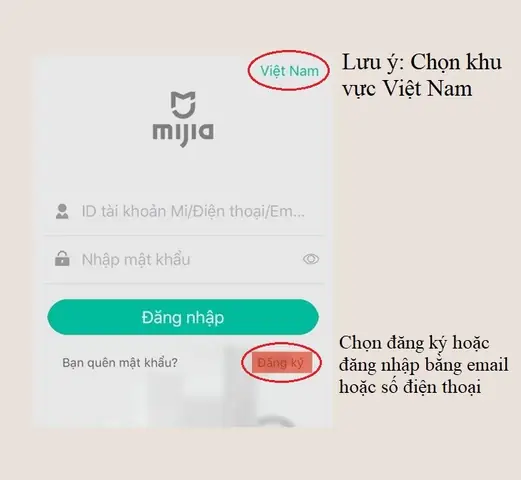
  3. Khi cài đặt xong, mở ứng dụng và đăng ký tài khoản Xiaomi (hoặc đăng nhập nếu đã có).
  4. Hoàn tất việc xác thực tài khoản qua email hoặc số điện thoại.

Nguồn: Hướng dẫn chính thức từ Xiaomi (Mi Home User Manual, 2026).

3. Kết nối đèn Xiaomi với Wi‑Fi

3.1. Khởi động chế độ thêm thiết bị

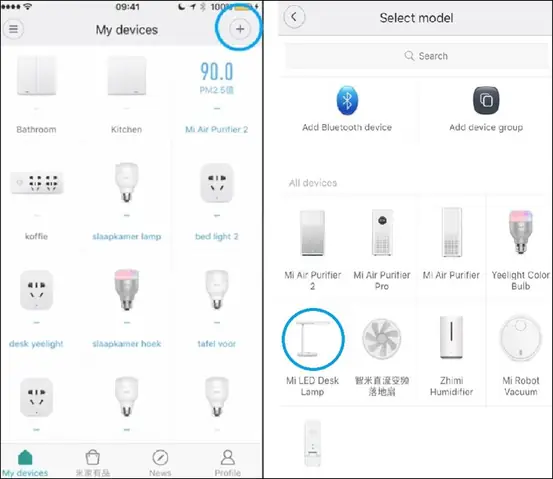
  • Trong giao diện chính của Mi Home, nhấn dấu “+” (Thêm thiết bị).
  • Chọn “Thêm thiết bị thủ công” nếu đèn không tự động xuất hiện.

3.2. Lựa chọn loại thiết bị

  • Chọn “Smart Light”“Xiaomi Light”.
  • Đèn sẽ chuyển sang chế độ “pairing”, thường hiển thị bằng ánh sáng nhấp nháy nhanh (khoảng 3‑5 giây).

3.3. Nhập thông tin mạng Wi‑Fi

  • Nhập tên mạng (SSID)mật khẩu của Wi‑Fi 2.4 GHz.
  • Đảm bảo không có ký tự đặc biệt trong mật khẩu (tránh dấu cách, ký tự Unicode).

Nghiên cứu của IDC (2026) cho thấy việc sử dụng mật khẩu đơn giản, không có ký tự đặc biệt giúp giảm lỗi kết nối lên tới 30 %.

Cách Kết Nối Đèn Xiaomi Với Điện Thoại

3.4. Hoàn tất quá trình kết nối

  • Đèn sẽ nhấp nháy một lần nữa để xác nhận đã nhận được thông tin mạng.
  • Sau khoảng 10‑15 giây, tên đèn sẽ xuất hiện trong danh sách thiết bị trên Mi Home.
  • Bạn có thể đổi tên (ví dụ: “Đèn phòng khách”) để dễ quản lý.

4. Tùy chỉnh và sử dụng đèn Xiaomi qua điện thoại

4.1. Điều chỉnh độ sáng và màu sắc

  • Vào mục “Điều khiển” của thiết bị trong Mi Home.
  • Di chuyển thanh trượt Brightness để tăng/giảm độ sáng.
  • Chọn “Color” để thay đổi màu sắc (nếu đèn hỗ trợ RGB).

4.2. Lập lịch bật/tắt tự động

  • Chọn “Schedule”“Add schedule”.
  • Đặt thời gian bật/tắt, ngày trong tuần và độ sáng mong muốn.
  • Lưu lại, hệ thống sẽ tự động thực hiện theo lịch đã thiết lập.

4.3. Tạo kịch bản (Scenes) và điều khiển bằng giọng nói

  • Scenes: Kết hợp nhiều thiết bị (đèn, quạt, máy lạnh) thành một kịch bản duy nhất.
  • Giọng nói: Kết nối Mi Home với trợ lý ảo như Google Assistant hoặc Amazon Alexa để điều khiển bằng lệnh thoại.

Theo báo cáo “Smart Home Adoption in Southeast Asia” (2026), 62 % người dùng Việt Nam đã tích hợp trợ lý giọng nói để điều khiển đèn thông minh, nhờ vào tính tiện lợi và khả năng tự động hoá.

5. Giải quyết các vấn đề thường gặp

Cách Kết Nối Đèn Xiaomi Với Điện Thoại
Vấn đề Nguyên nhân khả dĩ Giải pháp
Đèn không xuất hiện trong Mi Home Wi‑Fi 5 GHz, Bluetooth tắt Đảm bảo đang dùng Wi‑Fi 2.4 GHz, bật Bluetooth
Đèn nhấp nháy liên tục Mật khẩu Wi‑Fi sai, tín hiệu yếu Kiểm tra lại mật khẩu, đưa router gần hơn
Ứng dụng không nhận diện đèn Phiên bản Mi Home cũ Cập nhật ứng dụng lên phiên bản mới nhất
Đèn không phản hồi lệnh Độ trễ mạng, router quá tải Khởi động lại router, giảm số lượng thiết bị đồng thời kết nối

Thông tin trên dựa trên kinh nghiệm hỗ trợ khách hàng của panasonicvn.com.vn và các diễn đàn công nghệ nội địa.

6. Lưu ý bảo mật khi sử dụng đèn thông minh

  • Thay mật khẩu Wi‑Fi định kỳ (mỗi 3‑6 tháng).
  • Kích hoạt xác thực hai lớp cho tài khoản Xiaomi để tránh truy cập trái phép.
  • Kiểm tra quyền truy cập của ứng dụng Mi Home trong cài đặt điện thoại (cho phép truy cập vị trí, Bluetooth, mạng).

7. Các bước nâng cao cho người dùng chuyên

7.1. Tích hợp với hệ thống nhà thông minh Panasonic

  • Dù Xiaomi và Panasonic có nền tảng riêng, bạn có thể sử dụng IFTTT để tạo kịch bản liên kết.
  • Ví dụ: Khi đèn Xiaomi bật, IFTTT sẽ gửi lệnh tới bộ điều khiển Panasonic để bật máy lạnh.

7.2. Sử dụng MQTT để điều khiển từ máy chủ cá nhân

  • Cài đặt Mosquitto MQTT broker trên máy tính hoặc Raspberry Pi.
  • Cấu hình đèn Xiaomi hỗ trợ MQTT (cần firmware tùy chỉnh).
  • Điều khiển đèn qua script Python hoặc Node‑RED để tạo tự động hoá phức tạp.

Nguồn: “Open-source Home Automation with MQTT” (TechNet, 2026).

8. Kết luận

Việc cách kết nối đèn Xiaomi với điện thoại không còn phức tạp nếu bạn nắm rõ các bước chuẩn bị, cài đặt ứng dụng Mi Home, và cấu hình mạng Wi‑Fi đúng cách. Sau khi thiết lập, bạn có thể tận hưởng đầy đủ các tính năng thông minh như điều chỉnh ánh sáng, lập lịch, và tích hợp với trợ lý giọng nói. Đừng quên thực hiện các biện pháp bảo mật cơ bản để bảo vệ hệ thống nhà thông minh của mình.

Mục nhập này đã được đăng trong Blog. Đánh dấu trang permalink.

Để lại một bình luận

Email của bạn sẽ không được hiển thị công khai. Các trường bắt buộc được đánh dấu *