Cách chụp ảnh có đèn flash trên Oppo luôn là câu hỏi phổ biến của những người dùng muốn cải thiện chất lượng ảnh trong điều kiện thiếu sáng. Bài viết này sẽ cung cấp cho bạn các bước thực hiện, mẹo tối ưu và giải đáp những thắc mắc thường gặp, giúp bạn khai thác tối đa tính năng flash trên các dòng điện thoại Oppo hiện nay.
Tóm tắt nhanh quy trình
Mở ứng dụng Camera và chuyển sang chế độ chụp ảnh.
Chọn chế độ Flash phù hợp: Auto, On, Off hoặc Slow Sync.
Điều chỉnh cài đặt ánh sáng (ISO, khẩu độ, cân bằng trắng) nếu cần.
Sử dụng tính năng HDR để cân bằng độ sáng và tối.
Chụp thử và kiểm tra ảnh, sau đó tinh chỉnh lại cho kết quả tối ưu.
1. Khám phá các tùy chọn flash trên Oppo
1.1. Các chế độ flash cơ bản
Auto: Điện thoại tự động quyết định bật hay tắt flash dựa trên mức độ sáng môi trường.
On: Flash luôn bật, thích hợp cho không gian tối hoàn toàn.
Off: Flash luôn tắt, phù hợp khi muốn giữ lại ánh sáng tự nhiên.
Slow Sync (đối với một số model như Oppo Reno): Kết hợp thời gian mở màn chậm và flash, giúp giảm hiện tượng bóng tối quá mạnh và tạo hiệu ứng ánh sáng mềm mại.
1.2. Flash phụ trợ: Flash LED và flash Xenon
LED flash: Thường xuất hiện trên hầu hết các mẫu Oppo, cung cấp ánh sáng trắng lạnh, nhanh phản hồi.
Xenon flash (trên một số dòng cao cấp): Cung cấp ánh sáng mạnh, thích hợp cho chụp ảnh nhanh trong môi trường tối.
2. Cách bật flash trong ứng dụng Camera
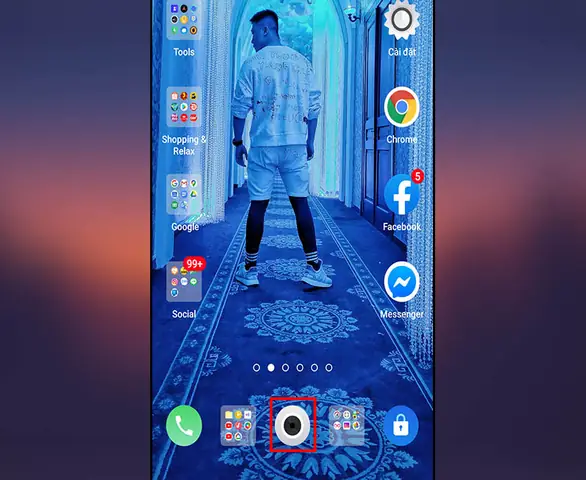
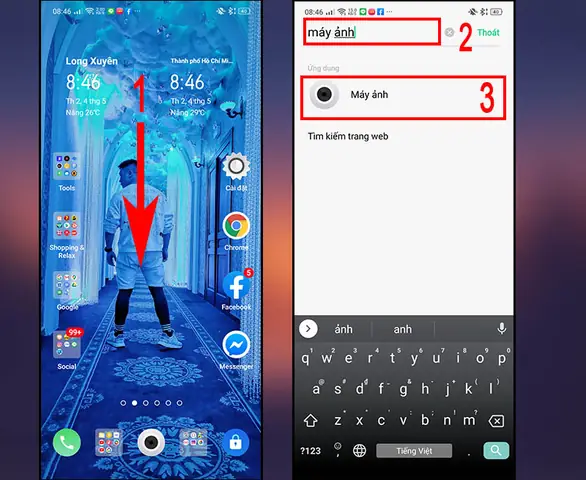
Mở ứng dụng Camera bằng cách nhấn biểu tượng camera trên màn hình chính hoặc trong thanh công cụ.
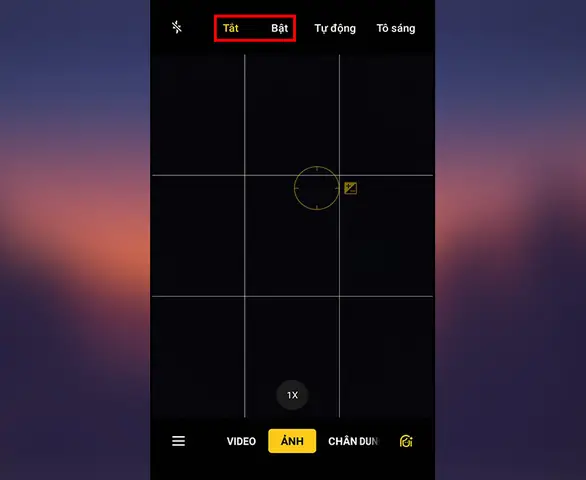
Chạm vào biểu tượng flash (thường là hình tia sét) ở góc trên bên phải hoặc dưới cùng của giao diện.
Lựa chọn chế độ mong muốn (Auto, On, Off, Slow Sync).
Xác nhận bằng cách quay lại màn hình chụp và bắt đầu chụp ảnh.
Lưu ý: Trên một số mẫu, bạn có thể kéo thanh công cụ xuống để hiển thị các tùy chọn nâng cao, bao gồm cả flash.
ISO cao (800‑1600) giúp cảm biến thu nhận nhiều ánh sáng hơn, nhưng có thể gây nhiễu hạt.
Khẩu độ rộng (f/1.8‑f/2.0) cho phép nhiều ánh sáng vào cảm biến, giảm độ phụ thuộc vào flash.
3.2. Sử dụng tính năng HDR (High Dynamic Range)
HDR kết hợp nhiều khung hình với độ phơi sáng khác nhau, cân bằng vùng sáng và tối. Khi bật HDR, flash sẽ hỗ trợ làm sáng các chi tiết tối mà không làm mất chi tiết sáng.
3.3. Chụp ở chế độ Pro (nếu có)
Chế độ Pro cho phép người dùng tự tay thiết lập:
Tốc độ màn trập (shutter speed): Giảm thời gian mở màn để tránh hiện tượng chói.
Cân bằng trắng (white balance): Điều chỉnh màu sắc ánh sáng flash sao cho tự nhiên hơn.
3.4. Tận dụng ánh sáng môi trường
Khi có ánh sáng nền nhẹ (đèn đường, cửa sổ), hãy bật flash ở chế độ Auto hoặc Slow Sync để flash chỉ bổ sung ánh sáng cần thiết, tránh hiện tượng “cánh tay trắng” quá mức.
Q1: Flash trên Oppo có thể được sử dụng khi quay video không?
A: Có. Khi quay video, bạn có thể bật flash (đèn LED) bằng cách chạm vào biểu tượng flash trong giao diện quay video. Tuy nhiên, việc bật flash liên tục có thể làm giảm thời lượng pin nhanh chóng.
Q2: Làm sao để flash không làm “bóng tay” xuất hiện trong ảnh?
A: Đặt điện thoại ở vị trí cách xa đối tượng chụp (khoảng 30‑40 cm) và sử dụng Slow Sync để ánh sáng môi trường hỗ trợ, giảm độ chói của flash.
Q3: Có cần phải bật flash khi chụp ảnh ban đêm?
A: Đối với đa số trường hợp, bật Auto hoặc Slow Sync là đủ. Nếu môi trường quá tối, hãy bật On và giảm ISO để tránh nhiễu.
Kết luận
Việc cách chụp ảnh có đèn flash trên Oppo không chỉ đơn giản là bật công tắc. Khi hiểu rõ các chế độ flash, kết hợp với các thiết lập ISO, khẩu độ, cân bằng trắng và tính năng HDR, bạn có thể tạo ra những bức ảnh sáng rõ, màu sắc tự nhiên ngay cả trong môi trường thiếu sáng. Hãy thử áp dụng các bước và mẹo trên để nâng cao kỹ năng chụp ảnh của mình, và luôn cập nhật phần mềm để hưởng lợi từ những cải tiến mới nhất từ Oppo.