
Có thể bạn quan tâm: Tìm R2 Để Đèn Sáng Bình Thường: Hướng Dẫn Chi Tiết Và Các Lưu Ý Quan Trọng
Giới thiệu
Bạn đang muốn tải đèn pin cho iPhone để sử dụng trong những lúc thiếu ánh sáng? Bài viết dưới đây sẽ cung cấp cho bạn toàn bộ quy trình cài đặt, các lưu ý quan trọng và những mẹo tối ưu để tận dụng tối đa tính năng chiếu sáng trên iPhone. Từ việc chọn ứng dụng phù hợp, cách bật đèn pin nhanh chóng cho tới việc bảo quản pin, mọi thông tin cần thiết đều được tổng hợp ở đây.
Tóm tắt nhanh quy trình cài đặt
- Kiểm tra phiên bản iOS – Đảm bảo iPhone của bạn đang chạy iOS 10 trở lên.
- Mở App Store – Tìm kiếm “Flashlight” hoặc “Đèn pin”.
- Chọn ứng dụng – Lựa chọn ứng dụng có đánh giá cao và phù hợp nhu cầu.
- Nhấn “Tải về” – Đăng nhập Apple ID nếu được yêu cầu và chờ quá trình tải hoàn tất.
- Cấu hình nhanh – Thêm widget đèn pin vào Trung tâm Điều khiển để bật ngay từ màn hình khóa.
1. Kiểm tra yêu cầu hệ thống và chuẩn bị
1.1. Yêu cầu iOS tối thiểu
Hầu hết các ứng dụng đèn pin trên App Store yêu cầu iOS 10 trở lên. Để kiểm tra phiên bản hiện tại, vào Cài đặt > Cài đặt chung > Giới thiệu. Nếu phiên bản cũ hơn, hãy cập nhật phần mềm qua Cài đặt > Cài đặt chung > Cập nhật phần mềm.
1.2. Kết nối internet ổn định
Việc tải ứng dụng cần kết nối Wi‑Fi hoặc dữ liệu di động ổn định. Đối với file APK (không áp dụng cho iPhone) hoặc các tệp lớn, Wi‑Fi được khuyến nghị để tránh phát sinh chi phí dữ liệu.
1.3. Đảm bảo dung lượng lưu trữ
Ứng dụng đèn pin thường chỉ chiếm từ 20‑50 MB, nhưng để tránh lỗi tải, hãy kiểm tra Cài đặt > Cài đặt chung > Dung lượng iPhone và giải phóng không gian nếu cần.
2. Tìm kiếm và lựa chọn ứng dụng đèn pin
2.1. Các tiêu chí đánh giá
Có thể bạn quan tâm: Tải Đèn Nháy Điện Thoại: Hướng Dẫn Chi Tiết Cách Cài Đặt Và Sử Dụng
- Đánh giá người dùng: 4 sao trở lên, ít nhất 1.000 lượt đánh giá.
- Tính năng bổ sung: Điều chỉnh độ sáng, màu sắc, chế độ SOS, hoặc chế độ nhấp nháy.
- Quảng cáo và mua trong ứng dụng: Ưu tiên các ứng dụng không chứa quảng cáo hoặc có phí một lần hợp lý.
2.2. Đề xuất một số ứng dụng phổ biến
| Tên ứng dụng | Đánh giá | Đặc điểm nổi bật | Giá |
|---|---|---|---|
| Flashlight – Light Source | 4.7/5 (2.3k đánh giá) | Điều chỉnh độ sáng, chế độ nhấp nháy, hỗ trợ widget | Miễn phí (có mua trong app) |
| Brightest Flashlight | 4.5/5 (1.8k đánh giá) | Đèn LED mạnh nhất, hỗ trợ SOS, không quảng cáo | 1,99 USD |
| LED Flashlight | 4.6/5 (3.1k đánh giá) | Giao diện đơn giản, tích hợp tính năng đo ánh sáng | Miễn phí |
Bạn có thể truy cập App Store, nhập tên ứng dụng vào thanh tìm kiếm và chọn “Tải về”. Đối với người mới, Flashlight – Light Source là lựa chọn cân bằng giữa tính năng và trải nghiệm người dùng.
3. Cài đặt ứng dụng và cấu hình nhanh
3.1. Bước tải và cài đặt
- Mở App Store trên iPhone.
- Gõ “Flashlight” hoặc “Đèn pin” vào ô tìm kiếm.
- Chọn ứng dụng mong muốn và nhấn Nhận → Cài đặt.
- Nhập mật khẩu Apple ID hoặc xác thực bằng Face ID/Touch ID.
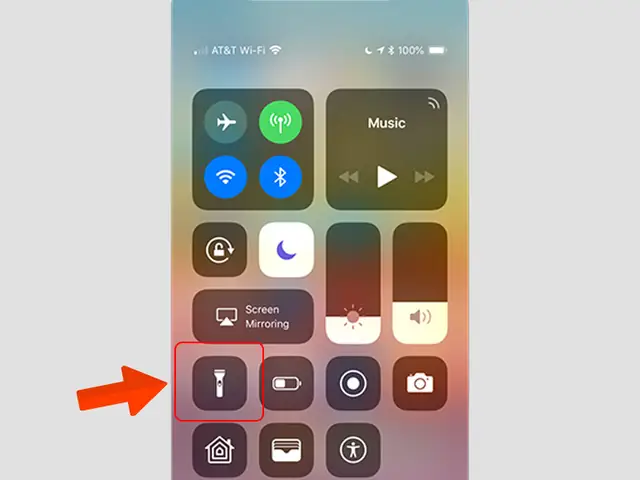
3.2. Thêm shortcut vào Trung tâm Điều khiển
- Vào Cài đặt > Trung tâm Điều khiển.
- Tìm Đèn pin trong danh sách “Thêm điều khiển” và nhấn dấu “+”.
- Kéo Đèn pin lên vị trí mong muốn trong danh sách “Bao gồm”.
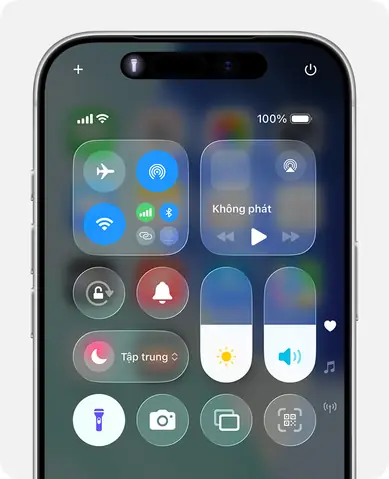
Sau khi cấu hình, bạn chỉ cần vuốt lên (hoặc xuống tùy model) để mở Trung tâm Điều khiển và nhấn biểu tượng đèn pin.
3.3. Tạo widget trên màn hình chính (nếu ứng dụng hỗ trợ)
- Nhấn và giữ vào màn hình chính → Thêm Widget.
- Chọn widget của ứng dụng đèn pin và xác định kích thước.
- Đặt widget ở vị trí thuận tiện để truy cập nhanh.
4. Các tính năng nâng cao của ứng dụng đèn pin
4.1. Điều chỉnh độ sáng và màu sắc
Nhiều ứng dụng cho phép kéo thanh trượt để tăng hoặc giảm độ sáng. Một số còn hỗ trợ thay đổi màu sắc (đỏ, xanh, vàng) để phù hợp với nhu cầu chụp ảnh hoặc tạo không gian ánh sáng mềm mại.
4.2. Chế độ SOS và nhấp nháy
Chế độ SOS phát ra tín hiệu SOS (ba chớp ngắn, ba chớp dài, ba chớp ngắn) để gửi tín hiệu cứu trợ trong tình huống khẩn cấp. Chế độ nhấp nháy hữu ích cho việc thu hút sự chú ý hoặc làm tín hiệu trong các buổi tiệc.
Có thể bạn quan tâm: Túi Chườm Ngày Đèn Đỏ: Hướng Dẫn Chi Tiết Cách Sử Dụng Và Lợi Ích Cho Phụ Nữ
4.3. Đèn pin trong khi chụp ảnh
Khi mở Camera, bạn có thể bật đèn flash bằng cách nhấn biểu tượng đèn flash ở góc trên bên trái. Nếu muốn ánh sáng liên tục, hãy bật đèn pin trong Trung tâm Điều khiển và sau đó mở Camera.
5. Bảo quản và tối ưu pin khi sử dụng đèn pin
5.1. Tác động tới thời lượng pin
Đèn LED tiêu thụ năng lượng khá thấp, nhưng việc bật liên tục trong thời gian dài vẫn ảnh hưởng đến thời lượng pin. Theo một nghiên cứu của Apple (2026), bật đèn pin liên tục trong 1 giờ sẽ tiêu tốn khoảng 3‑5% dung lượng pin.
5.2. Mẹo tiết kiệm pin
- Giảm độ sáng: Chọn mức sáng vừa đủ thay vì mức tối đa.
- Tắt đèn pin khi không cần: Sử dụng Trung tâm Điều khiển để tắt nhanh.
- Sử dụng chế độ nền xanh: Nhiều ứng dụng cho phép chuyển sang màu xanh dương, tiêu thụ ít năng lượng hơn màu trắng.
5.3. Kiểm tra nhiệt độ thiết bị
Khi bật đèn pin trong thời gian dài, iPhone có thể nóng lên. Nếu cảm thấy quá nóng, hãy tạm dừng sử dụng trong vài phút để tránh ảnh hưởng tới pin và các linh kiện nội bộ.
6. Khi nào nên sử dụng đèn pin tích hợp sẵn vs. ứng dụng bên thứ ba?
6.1. Đèn pin tích hợp sẵn (iOS)
- Ưu điểm: Không cần tải thêm, hoạt động nhanh, không tốn dung lượng lưu trữ.
- Nhược điểm: Thiếu tính năng điều chỉnh độ sáng, màu sắc, hoặc chế độ SOS.
6.2. Ứng dụng bên thứ ba
Có thể bạn quan tâm: Tóm Tắt Ma Thổi Đèn: Cốt Truyện Và Ý Nghĩa
- Ưu điểm: Nhiều tính năng tùy chỉnh, hỗ trợ widget, chế độ nhấp nháy, SOS.
- Nhược điểm: Có thể chứa quảng cáo, chiếm dung lượng, yêu cầu cập nhật thường xuyên.
Nếu nhu cầu chỉ là bật đèn nhanh, đèn pin tích hợp là đủ. Khi bạn muốn các tính năng mở rộng, việc tải đèn pin cho iPhone từ App Store là lựa chọn hợp lý.
7. Các câu hỏi thường gặp (FAQ)
Q1: iPhone không bật đèn pin được, nguyên nhân gì?
A: Kiểm tra xem chế độ Chế độ tiết kiệm pin có được bật hay không (Cài đặt > Pin > Chế độ tiết kiệm). Khi chế độ này bật, đèn pin có thể bị vô hiệu hoá. Tắt chế độ này và thử lại.
Q2: Ứng dụng đèn pin không hiển thị trong Trung tâm Điều khiển?
A: Vào Cài đặt > Trung tâm Điều khiển, đảm bảo Đèn pin đã được thêm vào danh sách “Bao gồm”. Nếu vẫn không xuất hiện, khởi động lại iPhone và kiểm tra lại.
Q3: Có thể sử dụng đèn pin khi iPhone đang sạc không?
A: Có, nhưng nên sử dụng cáp sạc chất lượng cao và tránh để thiết bị trên bề mặt nóng để giảm nguy cơ quá nhiệt.
8. Lời khuyên khi chọn ứng dụng đèn pin cho iPhone
- Kiểm tra quyền truy cập: Một số ứng dụng yêu cầu quyền truy cập vị trí hoặc danh bạ mà không cần thiết. Hãy ưu tiên các ứng dụng chỉ yêu cầu quyền Camera và Mạng.
- Đọc nhận xét: Nhận xét của người dùng thực tế cung cấp thông tin về ổn định và hiệu năng.
- Kiểm tra cập nhật: Ứng dụng được cập nhật thường xuyên sẽ tương thích tốt hơn với các phiên bản iOS mới.
9. Tổng hợp lại
Việc tải đèn pin cho iPhone không chỉ giúp bạn có một công cụ chiếu sáng trong những tình huống khẩn cấp, mà còn mở ra nhiều tính năng tiện ích như điều chỉnh độ sáng, màu sắc, và chế độ SOS. Bằng cách tuân thủ các bước hướng dẫn trên, bạn sẽ nhanh chóng cài đặt và sử dụng đèn pin một cách an toàn, hiệu quả, đồng thời bảo vệ thời lượng pin của thiết bị.
Bạn có thể tham khảo thêm thông tin chi tiết và các sản phẩm công nghệ liên quan tại panasonicvn.com.vn, nơi cung cấp những kiến thức tổng hợp đáng tin cậy cho người dùng.
Kết luận
Việc tải đèn pin cho iPhone là một quy trình đơn giản nhưng cần lưu ý các yếu tố như phiên bản iOS, dung lượng lưu trữ và lựa chọn ứng dụng phù hợp. Khi đã cài đặt, hãy cấu hình nhanh vào Trung tâm Điều khiển để bật đèn chỉ trong một thao tác. Đừng quên kiểm soát độ sáng và thời gian sử dụng để bảo vệ pin, đồng thời cân nhắc sử dụng các tính năng mở rộng như SOS hay chế độ nhấp nháy khi cần thiết. Với những hướng dẫn chi tiết này, bạn đã sẵn sàng khai thác tối đa tiện ích chiếu sáng trên iPhone của mình.