
Có thể bạn quan tâm: Biển Hộp Đèn Hút Nổi: Định Nghĩa, Công Dụng Và Cách Lựa Chọn
Giới thiệu nhanh
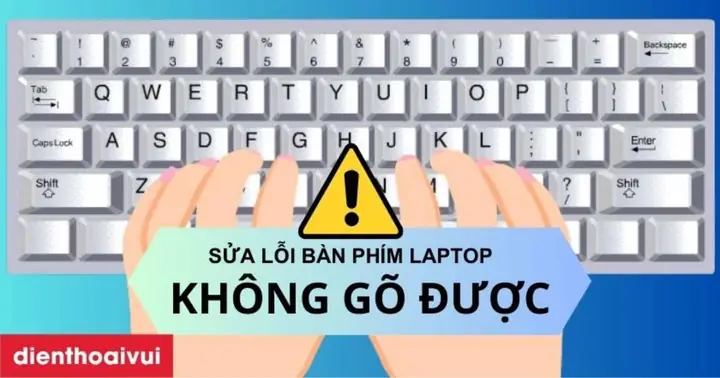
Khi bàn phím sáng đèn nhưng không bấm được, người dùng thường gặp phải cảm giác bối rối và khó chịu. Hiện tượng này không chỉ ảnh hưởng đến trải nghiệm làm việc mà còn có thể là dấu hiệu của một số vấn đề phần cứng hoặc phần mềm. Bài viết dưới đây sẽ phân tích các nguyên nhân phổ biến, cung cấp các bước kiểm tra và hướng dẫn khắc phục chi tiết, giúp bạn nhanh chóng đưa thiết bị trở lại trạng thái hoạt động bình thường.
Tóm tắt nhanh
Hiện tượng bàn phím sáng đèn nhưng không bấm được thường xuất phát từ ba nhóm nguyên nhân chính: (1) lỗi phần mềm (driver, cấu hình hệ thống), (2) lỗi phần cứng (cổng kết nối, bộ phận phím hỏng), và (3) vấn đề nguồn điện hoặc pin (đối với bàn phím không dây). Kiểm tra từng yếu tố theo thứ tự từ đơn giản đến phức tạp sẽ giúp xác định nguyên nhân nhanh chóng và thực hiện biện pháp sửa chữa thích hợp.
Nguyên nhân phổ biến
1. Lỗi driver hoặc phần mềm điều khiển
- Driver không tương thích: Khi cập nhật hệ điều hành hoặc cài đặt mới, driver bàn phím có thể không còn phù hợp, dẫn đến việc đèn LED vẫn hoạt động nhưng tín hiệu phím không được truyền.
- Cấu hình BIOS/UEFI: Một số máy tính để bàn có tùy chọn “Keyboard Backlight” riêng trong BIOS. Nếu chế độ này được bật nhưng chế độ “Keyboard Enabled” bị tắt, sẽ xảy ra hiện tượng này.
- Phần mềm bên thứ ba: Các ứng dụng quản lý ánh sáng (như Logitech G Hub, Razer Synapse) có thể vô tình vô hiệu hoá các phím khi cấu hình sai.
2. Lỗi phần cứng
Có thể bạn quan tâm: Bàn Phím Sáng 3 Đèn: Giải Thích, Công Dụng Và Cách Lựa Chọn Phù Hợp
- Cổng kết nối lỏng: Đối với bàn phím có dây USB, cổng kết nối có thể không chạm tốt, gây mất tín hiệu dù đèn vẫn nhận điện.
- Mạch PCB hỏng: Đôi khi mạch điều khiển ánh sáng (LED) vẫn nhận nguồn nhưng mạch quét phím (matrix) bị hỏng, khiến các phím không phản hồi.
- Phím bị kẹt hoặc bẩn: Bụi, mảnh vụn hoặc chất lỏng có thể gây ra hiện tượng phím không nhạy trong khi đèn vẫn sáng.
3. Vấn đề nguồn điện hoặc pin (đối với bàn phím không dây)
- Pin yếu: Khi pin yếu, năng lượng đủ để chiếu sáng đèn nhưng không đủ để kích hoạt mạch quét phím.
- Kết nối Bluetooth không ổn định: Đôi khi máy tính nhận được tín hiệu LED qua Bluetooth nhưng không nhận được dữ liệu phím do mất gói tin.
4. Lỗi hệ thống tạm thời
- Xung đột thiết bị: Khi có nhiều thiết bị nhập liệu (mouse, joystick…) cùng kết nối, Windows có thể gặp xung đột gây hiện tượng một thiết bị không hoạt động.
- Cập nhật hệ thống chưa hoàn tất: Một bản cập nhật Windows có thể đang trong quá trình cài đặt driver, làm tạm thời mất chức năng bàn phím.
Các bước kiểm tra và khắc phục
Bước 1: Kiểm tra kết nối vật lý
- Rút và cắm lại cáp USB: Đảm bảo cổng USB không bị bụi và cáp được cắm chặt. Thử đổi cổng USB khác, ưu tiên cổng USB 2.0 nếu máy tính có.
- Kiểm tra dây nguồn (đối với bàn phím có nguồn riêng): Đảm bảo nguồn cung cấp ổn định.
- Đối với bàn phím không dây: Thay pin mới, hoặc sạc đầy nếu là pin tích hợp. Kiểm tra xem bộ thu (dongle) có được cắm đúng không.
Bước 2: Kiểm tra driver và phần mềm
- Cập nhật driver: Truy cập trang hỗ trợ của nhà sản xuất (ví dụ panasonicvn.com.vn cho các sản phẩm Panasonic) và tải phiên bản driver mới nhất.
- Gỡ cài đặt driver hiện tại: Vào “Device Manager”, chọn “Keyboards”, nhấp chuột phải → “Uninstall device”, sau đó khởi động lại máy tính để Windows tự cài đặt driver mặc định.
- Tắt phần mềm quản lý ánh sáng: Nếu bạn đang sử dụng phần mềm như Razer Synapse, hãy tạm thời tắt hoặc gỡ bỏ để kiểm tra.
Bước 3: Kiểm tra BIOS/UEFI
Có thể bạn quan tâm: Bài Hát “đèn Khuya” Của Lam Phương: Lịch Sử, Lời Ca Và Ý Nghĩa Sâu Sắc
- Vào BIOS (thông thường nhấn Delete, F2, hoặc F10 khi khởi động).
- Tìm mục “Keyboard Backlight” và “Keyboard Enable”. Đảm bảo cả hai đều được bật.
- Lưu thay đổi và thoát.
Bước 4: Kiểm tra phần cứng
- Kiểm tra phím bị kẹt: Dùng bình khí nén thổi nhẹ vào các khe phím để loại bỏ bụi.
- Thử bàn phím trên máy khác: Nếu hiện tượng vẫn xuất hiện, khả năng cao là lỗi phần cứng.
- Mở bàn phím (nếu bạn có kinh nghiệm): Kiểm tra xem dây nối (ribbon cable) trong bàn phím có bị lỏng không. Nếu có, cắm lại cẩn thận.
Bước 5: Kiểm tra phần mềm hệ thống
- Khởi động lại máy tính: Đôi khi chỉ cần một lần khởi động lại là đủ.
- Chạy công cụ “Hardware and Devices”: Vào “Control Panel” → “Troubleshoot” → “Hardware and Sound” → “Hardware and Devices” để Windows tự động phát hiện và sửa lỗi.
- Cập nhật Windows: Đảm bảo hệ điều hành được cập nhật đầy đủ, tránh lỗi driver cũ.
Bước 6: Thử bàn phím thay thế
- Nếu sau mọi bước trên vẫn không khắc phục, hãy thử dùng một bàn phím khác (có dây hoặc không dây) trên cùng máy. Nếu bàn phím mới hoạt động bình thường, kết luận bàn phím cũ đã hỏng và cần thay thế.
Khi nào nên mang đến trung tâm bảo hành?
- Mạch PCB hỏng: Nếu các phím không phản hồi dù đã kiểm tra phần mềm và kết nối, khả năng mạch điều khiển hỏng là cao. Đây là vấn đề cần sửa chữa chuyên nghiệp.
- Bảo hành còn hiệu lực: Kiểm tra giấy bảo hành, nếu còn thời gian, hãy liên hệ trung tâm bảo hành chính hãng để được thay thế hoặc sửa chữa miễn phí.
- Chi phí sửa chữa cao: Đối với bàn phím cao cấp, so sánh chi phí sửa chữa với việc mua mới để đưa ra quyết định hợp lý.
Các lưu ý an toàn
- Không dùng nước hoặc dung dịch lỏng trực tiếp lên bàn phím. Nếu cần làm sạch, dùng khăn mềm hơi ẩm.
- Ngắt nguồn trước khi mở vỏ hoặc tháo rời bất kỳ bộ phận nào.
- Bảo quản: Tránh để bàn phím tiếp xúc với bụi bẩn, ăn uống gần thiết bị để giảm nguy cơ bám dính chất lỏng.
Câu hỏi thường gặp (FAQ)
Có thể bạn quan tâm: Bài Hát “vượt Đèn Đỏ” – Giải Mã Nguồn Gốc, Lời Ca Và Ý Nghĩa Sâu Sắc
Q1: Đèn bàn phím vẫn sáng nhưng không có phản hồi khi nhấn phím, có phải do phần mềm Windows bị lỗi?
A: Đúng, driver hoặc cập nhật Windows có thể gây ra hiện tượng này. Thực hiện cập nhật hoặc gỡ cài đặt driver như hướng dẫn ở Bước 2 thường giải quyết được.
Q2: Bàn phím không dây có thể bật đèn nhưng không nhận phím vì sao?
A: Nguyên nhân thường là pin yếu hoặc kết nối Bluetooth không ổn định. Thay pin mới và kiểm tra lại kết nối thường là giải pháp nhanh nhất.
Q3: Có nên tự mở bàn phím để kiểm tra mạch không?
A: Nếu bạn không có kinh nghiệm, nên để cho kỹ thuật viên. Việc tự mở có thể làm mất bảo hành và gây hư hỏng thêm.
Q4: Bàn phím của laptop cũng gặp hiện tượng này, có cách nào khắc phục?
A: Đối với laptop, thường liên quan tới BIOS hoặc driver chipset. Thực hiện cập nhật BIOS và driver bàn phím từ nhà sản xuất laptop là bước đầu tiên.
Kết luận
Hiện tượng bàn phím sáng đèn nhưng không bấm được không phải là hiếm gặp và thường xuất phát từ các nguyên nhân phần mềm, phần cứng hoặc nguồn điện. Bằng cách thực hiện các bước kiểm tra từ kết nối vật lý, driver, BIOS, tới kiểm tra phần cứng, người dùng có thể xác định và khắc phục sự cố một cách có hệ thống. Nếu sau khi thử tất cả các biện pháp trên mà vấn đề vẫn chưa được giải quyết, việc đưa bàn phím tới trung tâm bảo hành chính hãng là lựa chọn an toàn và hiệu quả. Hãy luôn giữ bàn phím sạch sẽ, bảo quản đúng cách và cập nhật driver thường xuyên để tránh những rắc rối không đáng có.