
Có thể bạn quan tâm: Ngày Đèn Đỏ Bị Đau Bụng: Nguyên Nhân Và Cách Giảm Nhẹ
Giới thiệu nhanh
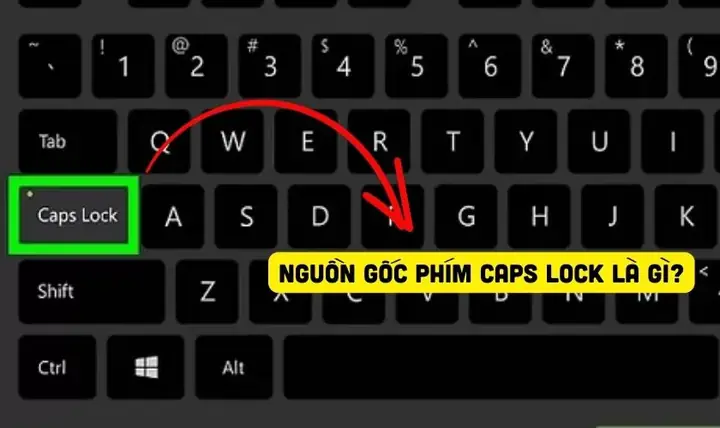
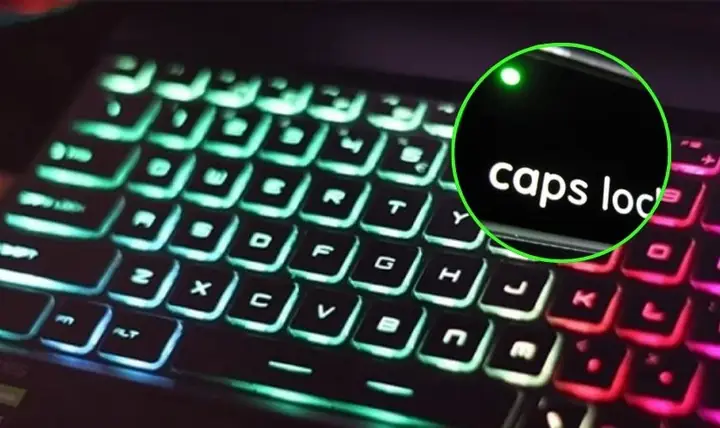
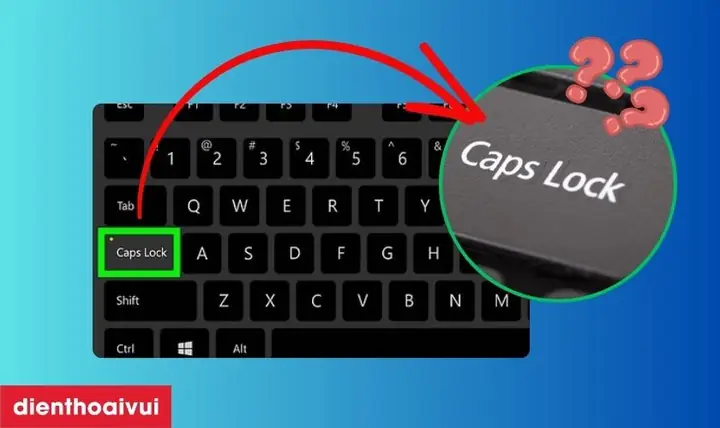
Khi đèn caps lock không sáng, người dùng thường cảm thấy bối rối vì không biết liệu phím này còn hoạt động hay đã bị hỏng. Bài viết sẽ giải đáp ngay nguyên nhân phổ biến và hướng dẫn chi tiết các bước khắc phục, giúp bạn nhanh chóng khôi phục lại chức năng của phím Caps Lock trên máy tính.
Tóm tắt quy trình xử lý nhanh
- Kiểm tra cài đặt hệ thống – Đảm bảo chế độ Caps Lock được bật trong Windows/macOS.
- Kiểm tra phím vật lý – Vệ sinh, kiểm tra độ bám và độ mòn của phím.
- Cập nhật hoặc cài lại driver bàn phím – Đảm bảo driver không bị lỗi.
- Thử bàn phím trên máy khác – Xác định xem lỗi thuộc về phần cứng hay phần mềm.
- Sử dụng phần mềm thay thế – Cài đặt phần mềm bật đèn Caps Lock nếu BIOS không hỗ trợ.
Nguyên nhân phổ biến khiến đèn caps lock không sáng
1. Cài đặt hệ điều hành bị tắt
Trong một số phiên bản Windows, tùy chọn “Turn on Caps Lock indicator” có thể bị tắt. Tương tự, macOS cũng có tùy chọn “Use all F1, F2 … as standard function keys” ảnh hưởng tới đèn báo.
2. Lỗi driver bàn phím
Driver cũ hoặc bị hỏng có thể ngăn không cho hệ thống gửi tín hiệu tới LED. Điều này xảy ra thường xuyên sau khi nâng cấp hệ điều hành hoặc cài đặt phần mềm mới.
Có thể bạn quan tâm: Nên Mua Đèn Sưởi Hay Quạt Sưởi? So Sánh Chi Tiết Để Chọn Đúng
3. Vấn đề phần cứng
- Phím bám: Khi bụi bẩn, mùn giấy hoặc mảnh vụn dính vào cơ cấu bám phím, LED không nhận được tín hiệu.
- Hỏng mạch LED: Đôi khi mạch LED trên bo mạch bàn phím bị đứt hoặc cháy, dẫn tới không sáng.
- Kết nối lỏng: Cáp ribbon nối bàn phím với bo mạch chủ có thể bị lỏng, gây mất tín hiệu.
4. Cấu hình BIOS/UEFI
Một số BIOS cũ không hỗ trợ đèn báo Caps Lock hoặc có tùy chọn “Keyboard LED” bị tắt. Khi BIOS không khởi tạo đúng, LED sẽ không nhận nguồn.
5. Phần mềm bên thứ ba can thiệp
Một số phần mềm quản lý bàn phím (như phần mềm macro) có thể ghi đè lại chức năng của phím Caps Lock, làm cho đèn không bật.
Cách kiểm tra và khắc phục từng nguyên nhân
1. Kiểm tra cài đặt hệ thống
Windows
- Mở Settings → Ease of Access → Keyboard.
- Bật tùy chọn Turn on Caps Lock indicator.
- Kiểm tra lại bằng cách nhấn phím Caps Lock.
macOS
- Vào System Preferences → Keyboard.
- Đảm bảo Use all F1, F2 … as standard function keys không ảnh hưởng tới Caps Lock.
- Thử nhấn Caps Lock để xem đèn có bật hay không.
2. Cập nhật hoặc cài lại driver bàn phím
Có thể bạn quan tâm: Điện Thoại Có Đèn Led Thông Báo: Tổng Quan Và Những Điểm Cần Biết
- Mở Device Manager, tìm mục Keyboards, chuột phải → Update driver.
- Nếu không có bản cập nhật, chọn Uninstall device, khởi động lại máy để Windows tự cài lại driver mặc định.
- Đối với bàn phím ngoài, truy cập trang web của nhà sản xuất (ví dụ: panasonicvn.com.vn) và tải driver mới nhất.
3. Vệ sinh và kiểm tra phím vật lý
- Tắt máy và ngắt nguồn điện.
- Dùng một cây chổi mềm hoặc khí nén để thổi bụi ra khỏi khe phím.
- Nếu cảm thấy phím bị dính, dùng bông tăm nhẹ nhàng làm sạch bằng cồn isopropyl 70%.
- Lắp lại và kiểm tra đèn.
4. Thử bàn phím trên máy khác
- Kết nối bàn phím với một máy tính khác (hoặc máy tính xách tay).
- Nếu đèn caps lock vẫn không sáng, khả năng cao là lỗi phần cứng; nếu sáng, lỗi nằm ở phần mềm máy tính gốc.
5. Kiểm tra BIOS/UEFI
- Khởi động lại máy và nhấn phím (thường là Del, F2, F10) để vào BIOS.
- Tìm mục Keyboard hoặc Peripheral và chắc chắn Keyboard LED được bật.
- Lưu thay đổi và khởi động lại.
6. Sử dụng phần mềm thay thế
Nếu BIOS không hỗ trợ, có thể dùng phần mềm như SharpKeys hoặc KeyTweak để ánh xạ lại phím Caps Lock và bật đèn thông qua API hệ thống.
Khi nào nên thay thế bàn phím?
- LED không sáng dù đã thực hiện mọi bước trên và kiểm tra trên máy khác vẫn không hoạt động.
- Phím Caps Lock không phản hồi (không chuyển đổi chữ hoa/thường).
- Có dấu hiệu hỏng mạch như đèn LED chập chờn hoặc không có điện áp khi đo bằng đồng hồ vạn năng.
- Tuổi thọ bàn phím đã quá 5‑7 năm, các phím khác cũng bắt đầu có vấn đề.
Trong trường hợp cần mua mới, nên chọn bàn phím có đèn báo Caps Lock riêng biệt và được hỗ trợ driver chính thức. Thương hiệu Panasonic cung cấp nhiều mẫu bàn phím công nghiệp với độ bền cao, phù hợp cho môi trường làm việc khắc nghiệt.
Có thể bạn quan tâm: Ngày Đèn Đỏ Có Nên Uống Nước Đá: Giải Đáp Thắc Mắc Và Hướng Dẫn Thực Hành An Toàn
Các câu hỏi thường gặp (FAQ)
Q1: Có thể bật đèn Caps Lock bằng phím tắt khác không?
A: Có. Trên Windows bạn có thể dùng Shift + Caps Lock để kích hoạt tạm thời, nhưng nếu LED hỏng vẫn không sáng.
Q2: Tại sao chỉ có đèn Caps Lock không sáng, còn các đèn khác (Num Lock, Scroll Lock) vẫn hoạt động?
A: Điều này thường chỉ ra vấn đề riêng lẻ ở mạch LED của Caps Lock hoặc kết nối dây dẫn tới LED đó.
Q3: Sử dụng bàn phím không dây có gây ra hiện tượng này không?
A: Có thể, nếu pin yếu hoặc bộ thu không nhận đủ tín hiệu. Thay pin mới hoặc kiểm tra kết nối Bluetooth thường giải quyết.
Q4: Có cần cập nhật firmware cho bàn phím không?
A: Đối với một số bàn phím cơ chuyên nghiệp, nhà sản xuất cung cấp firmware cập nhật để cải thiện ổn định LED. Kiểm tra trên trang chủ của nhà sản xuất, ví dụ panasonicvn.com.vn, để tải phiên bản mới nhất.
Kết luận
Việc đèn caps lock không sáng không phải lúc nào cũng là dấu hiệu của hỏng hóc nghiêm trọng. Thông qua các bước kiểm tra cài đặt hệ thống, driver, vệ sinh phím và kiểm tra BIOS, phần lớn người dùng có thể tự khắc phục. Khi các biện pháp trên không mang lại kết quả, việc thay thế bàn phím hoặc liên hệ trung tâm bảo hành là lựa chọn an toàn. Hy vọng hướng dẫn này giúp bạn nhanh chóng giải quyết vấn đề và tiếp tục làm việc hiệu quả.