
Có thể bạn quan tâm: Ma Thổi Đèn Tập 9: Tổng Quan Chi Tiết Và Những Điểm Nổi Bật
Giới thiệu nhanh
Khi đèn wifi sáng nhưng không vào được mạng, người dùng thường cảm thấy bối rối và không biết nên bắt đầu từ đâu. Trong bài viết này, chúng tôi sẽ phân tích các nguyên nhân phổ biến dẫn đến hiện tượng này và cung cấp hướng dẫn chi tiết từng bước để khắc phục, giúp bạn nhanh chóng lấy lại kết nối ổn định.
Tóm tắt quy trình xử lý nhanh
- Kiểm tra nguồn điện và đèn báo trạng thái
- Xác minh cài đặt mạng Wi‑Fi trên router
- Kiểm tra địa chỉ IP và DHCP
- Đánh giá môi trường nhiễu sóng
- Cập nhật firmware và khôi phục cài đặt gốc
- Liên hệ hỗ trợ kỹ thuật nếu cần
1. Kiểm tra nguồn điện và đèn báo trạng thái
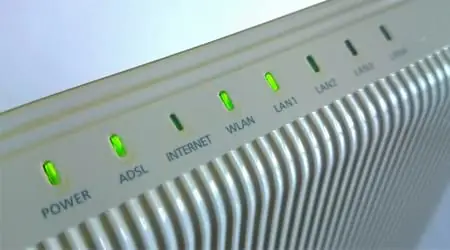
1.1. Đèn báo sáng nhưng không phát sóng
- Màu sắc và nhấp nháy: Đèn xanh ổn định thường chỉ ra router đang hoạt động, nhưng một số model có thể hiển thị xanh khi có lỗi cấu hình.
- Kiểm tra nguồn: Đảm bảo ổ cắm hoạt động bình thường, không có hiện tượng giật điện hoặc mất điện tạm thời.
1.2. Thực hiện kiểm tra nhanh
- Rút nguồn router, chờ 30 giây, sau đó cắm lại.
- Quan sát đèn LED: nếu đèn chuyển sang màu cam hoặc nhấp nháy nhanh, có thể là dấu hiệu lỗi phần mềm.
2. Xác minh cài đặt mạng Wi‑Fi trên router
Có thể bạn quan tâm: Ma Thổi Đèn Tập 2: Tổng Quan, Câu Chuyện Và Những Điểm Đáng Chú Ý
2.1. Đăng nhập vào giao diện quản trị
- Mở trình duyệt, nhập địa chỉ 192.168.1.1 (hoặc 192.168.0.1 tùy model).
- Nhập tên người dùng và mật khẩu mặc định (thường là
admin/adminhoặcadmin/password). - Nếu không nhớ, tham khảo hướng dẫn từ panasonicvn.com.vn.
2.2. Kiểm tra SSID và mật khẩu
- Đảm bảo SSID (tên mạng) không bị ẩn và mật khẩu nhập đúng.
- Kiểm tra chế độ bảo mật: WPA2‑PSK là tiêu chuẩn hiện nay, tránh sử dụng WEP vì không an toàn và gây lỗi kết nối.
2.3. Kiểm tra chế độ hoạt động
- Mode: Chọn “Mixed” hoặc “802.11n/ac” để tương thích với đa số thiết bị.
- Channel: Đặt tự động hoặc chọn kênh ít nhiễu (1, 6, 11 cho băng 2.4 GHz).
3. Kiểm tra địa chỉ IP và DHCP
3.1. Đảm bảo DHCP bật
- Vào mục LAN → DHCP Server và bật chế độ Enable.
- Xác định dải địa chỉ IP (ví dụ: 192.168.1.100 – 192.168.1.200) để tránh xung đột với thiết bị khác.
3.2. Kiểm tra xung đột địa chỉ IP
- Trên máy tính, mở Command Prompt và gõ
ipconfig /all. - Nếu địa chỉ IP trùng nhau, thay đổi thủ công hoặc khởi động lại router để cấp IP mới.
4. Đánh giá môi trường nhiễu sóng
Có thể bạn quan tâm: Ma Thổi Đèn Trùng Cốc Vân Nam Truyện: Tổng Quan Và Những Điểm Cần Biết
4.1. Vị trí đặt router
- Đặt router ở vị trí trung tâm, tránh tường dày, tủ lạnh, lò vi sóng.
- Khoảng cách tối đa nên dưới 10 m đối với băng 2.4 GHz và 5 m đối với băng 5 GHz.
4.2. Kiểm tra thiết bị gây nhiễu
- Các thiết bị điện tử như máy giặt, tivi, micro‑wave có thể gây nhiễu.
- Thử tắt các thiết bị này và kiểm tra lại kết nối.
5. Cập nhật firmware và khôi phục cài đặt gốc
5.1. Tải firmware mới
- Truy cập trang hỗ trợ của nhà sản xuất, tải phiên bản firmware mới nhất cho model router của bạn.
- Thực hiện cập nhật qua giao diện quản trị (thường nằm trong mục System → Firmware Upgrade).
5.2. Khôi phục cài đặt gốc (Factory Reset)
- Nhấn nút Reset trong 10 giây bằng một vật nhọn.
- Sau khi khởi động lại, cấu hình lại mạng từ đầu theo các bước ở mục 2 và 3.
6. Kiểm tra thiết bị cuối (client)
6.1. Đặt lại cấu hình mạng trên thiết bị
Có thể bạn quan tâm: Ma Thổi Đèn Truyện Tranh: Tổng Quan, Nội Dung Và Giá Trị Văn Hoá
- Trên điện thoại, máy tính hoặc TV, xóa mạng Wi‑Fi hiện có, sau đó thêm lại bằng cách nhập SSID và mật khẩu mới.
- Kiểm tra xem có thể ping địa chỉ
8.8.8.8(Google DNS) để xác định vấn đề là ở router hay ISP.
6.2. Cập nhật driver mạng không dây
- Đối với máy tính Windows, vào Device Manager → Network adapters, cập nhật driver mới nhất.
- Đối với Android/iOS, cập nhật hệ điều hành để nhận các bản vá bảo mật mới.
7. Khi nào nên gọi hỗ trợ kỹ thuật?
- Đèn LED vẫn xanh ổn định nhưng không có thiết bị nào kết nối được sau các bước trên.
- Kiểm tra ISP: Đôi khi vấn đề nằm ở nhà cung cấp dịch vụ, ví dụ mất đường truyền từ modem tới router.
- Lỗi phần cứng: Router không bật lại sau khi reset hoặc có tiếng kêu lạ, có thể cần thay thế.
8. Giải đáp một số câu hỏi thường gặp
| Câu hỏi | Trả lời ngắn gọn |
|---|---|
| Tại sao đèn Wi‑Fi xanh nhưng không có mạng? | Đèn chỉ báo nguồn và hoạt động của router, không nhất thiết phản ánh trạng thái kết nối internet. |
| Có cần đổi kênh Wi‑Fi không? | Nếu môi trường có nhiều mạng lân cận, đổi sang kênh ít bị chiếm dụng (1, 6, 11) sẽ cải thiện. |
| Cách kiểm tra xem vấn đề do ISP hay router? | Kết nối máy tính trực tiếp vào modem bằng cáp Ethernet; nếu vẫn không truy cập internet, vấn đề thuộc ISP. |
| Router có cần bảo trì định kỳ? | Đúng. Cập nhật firmware, làm sạch bụi và đặt lại cài đặt sau một thời gian dài sử dụng giúp duy trì hiệu suất. |
9. Tổng hợp các giải pháp khắc phục
- Kiểm tra nguồn điện và đèn LED – Đảm bảo router nhận điện ổn định.
- Xác minh cài đặt SSID, mật khẩu và chế độ bảo mật – Đặt lại nếu cần.
- Kiểm tra DHCP và địa chỉ IP – Tránh xung đột địa chỉ.
- Đánh giá môi trường – Di chuyển router, giảm nhiễu sóng.
- Cập nhật firmware – Sử dụng phiên bản mới nhất từ nhà sản xuất.
- Reset cài đặt gốc – Khi các biện pháp trên không hiệu quả.
- Kiểm tra thiết bị cuối – Cập nhật driver, thiết lập lại mạng.
- Liên hệ hỗ trợ – Khi vấn đề vẫn còn, hãy gọi nhà cung cấp hoặc nhà sản xuất.
10. Kết luận
Hiện tượng đèn wifi sáng nhưng không vào được mạng thường xuất phát từ cấu hình sai, xung đột địa chỉ IP, môi trường nhiễu sóng hoặc lỗi phần mềm. Bằng cách thực hiện các bước kiểm tra từ nguồn điện, cài đặt router, môi trường sử dụng cho tới cập nhật firmware, bạn có thể tự khắc phục hầu hết các sự cố mà không cần tới trung tâm bảo hành. Nếu mọi nỗ lực vẫn không giải quyết được, việc liên hệ hỗ trợ kỹ thuật hoặc thay thế thiết bị là giải pháp cuối cùng.